E4C9-03U
Import/Export uživatelských informací používaných při správě osobního ověření (Remote UI (Vzdálené UR))
Tato kapitola popisuje, jak lze uložit uživatelské informace z tohoto přístroje do počítače (export) a stáhnout uživatelské informace z jiných přístrojů do tohoto přístroje (import) pomocí Remote UI (Vzdálené UR).
Tento popis se vztahuje k importu a exportu uživatelských informací používaných při správě osobního ověření. Můžete také importovat a exportovat adresář a data nastavení.Import/Export dat nastavení tohoto přístroje (Remote UI (Vzdálené UR))
POZNÁMKA
Doporučujeme, abyste si uložené nebo upravené uživatelské informace uložili jako zálohu.
Export uživatelských dat na tomto přístroji
1
Otevřete Remote UI (Vzdálené UR) a přihlaste se v režimu správce.Spuštění Remote UI (Vzdálené UR)
2
Na stránce portálu klikněte na [Settings/Registration].
3
Klikněte na [User Management]  [Authentication Management].
[Authentication Management].4
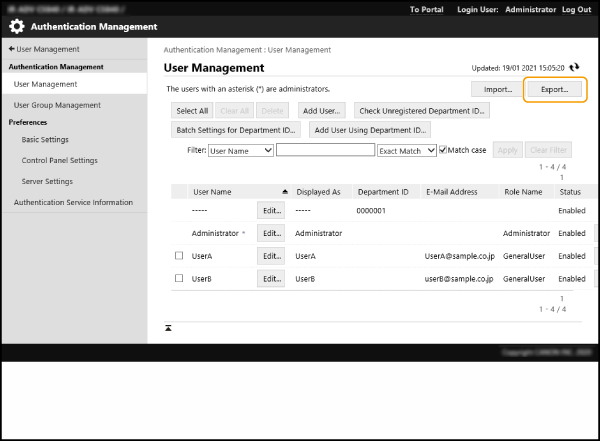
Klikněte na [Export].
5
Vyberte formát souboru a klikněte na [Start Exporting].
Tímto se exportují uživatelské informace vygenerované ve formátu souboru, které lze použít pro Ověření uživatele. Přípona souboru je „.csv“.
6
Podle pokynů na obrazovce zadejte, kam se má soubor uložit.
Uloží se soubor CSV.
Import uživatelských dat z jiných přístrojů do tohoto přístroje
POZNÁMKA
Můžete také upravit soubory CSV určené k importu.Přidání a úprava uživatelských informací v souborech CSV
Pokud importovaný soubor obsahuje duplicitní data, mají pro ukládání přednost vždy data, která byla importována dříve.
Automatický import
1
Otevřete Remote UI (Vzdálené UR) a přihlaste se v režimu správce.Spuštění Remote UI (Vzdálené UR)
2
Na stránce portálu klikněte na [Settings/Registration].
3
Klikněte na [User Management] [Authentication Management].
[Authentication Management].4
Klikněte na [Import] [Auto Import Settings...].
[Auto Import Settings...].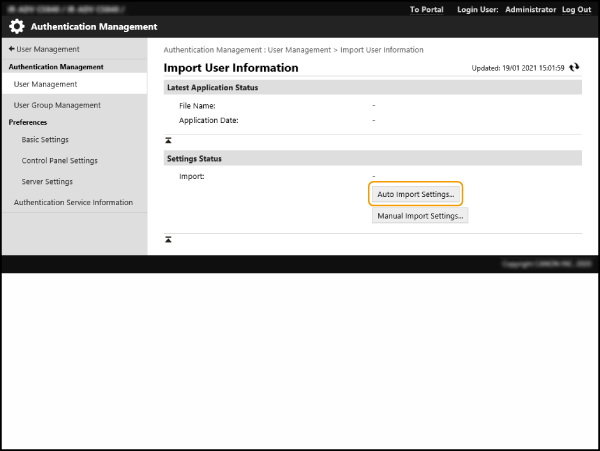
5
Zaškrtněte políčko [Use auto import] a zadejte požadovaná nastavení.
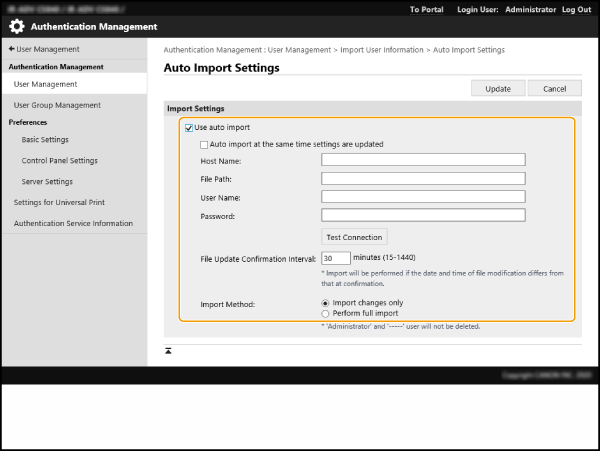
[Auto import at the same time settings are updated]
Klikněte na tlačítko [Update] a spusťte import dat.
[Host Name:]
Zadejte požadovanou cestu pro ověření a také název hostitele serveru, ke kterému se má získat přístup.
Např.:
\\Název hostitele
\\IP adresa\název sdílené složky
[File Path:]
Zadejte cestu k importovanému souboru.
[User Name:]/[Password:]
Zadejte uživatelské jméno a heslo pro přihlášení do počítače, ve kterém je uložen soubor určený pro import.
[File Update Confirmation Interval:]
Pro kontrolu souborů určených k importu můžete také nastavit interval (v minutách).
POZNÁMKA
Pokud data nelze importovat ve stanovenou dobu z důvodu, že je stroj vypnutý nebo se zcela nachází v režimu spánku, data se naimportují a použijí, až bude přístroj znovu v provozu.
[Import Method:]
Vyberte, zda chcete importovat všechna uživatelská data nebo pouze data, která jsou odlišná.
POZNÁMKA
Pokud jste vybrali [Perform full import] a uživatel se stejným uživatelským jménem je již uložen, budou existující data přepsána daty importovaného uživatele.
Chcete-li importovat uživatele s přístupem SMB k Rozšířená schránka, zadejte do sloupce „heslo“ odpovídající hodnotu. Když přímo importujete neupravená data exportovaná z tohoto přístroje, nemusí se ověření podařit. (Hodnota pro export je „********“.)
Pokud provádíte kompletní import, všichni uživatelé, kteří nejsou uvedeni v importovaném souboru, budou z přístroje odstraněni. Výchozí uživatelé „-----“ a „Administrator“, uložení z výroby při odeslání zákazníkovi, budou zachováni, i když budou z importovaného souboru vyloučeni.
Je podporován pouze formát souboru „Ověření uživatele“. Sloupec „uid“ je navíc povinný.
Při používání serveru, který nepodporuje komunikaci šifrovanou pomocí SMB v.3.0, se doporučuje postupovat obezřetně, neboť importovaná uživatelská data budou odeslána jako prostý (nešifrovaný) text.
6
Kliknutím na [Connection Test] zkontrolujte, že je připojení možné, a poté klikněte na [Update].
Ruční import
1
Otevřete Remote UI (Vzdálené UR) a přihlaste se v režimu správce.Spuštění Remote UI (Vzdálené UR)
2
Na stránce portálu klikněte na [Settings/Registration].
3
Klikněte na [User Management] [Authentication Management].
[Authentication Management].4
Klikněte na [Import] [Manual Import Settings...].
[Manual Import Settings...].5
Zadejte požadovaná nastavení.
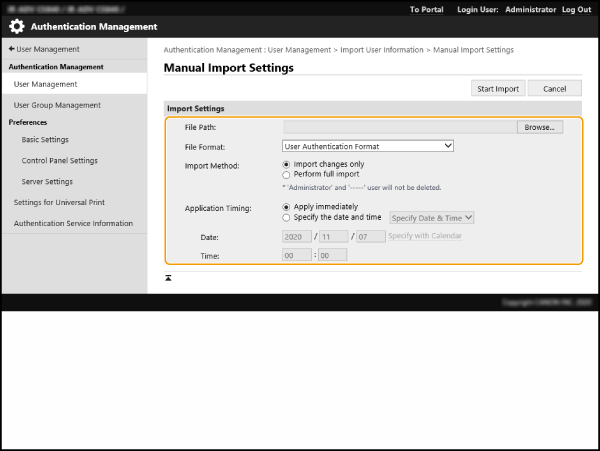
[File Path:]
Zadejte cestu k importovanému souboru.
[File Format:]
Vyberte typ importovaného souboru.
[Simple Device Login Format]:
Importuje uživatelské informace, které byly exportovány z multifunkční tiskárny Canon pomocí ověření práv k místnímu zařízení SSO-H. Přípona souboru je „.ldif“.
Importuje uživatelské informace, které byly exportovány z multifunkční tiskárny Canon pomocí ověření práv k místnímu zařízení SSO-H. Přípona souboru je „.ldif“.
[User Access Control for Advanced Space Format]:
Importuje uživatelské informace, které byly exportovány z multifunkční tiskárny Canon, která používá správu uživatelů Rozšířená schránka. Přípona souboru je „.csv“.
Importuje uživatelské informace, které byly exportovány z multifunkční tiskárny Canon, která používá správu uživatelů Rozšířená schránka. Přípona souboru je „.csv“.
[User Authentication Format]:
Importuje uživatelské informace vygenerované ve formátu souboru, které lze použít pro Ověření uživatele. Přípona souboru je „.csv“.
Importuje uživatelské informace vygenerované ve formátu souboru, které lze použít pro Ověření uživatele. Přípona souboru je „.csv“.
[Import Method:]
Vyberte, zda chcete importovat všechna uživatelská data nebo pouze data, která jsou odlišná.
POZNÁMKA
Pokud jste vybrali [Perform full import] a uživatel se stejným uživatelským jménem je již uložen, budou existující data přepsána daty importovaného uživatele.
Chcete-li importovat uživatele s přístupem SMB k Rozšířená schránka, zadejte do sloupce „heslo“ odpovídající hodnotu. Když přímo importujete neupravená data exportovaná z tohoto přístroje, nemusí se ověření podařit. (Hodnota pro export je „********“.)
Pokud provádíte kompletní import, všichni uživatelé, kteří nejsou uvedeni v importovaném souboru, budou z přístroje odstraněni. Výchozí uživatelé „-----“ a „Administrator“, uložení z výroby při odeslání zákazníkovi, budou zachováni, i když budou z importovaného souboru vyloučeni.
[Application Timing:]
Vyberte [Apply immediately] nebo [Specify the date and time]. Pokud jste vybrali [Specify the date and time], zadejte požadované datum a čas nebo jen čas.
POZNÁMKA
Pokud data nelze importovat ve stanovenou dobu z důvodu, že je stroj vypnutý nebo se zcela nachází v režimu spánku, data se naimportují a použijí, jakmile bude přístroj znovu v provozu.
6
Klikněte na [Start Import].
POZNÁMKA
Pokud importovaný soubor CSV obsahuje ID oddělení (dept_id) nebo PIN (dept_pin), po dokončení importu se zobrazí tlačítko [Check Unregistered Department ID]. Uložte ID oddělení.
Přidání a úprava uživatelských informací v souborech CSV
Tato část popisuje obsah každého sloupce v souborech CSV, používaných pro import a export. Může sloužit jako reference při úpravě souborů CSV. Neupravujte obsah ve sloupcích, pro které se ve sloupci Vyžaduje změnu nachází hodnota „Ne“.
Název sloupce | Vyžadována změna | Platné znaky | Neplatné znaky | Kompatibilita s obrazovkou Remote UI (Vzdálené UR) | Poznámky |
uid | Ano | 1 až 32 znaků | Kontrolní znaky, jednobajtové mezery a následující znaky: \ / : * ? | < > [ ] ; , = + @ " |  | Při importu musí být zadáno. v závislosti na nastavení může být k dispozici „@“. |
heslo | Ano | 0 až 32 znaků v rámci znakové sady ISO885915 | Kontrolní znaky |  | Při exportu je výstup „********“ (* x 8). Při aktualizaci hesla bude „********“ odstraněno a přepsáno novým heslem. Pokud však v případě importu změn ponecháte pole nespecifikované (prázdné), nebude přepsáno jako prázdné, ale místo toho si ponechá aktuální hodnotu. Pokud je tato položka vynechána při importu změn, existující uživatel si přenese originální heslo. |
cn | Ano | 0 až 32 znaků | Kontrolní znaky |  | – |
cn;lang-ja;phonetic | Ano | 0 až 32 znaků | Kontrolní znaky | Viz „Poznámky“. | Pokud je jazyk zobrazení nastaven na „Japonština“, zobrazuje se jako „phonetic“. |
cardIdList | Ano | ID karty: číslo obsahující až osm alfanumerických znaků Můžete zadat až 1 000 položek. | Vícebajtové alfanumerické znaky | Viz „Poznámky“. | Exportováno pouze v případě připojení čtečky Copy Card Reader. Více položek informací o kartě je spojeno středníkem (;). V případě připojení volitelné čtečky Copy Card Reader se tato položka objevuje mezi „e-mailová adresa“ a „obraz ikony“. |
mail | Ano | Kombinace 0 až 256 alfanumerických znaků a symbolů | Kontrolní znaky |  | – |
avatorImgPath | Ne | - | - |  | Nelze změnit. Automaticky přiřazeno při zadávání obrázků ikon. |
dept_id | Ano | Číslo sestávající až ze sedmi číslic | Vícebajtové numerické znaky |  | – |
dept_pin | Ano | Číslo sestávající až ze sedmi číslic | Vícebajtové numerické znaky |  | – |
roleName | Ano | 0 až 32 znaků | Kontrolní znaky, jednobajtové mezery a následující znaky: \ / : * ? | < > [ ] ; , = + @ " & |  | Pokud je tato položka vynechána, nebo pokud je zadáno jméno, které není uloženo ve správě rolí, bude provedena změna na počáteční nastavení rolí. |
accountExpires | Ano | Viz „Poznámky“. | Viz „Poznámky“. |  | Formát YYYYMMDD. Jako čas po importu je automaticky přidána hodnota „235959“. |
accountDisabled | Ano | 1 nebo 0 | Jakékoli znaky kromě „1“ (deaktivovat) nebo „0“ (aktivovat) |  | – |
group | Ano | 0 až 64 znaků. Můžete zadat až 10 položek. | Kontrolní znaky, jednobajtové mezery a speciální symboly. |  | „Název skupiny“ uložený ve správě skupiny uživatelů je uveden zde. Pokud uživatel patří do více skupin, názvy skupiny jsou spojeny znakem „|“. |
createDate | Ano | Viz „Poznámky“. | Viz „Poznámky“. | - (–) | Výstup ve formátu „TYYYYMMDDhhmmssmmm“ při exportu. (Písmeno „T“ je přidáno jako ochrana před poškozením textu.) Při importu zadejte informace v jednom z následujících formátů. YYYYMMDDhhmmssmmm TYYYYMMDDhhmmssmmm YYYYMMDD TYYYYMMDD Používá se pro třídění v rámci pořadí uložení při přihlášení s obrázkem. Pokud vynecháte tuto položku, datum a čas importu se použije pro datum a čas uložení pro nové uživatele. Pro stávající uživatele bude přeneseno jejich původní datum a čas uložení. |
lastLoginDate | Ano | Viz „Poznámky“. | Viz „Poznámky“. | - (–) | Ukládá se datum a čas, kdy se uživatel naposledy přihlásil. Výstup ve formátu „TYYYYMMDDhhmmssmmm“ při exportu. (Písmeno „T“ je přidáno jako ochrana před poškozením textu.) Při importu zadejte informace v jednom z následujících formátů. YYYYMMDDhhmmssmmm TYYYYMMDDhhmmssmmm YYYYMMDD TYYYYMMDD Používá se k určení, zda se uživatel přihlásil a zda se má provést automatické odstranění uživatele. Pokud tuto položku vynecháte, datum a čas, kdy se uživatel naposledy přihlásil, budou pro nové uživatele prázdné. U stávajících uživatelů se uchovává datum a čas, kdy se uživatel naposledy přihlásil. |
dc | Ne | 0 až 32 znaků | Kontrolní znaky | - (–) | Nelze změnit. Bude automaticky přiřazeno následujícím uživatelům. Uživatelé registrovali následující ověření serveru Uživatelé registrovaní pomocí <Register Automatically When Job Is Received> v přihlášení s obrázkem |
uuid | Ne | - | - | - | Nelze změnit. Přiřazeno automaticky během uložení uživatele. |
sdl_digest | Ne | - | - | - | Nelze změnit. Vygenerováno automaticky při uložení/změně hesla. |
uac_advbox_digest1 | Ne | - | - | - | Nelze změnit. Vygenerováno automaticky při uložení/změně hesla. |
uac_advbox_digest2 | Ne | - | - | - | Nelze změnit. Vygenerováno automaticky při uložení/změně hesla. |
pin_digest | Ne | - | - | - | Nelze změnit. Vygenerováno automaticky při uložení/změně kódu PIN. |
server_user_gp_key | Ne | - | - | - | Nelze změnit. Toto je skupina, ke které patří uživatel uložený po dokončení ověření serveru. |
server_user_gp_value | Ne | - | - | - | Nelze změnit. Toto je skupina, ke které patří uživatel uložený po dokončení ověření serveru. |
second_factor | Ne | - | - | - | Není zapotřebí zadat, protože se nepoužije. |
CharSet | - | - | - | - | Pro UTF8 bude na řádku sloupce napsáno „CharSet:UTF8“. |
POZNÁMKA
První řádek v souboru CSV je řádek sloupců.
Názvy položek nemusí být v pořadí za sebou.
Kódování podporovaná pro soubory CSV jsou UTF-8, SJIS, BIG5, GB2312, a Korejština.
V exportovaných souborech CSV se text odpovídající následujícím podmínkám uvede do hranatých závorek („[...]“). Při úpravě souboru CSV se jakýkoli nový text odpovídající následujícím podmínkám také uvede do hranatých závorek („[...]“).
Čísla začínající na nulu (0)
Více než 12místná čísla
Textové řetězce v hranatých závorkách („[...]“)
Pokud je duplicitní ID karty již registrováno a následující funkce jsou povoleny, informace ID karty v umístění importu se odstraní a ID karty bude přidruženo a registrováno k nově importovanému uživateli.
Uživatelské informace na serveru jsou registrovány s ověřovatelem IC karty.
Použití dočasných karet je přípustné.