E4CA-03U
Import/eksport af brugerinformation, der bruges i personlig godkendelsesadministration (Remote UI (Brugerinterface til fjernbetjening))
Dette afsnit beskriver, hvordan du lagrer brugerinformation fra denne maskine på en computer (eksporterer) og downloader brugerinformation fra andre enheder til denne maskine (importerer) ved brug af Remote UI (Brugerinterface til fjernbetjening).
Denne beskrivelse relaterer til import og eksport af brugerinformation, der bruges til administration af personlig godkendelse. Du kan også importere og eksportere adressebogs- og indstillingsdata.Import/eksport af indstillingsdata for denne maskine (Remote UI (Brugerinterface til fjernbetjening))
BEMÆRK!
Det anbefales, at du eksporterer den registrerede eller redigerede brugerinformation til en sikkerhedskopi.
Eksport af brugerdata på denne maskine
1
Åbn Remote UI (Brugerinterface til fjernbetjening), og log på som administrator.Åbning af Remote UI (Brugerinterface til fjernbetjening)
2
Går til portalsiden, og klik på [Settings/Registration].
3
Klik på [User Management]  [Authentication Management].
[Authentication Management].4
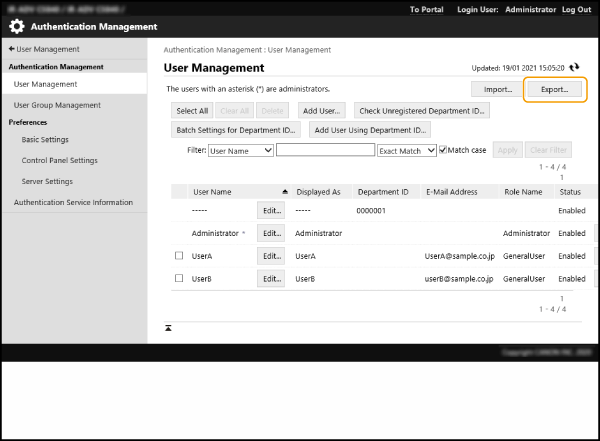
Klik på [Export].
5
Vælg filformatet, og klik på [Start Exporting].
Dette eksporterer brugerinformation, der blev oprettet i et filformat, der kan bruges til brugergodkendelse. Filtypenavnet er ".csv".
6
Angiv, hvor filen skal gemmes, ved at følge vejledningen på skærmen.
Der gemmes en csv-fil.
Import af brugerdata fra andre enheder til denne maskine
BEMÆRK!
Du kan også redigere de CSV-filer, der skal importeres.Redigering og tilføjelse af brugerinformation i CSV-filer
Hvis en importeret fil indeholder dublerede data, gives der altid registreringsprioritet til de data, der blev importeret først.
Automatisk import
1
Åbn Remote UI (Brugerinterface til fjernbetjening), og log på som administrator.Åbning af Remote UI (Brugerinterface til fjernbetjening)
2
Går til portalsiden, og klik på [Settings/Registration].
3
Klik på [User Management] [Authentication Management].
[Authentication Management].4
Klik på [Import] [Auto Import Settings...].
[Auto Import Settings...].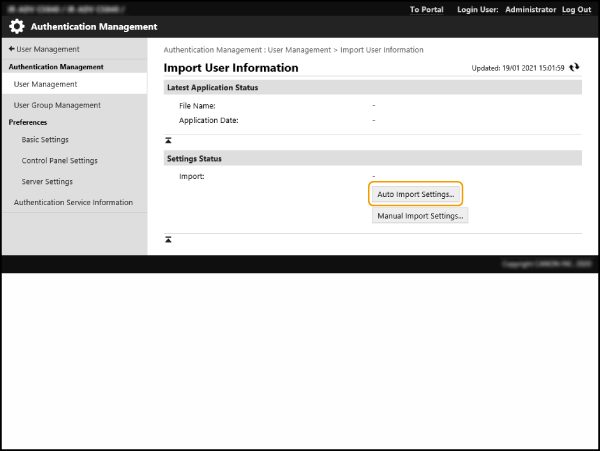
5
Marker afkrydsningsfeltet [Use auto import], og angiv de påkrævede indstillinger.
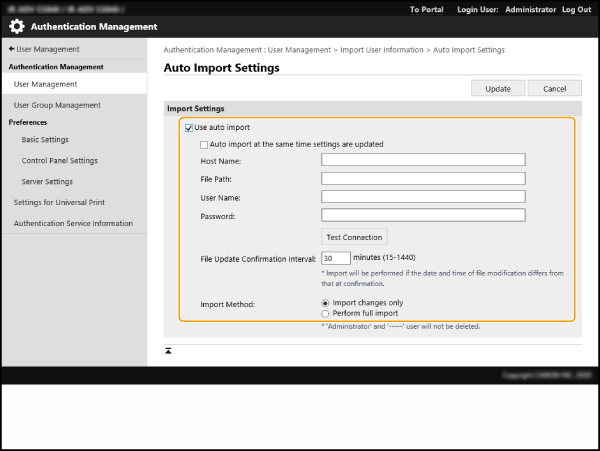
[Auto import at the same time settings are updated]
Klik på knappen [Update] for at begynde at importere data.
[Host Name:]
Angiv den sti, der kræves til godkendelse, samt hostnavnet på den server, der skal tilgås.
F.eks.:
\\Hostnavn
\\IP-adresse\navn på delt mappe
[File Path:]
Indtast stien til den fil, der skal importeres.
[User Name:]/[Password:]
Skriv det brugernavn og password, der kræves for at logge på den computer, hvor den fil, der skal importeres, er gemt.
[File Update Confirmation Interval:]
Du kan også angive intervallet (i minutter) for at kontrollere de filer, der skal importeres.
BEMÆRK!
Hvis data ikke kan importeres på det pågældende tidspunkt, fordi maskinen er slukket eller helt i dvaletilstand, importeres dataene og anvendes, når maskinen er klar i gen.
[Import Method:]
Vælg, om du vil importere alle brugerdataene eller kun de brugerdata, der er forskellige.
BEMÆRK!
Hvis du har valgt [Perform full import], og der allerede er en registreret bruger med det samme brugernavn, overskriver de importerede brugerdata de eksisterende data.
Hvis du vil importere en bruger med SMB-adgang til en Avanceret område, skal du angive en passende værdi i kolonnen "password". Hvis du direkte importerer uændrede data, der blev eksporteret fra denne maskine, kan godkendelse mislykkes. (Værdien for eksport er "********".)
Når du udfører en komplet import, slettes brugere, der ikke er angivet i importfilen, fra denne maskine. Brugere, der er standard "-----" og "Administrator", der er registreret på tidspunktet for forsendelsen, gemmes, også selvom det er der udeladt fra importfilen.
Det er kun filformatet "Brugergodkendelse", der understøttes. Derudover er kolonnen "uid" obligatorisk.
Der bør udvises forsigtighed, når du bruger en server, der ikke understøtter SMB v.3.0-krypteret kommunikation, da importerede brugerdata sendes som almindelig (ikke-krypteret) tekst.
6
Klik på [Connection Test], kontrollér, at der kan oprettes en forbindelse, og klik derefter på [Update].
Manuel import
1
Åbn Remote UI (Brugerinterface til fjernbetjening), og log på som administrator.Åbning af Remote UI (Brugerinterface til fjernbetjening)
2
Går til portalsiden, og klik på [Settings/Registration].
3
Klik på [User Management] [Authentication Management].
[Authentication Management].4
Klik på [Import] [Manual Import Settings...].
[Manual Import Settings...].5
Angiv de nødvendige indstillinger.
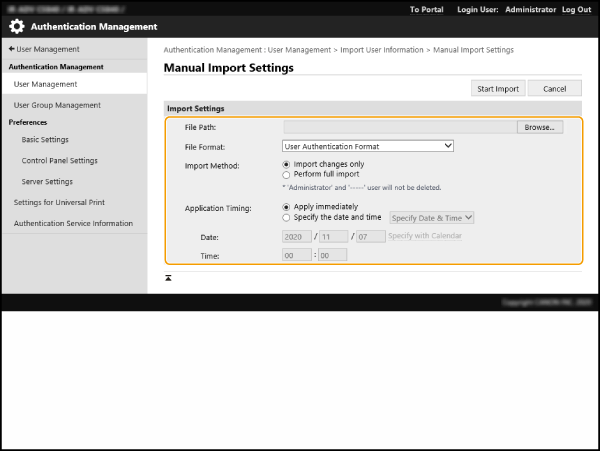
[File Path:]
Angiv stien til den fil, der skal importeres.
[File Format:]
Vælg det importerede filformat.
[Simple Device Login Format]:
Importerer brugerinformation, der blev eksporteret fra en Canon-multifunktionsprinter ved hjælp af lokal SSO-H-enhedsgodkendelse. Filtypenavnet er ".ldif".
Importerer brugerinformation, der blev eksporteret fra en Canon-multifunktionsprinter ved hjælp af lokal SSO-H-enhedsgodkendelse. Filtypenavnet er ".ldif".
[User Access Control for Advanced Space Format]:
Importerer brugerinformation, der blev eksporteret fra en Canon-multifunktionsprinter, der anvender Avanceret område-brugeradministration. Filtypenavnet er ".csv".
Importerer brugerinformation, der blev eksporteret fra en Canon-multifunktionsprinter, der anvender Avanceret område-brugeradministration. Filtypenavnet er ".csv".
[User Authentication Format]:
Importerer brugerinformation, der blev oprettet i et filformat, der kan bruges til brugergodkendelse. Filtypenavnet er ".csv".
Importerer brugerinformation, der blev oprettet i et filformat, der kan bruges til brugergodkendelse. Filtypenavnet er ".csv".
[Import Method:]
Vælg, om du vil importere alle brugerdataene eller kun de brugerdata, der er forskellige.
BEMÆRK!
Hvis du har valgt [Perform full import], og der allerede er en registreret bruger med det samme brugernavn, overskriver de importerede brugerdata de eksisterende data.
Hvis du vil importere en bruger med SMB-adgang til en Avanceret område, skal du angive en passende værdi i kolonnen "password". Hvis du direkte importerer uændrede data, der blev eksporteret fra denne maskine, kan godkendelse mislykkes. (Værdien for eksport er "********".)
Når du udfører en komplet import, slettes brugere, der ikke er angivet i importfilen, fra denne maskine. Brugere, der er standard "-----" og "Administrator", der er registreret på tidspunktet for forsendelsen, gemmes, også selvom det er der udeladt fra importfilen.
[Application Timing:]
Vælg [Apply immediately] eller [Specify the date and time]. Hvis du har valgt [Specify the date and time], skal du vælge og angive en dato og et klokkeslæt eller kun et klokkeslæt.
BEMÆRK!
Hvis data ikke kan importeres på det pågældende tidspunkt, fordi maskinen er slukket eller helt i dvaletilstand, importeres dataene, så snart maskinen er klar igen.
6
Klik på [Start Import].
BEMÆRK!
Hvis en importeret CSV-fil medtages i et afdelings-id (dept_id) eller pinkode (dept_pin), vises knappen [Check Unregistered Department ID], når importen er fuldført. Registrer afdelings-id'et.
Redigering og tilføjelse af brugerinformation i CSV-filer
I dette afsnit beskrives indholdet i hver kolonne i de CSV-filer, der bruges til import og eksport. Brug dette som reference, når du redigerer CSV-filer. Rediger ikke indholdet i kolonner, hvor der står "Nej" i kolonnen for krævet ændring.
Kolonnenavn | Ændring kræves | Gyldige tegn | Ugyldige tegn | Kompatibilitet med skærm til Remote UI (Brugerinterface til fjernbetjening) | Bemærkninger |
uid | Ja | 1 til 32 tegn | Kontroltegn, single-byte mellemrum og følgende tegn: \ / : * ? | < > [ ] ; , = + @ " |  | Skal være input ved import. "@" kan kan være tilgængeligt afhængigt af en indstilling. |
password | Ja | 0 til 32 tegn inden for ISO885915-tegnsættet | Kontroltegn |  | Output som "********" (* x 8) ved eksport. Når du opdaterer passwordet, slettes og overskrives "********" med det nye password. Men når du importerer ændringer, og selvom du lader feltet være tomt, overskrives det ikke som tomt, men vil i stedet bevare den eksisterende værdi. Hvis dette element udelades ved import af ændringer, overtager den eksisterende bruger det originale password. |
cn | Ja | 0 til 32 tegn | Kontroltegn |  | N/A |
cn;lang-ja;phonetic | Ja | 0 til 32 tegn | Kontroltegn | Se "Bemærkninger". | Vist som "phonetic" (fonetisk), hvis sproget er indstillet til "Japanese" (japansk). |
cardIdList | Ja | Kort-id: et tal op til otte alfanumeriske tegn Du kan angive op til 1.000 elementer. | Ikke-single-byte alfanumeriske tegn | Se "Bemærkninger". | Eksporteres kun, hvis den valgfrie Copy Card Reader er monteret. Flere elementer af kortinformationer er forbundet med et semikolon (;). Dette element vises mellem "e-mail address" (mailadresse) og "icon image" (ikonbillede), når den valgfrie Copy Card Reader er monteret. |
mail | Ja | En kombination af 0 til 256 alfanumeriske tegn og symboler | Kontroltegn |  | N/A |
avatorImgPath | Nej | - | - |  | Kan ikke ændres. Tildeles automatisk ved angivelse af ikonbilleder. |
dept_id | Ja | Et tal på op til syv cifre | Ikke-single-byte numeriske tegn |  | N/A |
dept_pin | Ja | Et tal på op til syv cifre | Ikke-single-byte numeriske tegn |  | N/A |
roleName | Ja | 0 til 32 tegn | Kontroltegn, single-byte mellemrum og følgende tegn: \ / : * ? | < > [ ] ; , = + @ " & |  | Hvis dette element udelades, eller hvis et navn er angivet, som ikke er registreret i rolleadministration, ændres den til den oprindelige rolleindstilling. |
accountExpires | Ja | Se "Bemærkninger". | Se "Bemærkninger". |  | YYYYMMDD-format. "235959" tilføjes automatisk som tidspunktet efter import. |
accountDisabled | Ja | 1 eller 0 | Et tegn undtagen "1" (deaktiver) eller "0" (aktivér) |  | N/A |
group | Ja | 0 til 64 tegn. Du kan angive op til 10 elementer. | Kontroltegn, single-byte tegn og specialtegn. |  | Det "Group name" (Gruppenavn), der er registreret i brugergruppeadministrationen, står her. Hvis brugeren tilhører flere grupper, er gruppenavnet forbundet med et "|". |
createDate | Ja | Se "Bemærkninger". | Se "Bemærkninger". | - (N/A) | Output i "TYYYYMMDDhhmmssmmm"-formatet ved eksport. ("T"'et tilføjes for at undgå, at teksten beskadiges.) Når du importerer, skal du angive informationerne i et af følgende formater. YYYYMMDDhhmmssmmm TYYYYMMDDhhmmssmmm YYYYMMDD TYYYYMMDD Bruges til at sortere i registreringsrækkefølgen for billedlogon. Hvis du udelader dette element, bruges datoen og klokkeslættet for import til datoen og klokkeslættet for registrering af nye brugere. For eksisterende brugere overføres den originale dato og klokkeslæt for registrering. |
lastLoginDate | Ja | Se "Bemærkninger". | Se "Bemærkninger". | - (N/A) | Den dato og det klokkeslæt, hvor brugeren sidste loggede på, gemmes. Output i "TYYYYMMDDhhmmssmmm"-formatet ved eksport. ("T"'et tilføjes for at undgå, at teksten beskadiges.) Når du importerer, skal du angive informationerne i et af følgende formater. YYYYMMDDhhmmssmmm TYYYYMMDDhhmmssmmm YYYYMMDD TYYYYMMDD Bruges til at bestemme, om en bruger er logget på, og om der skal udføres automatisk sletning af bruger. Hvis du udelader dette elementet, er dato og klokkeslæt for, hvornår brugeren sidste logger på, tom for nye brugere. Når det gælder eksisterende bruger, medtages den dato og det klokkeslæt, hvor brugeren sidste loggede på. |
dc | Nej | 0 til 32 tegn | Kontroltegn | - (N/A) | Kan ikke ændres. Det tildeles automatisk for følgende brugere. Brugere, der blev registreret efter servergodkendelse Brugere, der blev registreret via <Register Automatically When Job Is Received> i billedlogon |
uuid | Nej | - | - | - | Kan ikke ændres. Automatisk tildelt ved brugerregistrering. |
sdl_digest | Nej | - | - | - | Kan ikke ændres. Genereres automatisk ved registrering/ændring af password. |
uac_advbox_digest1 | Nej | - | - | - | Kan ikke ændres. Genereres automatisk ved registrering/ændring af password. |
uac_advbox_digest2 | Nej | - | - | - | Kan ikke ændres. Genereres automatisk ved registrering/ændring af password. |
pin_digest | Nej | - | - | - | Kan ikke ændres. Genereres automatisk ved registrering/ændring af PIN-kode. |
server_user_gp_key | Nej | - | - | - | Kan ikke ændres. Dette er den gruppe, som brugeren, der er registreret efter fuldførelse, tilhører. |
server_user_gp_value | Nej | - | - | - | Kan ikke ændres. Dette er den gruppe, som brugeren, der er registreret efter fuldførelse, tilhører. |
second_factor | Nej | - | - | - | Behøves ikke at blive angivet, da det ikke bruges. |
CharSet | - | - | - | - | For UTF8 skrives "CharSet:UTF8" i kolonnelinjen. |
BEMÆRK!
Den første linje i CSV-filen er kolonnelinjen.
Elementer er muligvis ikke i rækkefølge.
Kodningerne, der understøttes af CSV-filer, er UTF-8, SJIS, BIG5, GB2312 og koreansk.
I eksporterede CSV-filer vil tekststrenge, der overholder følgende betingelser, blive omsluttet af firkantede parenteser ("[...]"). Når du redigerer en CSV-fil, skal eventuelle nye tekststrenge, du tilføjer, der overholder disse betingelser, også omsluttes af firkantede parenteser ("[...]").
Tal, der starter med nul (0)
Tal med 12 eller flere cifre
Tekststrenge, der er omsluttet af firkantede parenteser ("[...]")
Hvis dublerede kort-id'er allerede er registreret, og følgende funktioner er aktiveret, slettes kortinformationen i importmodtageren, og kort-id'et registreres som tilknyttet til den netop importerede bruger.
Brugerinformationen på serveren registreres hos IC-kortgodkenderen.
Det er tilladt at bruge midlertidige kort.