E4CC-005
Saapuvien faksiasiakirjojen välittäminen Lisätila -kansioon
Tässä osiossa kuvataan, miten saapuvat faksiasiakirjat voi välittää Osoitekirjaan tallennettuun Lisätila -kansioon.
Suorita vaiheet 1 ja 3 järjestyksessä.
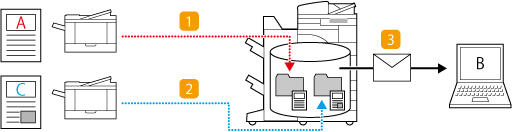
Tässä osiossa kuvataan menetelmä, jolla saapuvat faksiasiakirjat välitetään Lisätila -kansioon seuraavissa tilanteissa:
 Yhtiön A (faksinro 0011111111) lähettämien faksiasiakirjojen välittäminen Lisätila -kansion "Faksit yhtiöltä A" -kansioon
 Muiden kuin yhtiön A lähettämien faksiasiakirjojen välittäminen Lisätila -kansion "FAX"-kansioon
 Ilmoittaminen käyttäjälle B sähköpostilla, kun saapuvia faksiasiakirjoja välitetään Lisätila -kansioon
Saapuvien faksiasiakirjojen liike, kun välitysasetukset on määritetty
HUOMAUTUS
Tarkista ensiksi, että seuraavat asetukset on määritetty:
Fakseja voi käyttää
Lähetystoiminnot on otettu käyttöön
Verkkoasetukset on määritetty
Voit käyttää Remote UI (Etäkäyttöliittymä) -sovellusta
Lisätila -kansio on julkisesti käytettävissä SMB-protokollan kautta.
Näytöt saattavat vaihdella mallin ja asennettujen lisävarusteiden perusteella.
Vaihe 1: Välitysvastaanottajan tallentaminen Osoitekirjaan
"Faksit yhtiöltä A" -kansion tallentaminen Osoitekirjaan
1
Valitse <Päävalikko>-näytössä <Vast./Välitä asetukset>.
2
Valitse <Tallenna vastaanottajat>  <Tallenna uusi vastaanottaja>.
<Tallenna uusi vastaanottaja>.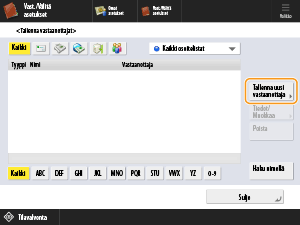
3
Valitse <Tiedosto>.
4
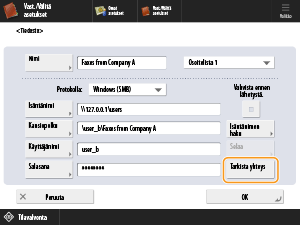
Kirjoita "Faksit yhtiöltä A" -kansion tiedot.
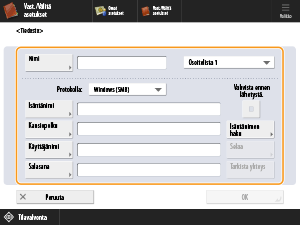
<Nimi>
Kirjoita vastaanottajan nimi, jonka haluat nähdä Osoitekirjassa. Kirjoita tähän "Faksit yhtiöltä A".
Valitse <Nimi> kirjoita vastaanottajan nimi ja valitse sitten <OK>.
kirjoita vastaanottajan nimi ja valitse sitten <OK>.Vastaanottajien tallennuspaikka
Valitse vastaanottaja kohdasta <Oma osoiteluettelo>, käyttäjäryhmän osoiteluettelosta, kohdasta <Osoitelista 1>–<Osoitelista 10> tai kohdasta <Pääkäyttäjän osoiteluettelo>.
Kun tallennat vastaanottajia omaa käyttöäsi varten, valitse <Oma osoiteluettelo>.
Kun tallennat vastaanottajia, joita vain pääkäyttäjä voi muokata, valitse <Pääkäyttäjän osoiteluettelo>.
Kun haluat jakaa vastaanottajan tallennetun käyttäjäryhmän kanssa, valitse tallennettu käyttäjäryhmän osoiteluettelo.
HUOMAUTUS
Kohdat <Osoitelista 1>–<Osoitelista 10> voi ymmärtää 10 osoitekirjaksi. Vastaanottajien tallentaminen kunkin osaston tai liiketoimintakumppanin osoiteluetteloon helpottaa vastaanottajien löytämistä. Se helpottaa myös osoiteluetteloiden hallintaa, kun osoitteen tai liikekumppanin voi yksinkertaisesti nimetä uudelleen.
<Protokolla>
Tässä valitaan <Windows (SMB)>.
HUOMAUTUS
Kun valitset vaihtoehdon <Windows (SMB)>, painikkeet <Isäntänimen haku> ja <Selaa> tulevat näkyviin. Tämä helpottaa Lisätila -kansion määrittämistä selattaessa tai etsittäessä verkosta.
<Selaa>-toimintoa voi käyttää vain, jos <1,0>-asetus on <Kyllä> kohdassa <Määritä SMB asiakasversio>.
Voit tallentaa enintään viisi käytettävää hakemistopalvelinta toiminnolla <Selaa>.
<Isäntänimi>
Kirjoita Lisätila -kansion isäntänimi. Kirjoita silmukkaosoite tai laitteessa määritetty IP-osoite. Voit lähettää silmukkaosoitteen avulla kirjoittamalla tiedon <Isäntänimi> alla näytetyllä tavalla.
IPv4-muodossa:
Kun "Faksit yhtiöltä A" -kansio on jaetussa tilassa: \\127.0.0.1\share
Kun "Faksit yhtiöltä A" -kansio on omassa tilassa: \\127.0.0.1\users
Kun "Faksit yhtiöltä A" -kansio on jaetussa tilassa: \\127.0.0.1\share
Kun "Faksit yhtiöltä A" -kansio on omassa tilassa: \\127.0.0.1\users
IPv6-muodossa:
Kun "Faksit yhtiöltä A" -kansio on jaetussa tilassa: \\[::1]\share
Kun "Faksit yhtiöltä A" -kansio on omassa tilassa: \\[::1]\users
Kun "Faksit yhtiöltä A" -kansio on jaetussa tilassa: \\[::1]\share
Kun "Faksit yhtiöltä A" -kansio on omassa tilassa: \\[::1]\users
<Kansiopolku>
Tässä määritetään "Faksit yhtiöltä A" -kansion sijainti jaetussa tai omassa tilassa.
HUOMAUTUS
Jos määrität <Protokolla>-asetuksen arvoksi <Windows (SMB)> ja sitten määrität kohtaan <Kansiopolku> kansion, jota ei ole, kansio luodaan automaattisesti ja tiedosto tallennetaan luotuun kansioon. Jos määrittämääsi kansiota ei ole useilla kansiotasoilla, siitä aiheutuu lähetysvirhe.
<Käyttäjänimi>
Jos käytät Lisätila -toimintoa, jossa autentikaatio on käytössä ("Autentik. Kyllä"), kirjoita kirjautumisessa käytetty käyttäjätunnus kohtaan Lisätila.
<Salasana>
Jos käytät Lisätila -toimintoa, jossa autentikaatio on käytössä ("Autentik. Kyllä"), kirjoita käyttäjätunnuksen salasana.
<Vahvista ennen lähetystä.>
Jos määrität <Vahvista ennen lähetystä.> -asetuksen arvoksi PÄÄLLÄ, näkyviin tulee näyttö, jossa pyydetään salasanaa ennen tiedoston lähettämistä, vaikka olisit jo antanut salasanan kohdassa <Salasana>.
HUOMAUTUS
Jos määrität vastaanottajan, kun <Vahvista ennen lähetystä.> on otettu käyttöön välitysvastaanottajana, salasanan syöttönäyttö ei tule näkyviin. Tiedosto välitetään käyttämällä tallennettua salasanaa.
5
Tarkista yhteys valitsemalla <Tarkista yhteys>.
6
Valitse <OK> <Sulje>.
<Sulje>."FAX"-kansion tallentaminen Osoitekirjaan
1
Valitse <Päävalikko>-näytössä <Vast./Välitä asetukset>.
2
Valitse <Tallenna vastaanottajat> <Tallenna uusi vastaanottaja>.
<Tallenna uusi vastaanottaja>.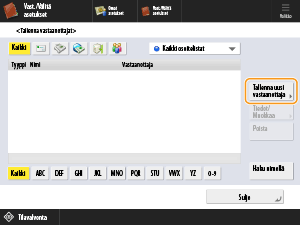
3
Valitse <Tiedosto>.
4
Kirjoita "FAX"-kansion tiedot.
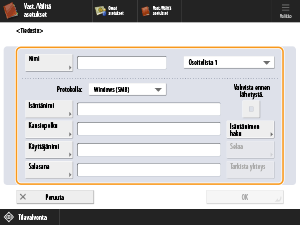
<Nimi>
Kirjoita vastaanottajan nimi, jonka haluat nähdä Osoitekirjassa. Kirjoita tähän FAKSIT-kansion sijainti.
Valitse <Nimi> kirjoita vastaanottajan nimi ja valitse <OK>.
kirjoita vastaanottajan nimi ja valitse <OK>.Vastaanottajien tallennuspaikka
Valitse vastaanottaja kohdasta <Oma osoiteluettelo>, käyttäjäryhmän osoiteluettelosta, kohdasta <Osoitelista 1>–<Osoitelista 10> tai kohdasta <Pääkäyttäjän osoiteluettelo>.
Kun tallennat vastaanottajia omaa käyttöäsi varten, valitse <Oma osoiteluettelo>.
Kun tallennat vastaanottajia, joita vain pääkäyttäjä voi muokata, valitse <Pääkäyttäjän osoiteluettelo>.
Kun haluat jakaa vastaanottajan tallennetun käyttäjäryhmän kanssa, valitse tallennettu käyttäjäryhmän osoiteluettelo.
HUOMAUTUS
Kohdat <Osoitelista 1>–<Osoitelista 10> voi ymmärtää 10 osoitekirjaksi. Vastaanottajien tallentaminen kunkin osaston tai liiketoimintakumppanin osoiteluetteloon helpottaa vastaanottajien löytämistä. Se helpottaa myös osoiteluetteloiden hallintaa, kun osoitteen tai liikekumppanin voi yksinkertaisesti nimetä uudelleen.
<Protokolla>
Valitse tässä <Windows (SMB)>.
HUOMAUTUS
Kun valitset vaihtoehdon <Windows (SMB)>, painikkeet <Isäntänimen haku> ja <Selaa> tulevat näkyviin. Tämä helpottaa Lisätila -kansion määrittämistä selattaessa tai etsittäessä verkosta.
<Selaa>-toimintoa voi käyttää vain, jos <1,0>-asetus on <Kyllä> kohdassa <Määritä SMB asiakasversio>.
Voit tallentaa enintään viisi käytettävää hakemistopalvelinta toiminnolla <Selaa>.
<Isäntänimi>
Kirjoita Lisätila -kansion isäntänimi. Kirjoita silmukkaosoite tai laitteessa määritetty IP-osoite. Voit lähettää silmukkaosoitteen avulla kirjoittamalla tiedon <Isäntänimi> alla näytetyllä tavalla.
IPv4-muodossa:
Kun "FAX"-kansio on jaetussa tilassa: \\127.0.0.1\share
Kun "FAX"-kansio on omassa tilassa: \\127.0.0.1\users
Kun "FAX"-kansio on jaetussa tilassa: \\127.0.0.1\share
Kun "FAX"-kansio on omassa tilassa: \\127.0.0.1\users
IPv6-muodossa:
Kun "FAX"-kansio on jaetussa tilassa: \\[::1]\share
Kun "FAX"-kansio on omassa tilassa: \\[::1]\users
Kun "FAX"-kansio on jaetussa tilassa: \\[::1]\share
Kun "FAX"-kansio on omassa tilassa: \\[::1]\users
<Kansiopolku>
Tässä määritetään "FAX"-kansion sijainti jaetussa tai omassa tilassa.
HUOMAUTUS
Jos määrität <Protokolla>-asetuksen arvoksi <Windows (SMB)> ja sitten määrität kohtaan <Kansiopolku> kansion, jota ei ole, kansio luodaan automaattisesti ja tiedosto tallennetaan luotuun kansioon. Jos määrittämääsi kansiota ei ole useilla kansiotasoilla, siitä aiheutuu lähetysvirhe.
<Käyttäjänimi>
Jos käytät Lisätila -toimintoa, jossa autentikaatio on käytössä ("Autentik. Kyllä"), kirjoita kirjautumisessa käytetty käyttäjätunnus kohtaan Lisätila.
<Salasana>
Jos käytät Lisätila -toimintoa, jossa autentikaatio on käytössä ("Autentik. Kyllä"), kirjoita käyttäjätunnuksen salasana.
<Vahvista ennen lähetystä.>
Jos määrität <Vahvista ennen lähetystä.> -asetuksen arvoksi PÄÄLLÄ, näkyviin tulee näyttö, jossa pyydetään salasanaa ennen tiedoston lähettämistä, vaikka olisit jo antanut salasanan kohdassa <Salasana>.
HUOMAUTUS
Jos määrität vastaanottajan, kun <Vahvista ennen lähetystä.> on otettu käyttöön välitysvastaanottajana, salasanan syöttönäyttö ei tule näkyviin. Tiedosto välitetään käyttämällä tallennettua salasanaa.
5
Tarkista yhteys valitsemalla <Tarkista yhteys>.
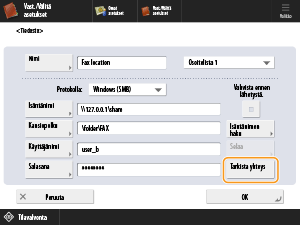
6
Valitse <OK> <Sulje>.
<Sulje>.Käyttäjän B sähköpostiosoitteen tallentaminen Osoitekirjaan
1
Valitse <Päävalikko>-näytössä <Vast./Välitä asetukset>.
2
Valitse <Tallenna vastaanottajat> <Tallenna uusi vastaanottaja>.
<Tallenna uusi vastaanottaja>.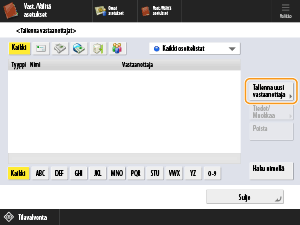
3
Valitse <Sähköposti>.
4
Kirjoita kohteen "Käyttäjän B sähköpostiosoite" tiedot.
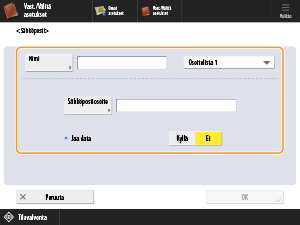
<Nimi>
Kirjoita vastaanottajan nimi, jonka haluat nähdä Osoitekirjassa. Kirjoita tähän "B:n sähköposti".
Valitse <Nimi> kirjoita vastaanottajan nimi ja valitse <OK>.
kirjoita vastaanottajan nimi ja valitse <OK>.Vastaanottajien tallennuspaikka
Valitse vastaanottaja kohdasta <Oma osoiteluettelo>, käyttäjäryhmän osoiteluettelosta, kohdasta <Osoitelista 1>–<Osoitelista 10> tai kohdasta <Pääkäyttäjän osoiteluettelo>.
Kun tallennat vastaanottajia omaa käyttöäsi varten, valitse <Oma osoiteluettelo>.
Kun tallennat vastaanottajia, joita vain pääkäyttäjä voi muokata, valitse <Pääkäyttäjän osoiteluettelo>.
Kun haluat jakaa vastaanottajan tallennetun käyttäjäryhmän kanssa, valitse tallennettu käyttäjäryhmän osoiteluettelo.
HUOMAUTUS
Kohdat <Osoitelista 1>–<Osoitelista 10> voi ymmärtää 10 osoitekirjaksi. Vastaanottajien tallentaminen kunkin osaston tai liiketoimintakumppanin osoiteluetteloon helpottaa vastaanottajien löytämistä. Se helpottaa myös osoiteluetteloiden hallintaa, kun osoitteen tai liikekumppanin voi yksinkertaisesti nimetä uudelleen.
<Sähköpostiosoite>
Kirjoita käyttäjän B sähköpostiosoite.
<Jaa data>
Kun tiedoston koko ylittää sähköpostin lähetysrajan, voit jakaa tiedoston joko koon tai sivujen perusteella.
Kun valitset asetuksen <Kyllä>, tiedosto jaetaan, jolloin se ei enää ylitä rajaa, ja lähetetään useina tiedostoina. Vastaanottajan sähköpostiohjelmiston on tuettava toimintoa, jolla vastaanotettu tiedosto yhdistetään.
Asetuksella <Ei> kunkin lähetyskerran sivumäärää pienennetään ja sivut lähetetään useassa sähköpostiviestissä. Esimerkiksi 10-sivuinen tiedosto jaetaan kahteen osaan ja lähetetään kahtena 5-sivuisena tiedostona, joten vastaanottaja saa kaksi sähköpostiviestiä. Jos tiedosto ei kuitenkaan sisällä yhtään sivua (kuten JPEG-kuva), siitä aiheutuu lähetysvirhe.
5
Valitse <OK> <Sulje>.
<Sulje>.HUOMAUTUS
Tarkista <Skannaa ja lähetä> -toiminnolla ennen välitysasetusten määrittämistä, että tiedosto on varmasti saapunut tallennetulle vastaanottajalle.
Vaihe 2: Saapuvien faksiasiakirjojen välitysasetusten määrittäminen
1
Kirjaudu pääkäyttäjänä tämän laitteen käyttöpaneelista. Kirjautuminen pääkäyttäjänä
2
Valitse <Päävalikko>-näytössä  (Asetukset/Tallennus).
(Asetukset/Tallennus).3
Valitse <Toiminnon asetukset> <Vastaanotto/Välitys> <Yleiset asetukset> <Välitysasetukset>.
<Vastaanotto/Välitys> <Yleiset asetukset> <Välitysasetukset>.4
Valitse <Tallenna>.
5
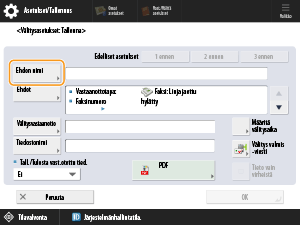
Valitse <Ehdon nimi>, kirjoita "Faksit yhtiöltä A" ja valitse sitten <OK>.
6
Valitse <Välitysehdot> määritä välitysvastaanottajien edellytykset ja valitse sitten <OK>.
Valitse kohdassa <Vastaanottotapa:> asetus <Faksi: Linja jaettu>.
Valitse kohdassa <Faksinumero> vaihtoehto <on yhtä kuin> avattavasta valikosta ja kirjoita "Faksit yhtiöltä A" -faksinumero (0011111111).
HUOMAUTUS
Vastaanottavan faksin tallennettavassa perusnumerossa saa olla alussa nolla, välilyönti tai maatunnus. Välitysehdot vaihtelevat näiden merkkien käytön perusteella. Jos ei ole selvää, onko niitä käytetty vai ei, valitse <sisältää> valitsematta vaihtoehtoa <on yhtä kuin>.
7
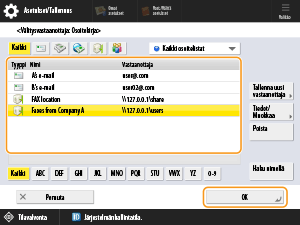
Valitse <Välitetty> <Osoitekirja>.
<Osoitekirja>.8
Valitse tallennettu "Faksit yhtiöltä A" välitysvastaanottajaksi ja valitse <OK>.
9
Valitse <Tiedostonimi>, kirjoita "Faksit yhtiöltä A" ja valitse sitten <OK>.
HUOMAUTUS
Kirjoita tiedostonimeksi nimi, jolla tiedosto tallennettiin välitysvastaanottajan tiedostopalvelimelle. Voit käyttää mitä nimeä tahansa.
Tiedostonimen loppuun lisätään tiedoston skannauspäivä/aikaleima. Jos nimeä ei määritetä, siihen liitetään vain tiedoston skannauspäivä/aikaleima eikä sitä voi poistaa.
10
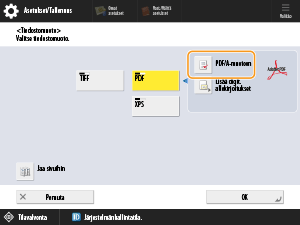
Valitse <PDF>, valitse tiedostosovellukselle sopivat asetukset ja valitse sitten <OK>.
Tässä valitaan <PDF/A-muotoon>.
11
Valitse <OK>.
12
Valitse "Faksit yhtiöltä A", valitse <Hyväksy/Kumoa> ja määritä välitysehdoksi <Kyllä>.
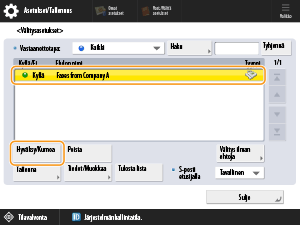
"Faksit yhtiöltä A" välitetään Lisätila -kansion "Faksit yhtiöltä A" -kansioon.
Määritä seuraavaksi välitysasetukset muille kuin yhtiön A lähettämille faksiasiakirjoille.
HUOMAUTUS
Jos tämä asetus on <Ei>, asiakirjat tulostetaan välittämättä niitä tiedostopalvelimeen.
13
Valitse <Välitys ilman ehtoja>.
HUOMAUTUS
Voit välittää kaikki muut saapuvat faksiasiakirjat, jotka eivät täytä välitysehtoja, valitsemalla <Välitys ilman ehtoja>.
14
Valitse <Välitetty> <Osoitekirja>.
<Osoitekirja>.15
Valitse tallennettu FAKSIT-kansion sijainti välitysvastaanottajaksi ja valitse <OK>.
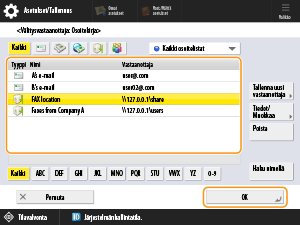
16
Valitse <PDF>, valitse tiedostosovellukselle sopivat asetukset ja valitse sitten <OK> <OK>.
<OK>.Tässä valitaan <PDF/A-muotoon>.
17
Valitse "Faksit yhtiöltä A", valitse <Hyväksy/Kumoa> ja määritä välitysehdoksi <Kyllä>.
"Muut kuin yhtiön A lähettämät faksiasiakirjat" välitetään Lisätila -kansion "FAX"-kansioon.
18
Valitse <Sulje>.
Vaihe 3: Välitys tehty -ilmoitusten määrittäminen
Määritä sähköposti-ilmoitusasetukset Remote UI (Etäkäyttöliittymä) -sovelluksessa. Määritä asetukset kirjautumalla pääkäyttäjänä.
"Faksit yhtiöltä A" -kansion sähköposti-ilmoitusten määrittäminen
1
Avaa Remote UI (Etäkäyttöliittymä) -sovellus ja kirjaudu sisään pääkäyttäjän oikeuksilla. Remote UI (Etäkäyttöliittymä) -sovelluksen avaaminen
2
Valitse portaalisivulla [Settings/Registration].
3
Valitse [Store/Access Files] [Advanced Space Settings] [URI TX Settings].
[Advanced Space Settings] [URI TX Settings].4
Valitse [Enable].
Ilmoituksen tilaksi vaihtuu [Enabled] ja kaikki tallennetut URI-lähetysasetukset otetaan käyttöön.
5
Valitse [Register New...].
6
Määritä "Faksit yhtiöltä A" -kansion sähköposti-ilmoitukset.
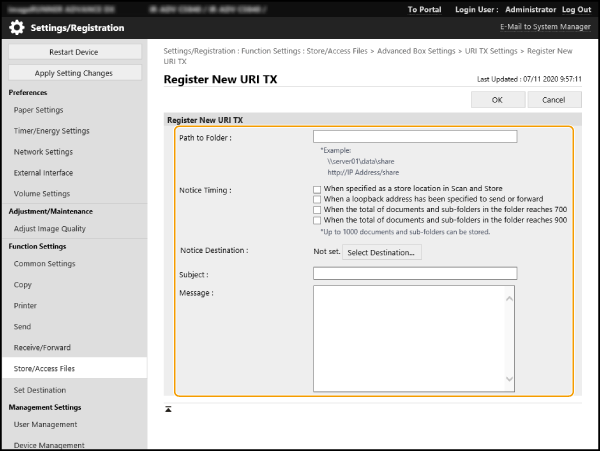
[Folder Path]
Kirjoita sen kansion polku, johon ilmoitukset lähetetään.
Kun "Faksit yhtiöltä A" -kansio on jaetussa tilassa:
\\"Tämän laitteen IP-osoite"\share\"jaetussa tilassa olevan kansion nimi"
\\"Tämän laitteen IP-osoite"\share\"jaetussa tilassa olevan kansion nimi"
Kun "Faksit yhtiöltä A" -kansio on omassa tilassa:
\\"Tämän laitteen IP-osoite"\users\"omassa tilassa olevan kansion nimi"
\\"Tämän laitteen IP-osoite"\users\"omassa tilassa olevan kansion nimi"
[Notice Timing]
Tässä haluat ilmoituksen, kun saapuvat faksiasiakirjat välitetään, joten merkitse [When a loopback address has been specified to send or forward] -valintaruutu.
Vastaanottaja
Määritä sähköpostin vastaanottaja. Määritä vastaanottaja valitsemalla tässä [Select Destination] "B:n sähköpostiosoite" [OK].
"B:n sähköpostiosoite" [OK].[Subject]
Kirjoita sähköposti-ilmoituksen aihe.
[Content Pages]
Kirjoita sähköposti-ilmoituksen viestiteksti.
7
Valitse [OK].
Tämä varmistaa, että välityksen sähköposti-ilmoitukset lähetetään kohteeseen "käyttäjän B sähköpostiosoite", kun saapuvat faksiasiakirjat välitetään "Faksit yhtiöltä A" -kansioon. Tarkista saapuvat faksiasiakirjat tarpeen mukaan.
"FAX"-kansion sähköposti-ilmoitusten määrittäminen
1
Avaa Remote UI (Etäkäyttöliittymä) -sovellus ja kirjaudu sisään pääkäyttäjän oikeuksilla. Remote UI (Etäkäyttöliittymä) -sovelluksen avaaminen
2
Valitse portaalisivulla [Settings/Registration].
3
Valitse [Function Settings] [Store/Access Files] [Advanced Space Settings] [URI TX Settings].
[Store/Access Files] [Advanced Space Settings] [URI TX Settings].4
Valitse [Enable].
Ilmoituksen tilaksi vaihtuu [Enabled] ja kaikki tallennetut URI-lähetysasetukset otetaan käyttöön.
5
Valitse [Register New...].
6
Määritä "FAX"-kansion sähköposti-ilmoitukset.
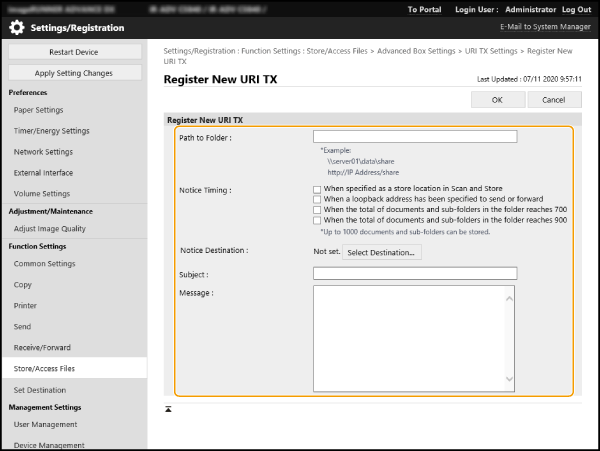
[Folder Path]
Kirjoita sen kansion polku, johon ilmoitukset lähetetään.
Kun "FAX"-kansio on jaetussa tilassa:
\\"Tämän laitteen IP-osoite"\share\"jaetussa tilassa olevan kansion nimi"
\\"Tämän laitteen IP-osoite"\share\"jaetussa tilassa olevan kansion nimi"
Kun "FAX"-kansio on omassa tilassa:
\\"Tämän laitteen IP-osoite"\users\"omassa tilassa olevan kansion nimi"
\\"Tämän laitteen IP-osoite"\users\"omassa tilassa olevan kansion nimi"
[Notice Timing]
Tässä haluat ilmoituksen, kun saapuvat faksiasiakirjat välitetään, joten merkitse [When a loopback address has been specified to send or forward] -valintaruutu.
Vastaanottaja
Määritä sähköpostin vastaanottaja. Määritä vastaanottaja valitsemalla tässä [Select Destination] "B:n sähköpostiosoite" [OK].
"B:n sähköpostiosoite" [OK].[Subject]
Kirjoita sähköposti-ilmoituksen aihe.
[Content Pages]
Kirjoita sähköposti-ilmoituksen viestiteksti.
7
Valitse [OK].
Tämä varmistaa, että välityksen sähköposti-ilmoitukset lähetetään kohteeseen "käyttäjän B sähköpostiosoite", kun saapuvat faksiasiakirjat välitetään "FAX"-kansioon. Tarkista saapuvat faksiasiakirjat tarpeen mukaan.