E4CC-007
Saapuvien faksiasiakirjojen välittäminen jaettuun kansioon (Remote UI (Etäkäyttöliittymä))
Tässä osiossa kuvataan, miten saapuvat faksiasiakirjat voi välittää Osoitekirjaan tallennettuun jaettuun kansioon Remote UI (Etäkäyttöliittymä) -sovelluksen avulla.
Suorita vaiheet 1 ja 2 järjestyksessä.
Tässä osiossa kuvataan menetelmä, jolla saapuvat faksiasiakirjat välitetään jaettuun kansioon seuraavissa tilanteissa:
 Yhtiöltä A (faksinro 0011111111) saapuvien faksiasiakirjojen välittäminen myyntitiimin palvelimelle
 Muilta kuin yhtiöltä A saapuvien faksiasiakirjojen välittäminen myyntitoimistossa työskentelevän käyttäjän B tietokoneelle (jaettu kansio)
 Ilmoittaminen käyttäjälle B sähköpostilla, kun saapuvia faksiasiakirjoja välitetään
Saapuvien faksiasiakirjojen liike, kun välitysasetukset on määritetty

HUOMAUTUS
Tarkista ensiksi, että seuraavat asetukset on määritetty:
Fakseja voi käyttää
Lähetystoiminnot on otettu käyttöön
Verkkoasetukset on määritetty
Voit käyttää Remote UI (Etäkäyttöliittymä) -sovellusta
Näytöt saattavat vaihdella mallin ja asennettujen lisävarusteiden perusteella.
Vaihe 1: Välitysvastaanottajan tallentaminen Osoitekirjaan
Myyntitiimin palvelimen tallentaminen Osoitekirjaan
1
Avaa Remote UI (Etäkäyttöliittymä) -sovellus ja kirjaudu sisään pääkäyttäjän oikeuksilla. Remote UI (Etäkäyttöliittymä) -sovelluksen avaaminen
2
Valitse portaalisivulla [Address Book] ja sitten [Address List 01] osoiteluettelojen luettelosta.
3
Valitse [Register New Destination].
4
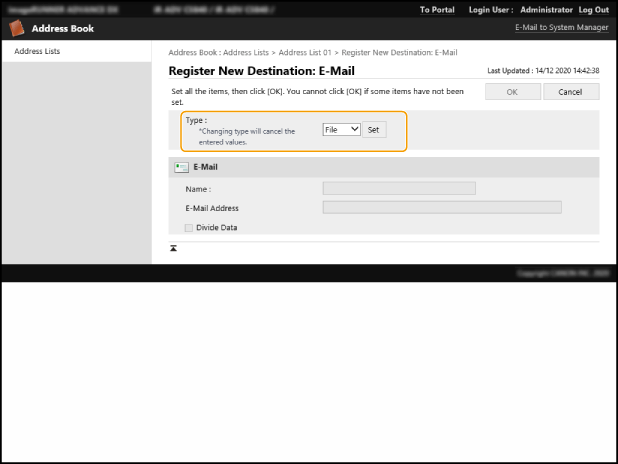
Valitse ensin [Type], sitten [File] ja lopuksi [Set].
5
Kirjoita myyntitiimin palvelimen tiedot.
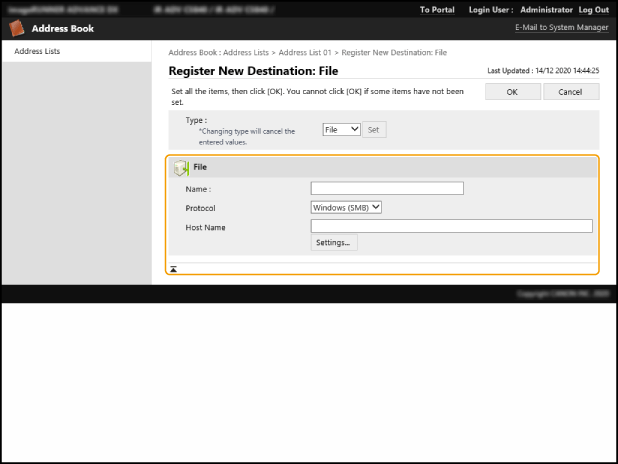
[Name]
Kirjoita vastaanottajan nimi, jonka haluat nähdä Osoitekirjassa. Kirjoita tähän "Myyntitiimin palvelin".
[Protocol]
Valitse tässä [Windows (SMB)].
[Host Name]
Kirjoita tiedostopalvelimen polku.
Esim: \\tiedostopalvelimen nimi\myyntiosasto
Esim: \\tiedostopalvelimen nimi\myyntiosasto
[Settings]
Valitse [Settings] ja määritä seuraavat asetukset:
[Folder Path]
Luo tiedostopalvelimeen lajittelukansio kirjoittamalla kansion nimi. Tiedoston voi lähettää myös kirjoittamatta kansion nimeä.
Esim: \FAKSI_lähettäjältä_A
Luo tiedostopalvelimeen lajittelukansio kirjoittamalla kansion nimi. Tiedoston voi lähettää myös kirjoittamatta kansion nimeä.
Esim: \FAKSI_lähettäjältä_A
[User Name]
Kirjoita käyttäjätunnus, jolla kirjaudutaan tiedostopalvelimeen.
Kirjoita käyttäjätunnus, jolla kirjaudutaan tiedostopalvelimeen.
[Password]
Kirjoita käyttäjätunnuksen salasana.
Kirjoita käyttäjätunnuksen salasana.
[Confirm]
Kirjoita sama salasana toistamiseen.
Kirjoita sama salasana toistamiseen.
HUOMAUTUS
Vaikka merkitsisit [Confirm Before Sending] -valintaruudun, salasanan kirjoitusruutu ei tule näkyviin, kun tiedosto välitetään. Tiedosto välitetään käyttämällä tallennettua salasanaa.
6
Valitse [OK].
Käyttäjän B tietokoneella olevan jaetun kansion tallentaminen Osoitekirjaan
1
Avaa Remote UI (Etäkäyttöliittymä) -sovellus ja kirjaudu sisään pääkäyttäjän oikeuksilla. Remote UI (Etäkäyttöliittymä) -sovelluksen avaaminen
2
Valitse portaalisivulla [Address Book] ja sitten [Address List 01] osoiteluettelojen luettelosta.
3
Valitse [Register New Destination].
4
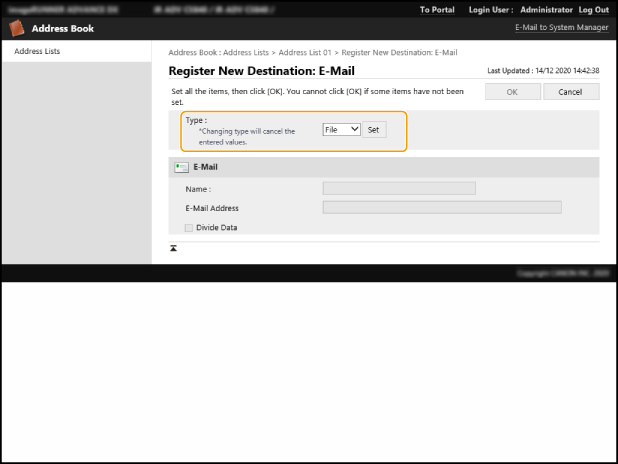
Valitse ensin [Type], sitten [File] ja lopuksi [Set].
5
Kirjoita kohteen "Käyttäjän B tietokoneella oleva jaettu kansio" tiedot.
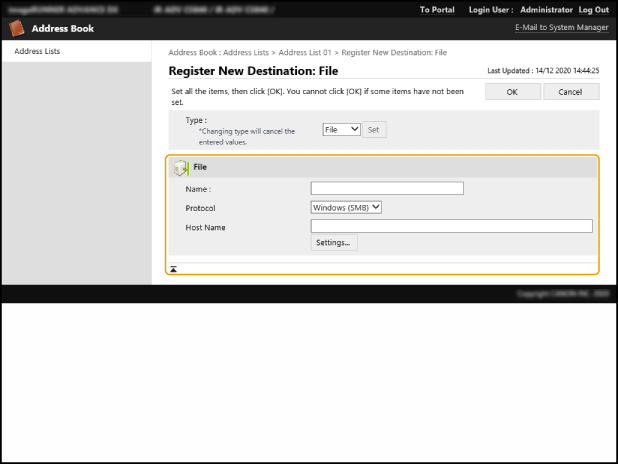
[Name]
Kirjoita vastaanottajan nimi, jonka haluat nähdä Osoitekirjassa. Kirjoita tähän "B:n kansio".
[Protocol]
Valitse tässä [Windows (SMB)].
[Host Name]
Kirjoita käyttäjän B tietokoneella olevan jaetun kansion polku.
Esim: \\tietokoneen nimi\skannaus
Esim: \\tietokoneen nimi\skannaus
[Settings]
Valitse [Settings] ja määritä seuraavat asetukset:
[Folder Path]
Luo jaettuun kansioon lajittelukansio kirjoittamalla kansion nimi. Tiedoston voi lähettää myös kirjoittamatta kansion nimeä.
Esim: \FAKSI
Luo jaettuun kansioon lajittelukansio kirjoittamalla kansion nimi. Tiedoston voi lähettää myös kirjoittamatta kansion nimeä.
Esim: \FAKSI
[User Name]
Kirjoita käyttäjätunnus, jolla kirjaudutaan käyttäjän B tietokoneelle.
Kirjoita käyttäjätunnus, jolla kirjaudutaan käyttäjän B tietokoneelle.
[Password]
Kirjoita käyttäjätunnuksen salasana.
Kirjoita käyttäjätunnuksen salasana.
[Confirm]
Kirjoita sama salasana toistamiseen.
Kirjoita sama salasana toistamiseen.
HUOMAUTUS
Vaikka merkitsisit [Confirm Before Sending] -valintaruudun, salasanan kirjoitusruutu ei tule näkyviin, kun tiedosto välitetään. Tiedosto välitetään käyttämällä tallennettua salasanaa.
6
Valitse [OK].
Käyttäjän B sähköpostiosoitteen tallentaminen Osoitekirjaan
1
Avaa Remote UI (Etäkäyttöliittymä) -sovellus ja kirjaudu sisään pääkäyttäjän oikeuksilla. Remote UI (Etäkäyttöliittymä) -sovelluksen avaaminen
2
Valitse portaalisivulla [Address Book] ja sitten [Address List 01] osoiteluettelojen luettelosta.
3
Valitse [Register New Destination].
4
Valitse ensin [Type], sitten [E-Mail] ja lopuksi [Set].
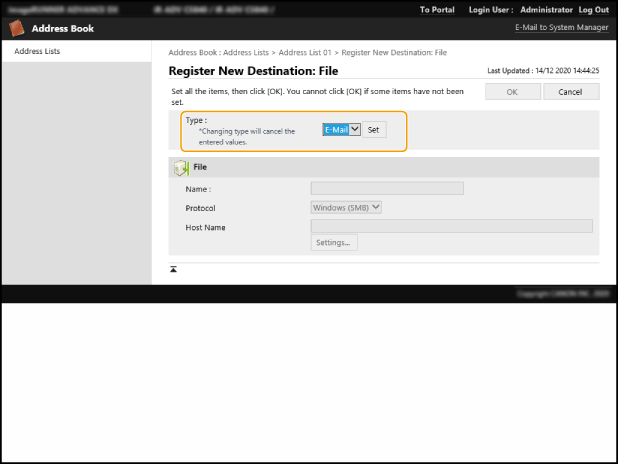
5
Kirjoita kohteen "Käyttäjän B sähköpostiosoite" tiedot.
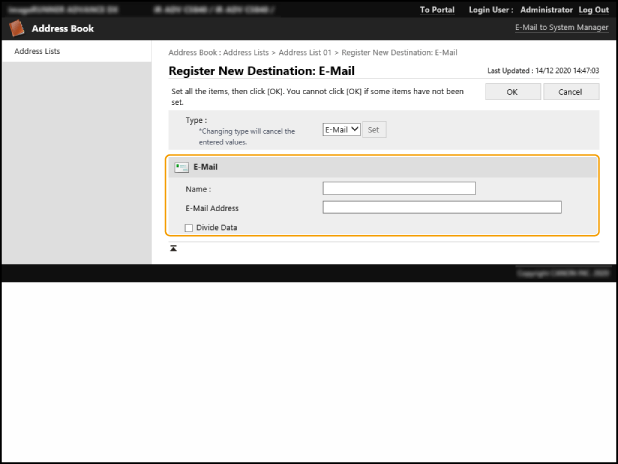
[Name]
Kirjoita vastaanottajan nimi, jonka haluat nähdä Osoitekirjassa. Kirjoita tähän "B:n sähköposti".
[E-Mail Address]
Kirjoita käyttäjän B sähköpostiosoite.
[Divide Data]
Kun merkitset tämän valintaruudun, tiedosto jaetaan siten, että se ei enää ylitä rajaa, ja se lähetetään useina viesteinä. Vastaanottajan sähköpostiohjelmiston on tuettava toimintoa, jolla vastaanotettu tiedosto yhdistetään.
[Access Number]
Voit estää luvattomia ihmisiä näkemästä tallennettua sähköpostiosoitetta jatkossa kirjoittamalla satunnaisen numeron, jota käytetään kyseisen sähköpostiosoitteen näyttämiseen.
6
Valitse [OK].
HUOMAUTUS
Tarkista [Scan and Send] -toiminnolla ennen välitysasetusten määrittämistä, että tiedosto on varmasti saapunut tallennetulle vastaanottajalle.
Vaihe 2: Saapuvien faksiasiakirjojen välitysasetusten määrittäminen
1
Avaa Remote UI (Etäkäyttöliittymä) -sovellus ja kirjaudu sisään pääkäyttäjän oikeuksilla. Remote UI (Etäkäyttöliittymä) -sovelluksen avaaminen
2
Valitse portaalisivulla [Settings/Registration].
3
Valitse [Receive/Forward]  [Forwarding Settings].
[Forwarding Settings].4
Valitse [Add New Conditions] ja määritä "Faksit yhtiöltä A" -välitysasetukset.
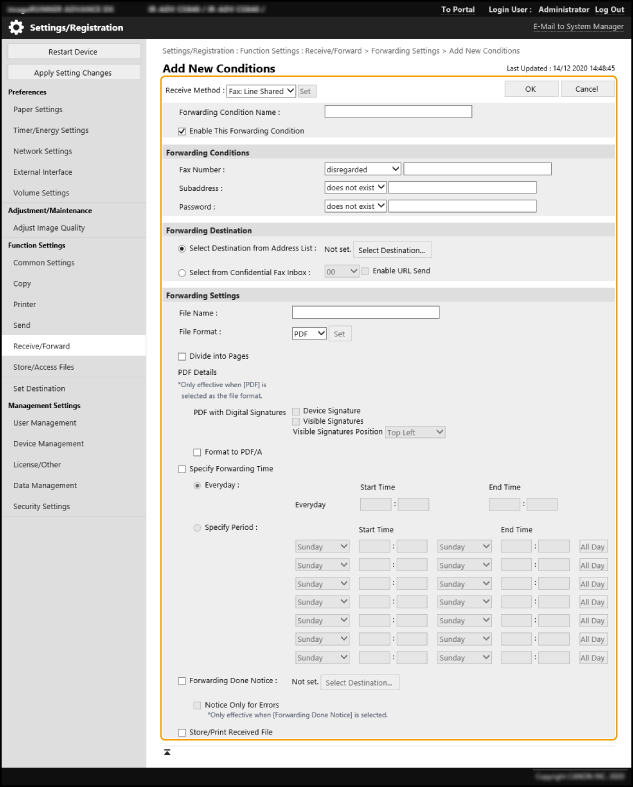
[Receive Method]
Valitse [Fax], jos joku on lähettänyt sinulle faksin, tai [I-Fax], jos sinulle lähetettiin I-faksi. Valitse tässä [Fax].
[Forwarding Condition Name]
Kirjoita välitysehdon nimi, jonka haluat näkyvän välitysehtojen luettelossa. Voit määrittää millaisen nimen tahansa. Kirjoita tähän "Faksit yhtiöltä A".
[Enable This Forwarding Condition]
Merkitse valintaruutu.
[Fax Number]
Tässä haluat välittää vain asiakirjat, joiden faksinumero vastaa yhtiön Company A faksinumeroa (0011111111), joten valitse avattavasta luettelosta [equals...] ja kirjoita tekstiruutuun "0011111111".
HUOMAUTUS
Vastaanottavan faksin tallennettavassa perusnumerossa saa olla alussa nolla, välilyönti tai maatunnus. Välitysehdot vaihtelevat näiden merkkien käytön perusteella. Jos ei ole selvää, onko niitä käytetty vai ei, valitse [contains...] valitsematta [equals...].
[Subaddress]
Jos haluat välittää vain asiakirjat, joiden alaosoite täsmää, valitse avattavasta luettelosta [equals...] ja kirjoita tekstiruutuun "Subaddress".
Jos et käytä alaosoiteliikennöintiä, valitse [does not exist].
[Password]
Jos haluat välittää vain asiakirjat, joiden salasana täsmää, valitse avattavasta luettelosta [equals...] ja kirjoita tekstiruutuun "Password".
Jos et käytä salasanoja saapuvissa faksiasiakirjoissa, valitse [does not exist].
[Forwarding Destination]
Määritä välitysvastaanottaja. Määritä vastaanottaja valitsemalla tässä [Select Destination from Address List] [Select Destination] "Myyntitiimin palvelin" [OK].
[Select Destination] "Myyntitiimin palvelin" [OK].[File Name]
Kirjoita nimi, joka annetaan välitysvastaanottajaan tallennettaville saapuville faksiasiakirjoille. Voit määrittää millaisen nimen tahansa. Kirjoita tähän "Faksit yhtiöltä A".
HUOMAUTUS
Tiedostonimen loppuun lisätään tiedoston skannauspäivä/aikaleima. Jos nimeä ei määritetä, siihen liitetään vain tiedoston skannauspäivä/aikaleima eikä sitä voi poistaa.
[File Format]
Valitse välitysvastaanottajassa säilytettäville faksiasiakirjoille tiedostomuodoksi [TIFF], [PDF] tai [XPS].
[Divide into Pages]
Merkitsemällä tämän valintaruudun voit jakaa saapuvat faksiasiakirjat sivuiksi välitysvastaanottajassa säilytystä varten.
[Specify Forwarding Time]
Sen sijaan, että asiakirjat välitettäisiin aina, voit määrittää välitysjakson merkitsemällä tämän valintaruudun ja määrittämällä jakson.
[Forwarding Done Notice]
Mikäli haluat sähköposti-ilmoituksen tehdystä välityksestä aina, kun asiakirja välitetään, merkitse tämän valintaruutu ja määritä vastaanottaja. Määritä vastaanottaja valitsemalla tässä [Select Destination] "B:n sähköpostiosoite" [OK].
"B:n sähköpostiosoite" [OK].HUOMAUTUS
Tämä varmistaa, että välityksen sähköposti-ilmoitukset lähetetään kohteeseen "käyttäjän B sähköpostiosoite", kun saapuvat faksiasiakirjat välitetään kohteeseen "Myyntipalvelin". Tarkista saapuvat faksiasiakirjat tarpeen mukaan.
[Store/Print Received File]
Merkitse tämä valintaruutu, kun haluat tulostaa saapuvan faksiasiakirjan, kun sitä välitetään.
HUOMAUTUS
Jos Muistivastaanotto-asetus on [On], saapuvat tiedostot tallennetaan Muistivastaanottolokeroon eikä niitä tulosteta.
5
Valitse [OK].
"Faksatut asiakirjat yhtiöltä A" välitetään kohteeseen "Myyntitiimin palvelin".
Määritä seuraavaksi välitysasetukset muille kuin yhtiön A lähettämille faksiasiakirjoille.
6
Valitse [Forwarding without Conditions].
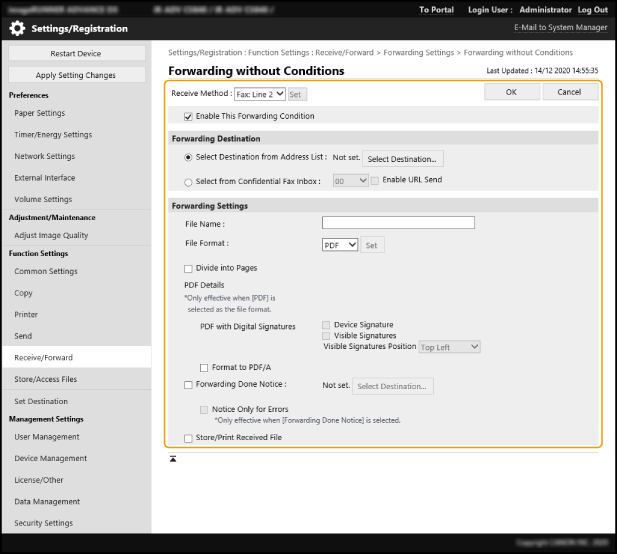
[Receive Method]
Valitse tässä [Fax].
HUOMAUTUS
Jos sinulle lähetetään usein myös I-fakseja, voit luoda toisen [Forwarding without Conditions] -välitysehdon määritettyäsi tämän välitysehdon valitsemalla sitten [I-Fax].
[Enable This Forwarding Condition]
Merkitse valintaruutu.
[Forwarding Destination]
Määritä välitysvastaanottaja. Valitse tässä [Select Destination from Address List] [Select Destination] "B:n kansio" [OK].
[Select Destination] "B:n kansio" [OK].[File Name]
Kirjoita nimi, joka annetaan välitysvastaanottajaan tallennettaville saapuville faksiasiakirjoille. Voit määrittää millaisen nimen tahansa. Kirjoita tähän "FAX"-kansion sijainti.
HUOMAUTUS
Tiedostonimen loppuun lisätään tiedoston skannauspäivä/aikaleima. Jos nimeä ei määritetä, siihen liitetään vain tiedoston skannauspäivä/aikaleima eikä sitä voi poistaa.
[File Format]
Valitse välitysvastaanottajassa säilytettäville faksiasiakirjoille tiedostomuodoksi [TIFF], [PDF] tai [XPS].
[Divide into Pages]
Merkitsemällä tämän valintaruudun voit jakaa saapuvat faksiasiakirjat sivuiksi välitysvastaanottajassa säilytystä varten.
[Forwarding Done Notice]
Mikäli haluat sähköposti-ilmoituksen tehdystä välityksestä aina, kun asiakirja välitetään, merkitse tämän valintaruutu ja määritä vastaanottaja. Määritä vastaanottaja valitsemalla tässä [Select Destination] "B:n sähköpostiosoite" [OK].
"B:n sähköpostiosoite" [OK].HUOMAUTUS
Tämä varmistaa, että välityksen sähköposti-ilmoitukset lähetetään kohteeseen "käyttäjän B sähköpostiosoite", kun saapuvat faksiasiakirjat välitetään kohteeseen "B:n kansio". Tarkista saapuvat faksiasiakirjat tarpeen mukaan.
[Store/Print Received File]
Merkitse tämä valintaruutu, kun haluat tulostaa saapuvan faksiasiakirjan, kun sitä välitetään.
HUOMAUTUS
Jos Muistivastaanotto-asetus on [On], saapuvat tiedostot tallennetaan Muistivastaanottolokeroon eikä niitä tulosteta.
HUOMAUTUS
Voit välittää kaikki muut saapuvat faksiasiakirjat, jotka eivät täytä välitysehtoja, valitsemalla [Forwarding without Conditions].
Jos et määritä [Forwarding without Conditions] -asetusta, muilta kuin yhtiöltä A saapuvat faksiasiakirjat tulostetaan tai säilytetään muistissa välittämättä.
7
Valitse [OK].
"Muut kuin yhtiön A lähettämät faksiasiakirjat" välitetään kohteeseen "B:n kansio".