E4CE-03U
Gebruikersinformatie die is gebruikt in persoonlijk authentificatiebeheer importeren/exporteren (Remote UI (UI op afstand))
In dit gedeelte wordt beschreven hoe u gebruikersinformatie vanaf deze machine kunt opslaan op een computer (exporteren) en hoe u gebruikersinformatie vanaf andere apparaten kunt downloaden naar deze machine (importeren) met behulp van de Remote UI (UI op afstand).
Deze beschrijving heeft betrekking op het importeren en exporteren van gebruikersinformatie die wordt gebruikt in persoonlijk authentificatiebeheer. U kunt ook adresboek- en instellingsgegevens importeren en exporteren.Instellingsgegevens van deze machine importeren/exporteren (Remote UI (UI op afstand))
N.B.
Het is raadzaam om de geregistreerde of bewerkte gebruikersinformatie te exporteren als een back-up.
Gebruikersgegevens exporteren op deze machine
1
Open de Remote UI (UI op afstand) en meld u aan als beheerder.De Remote UI (UI op afstand) openen
2
Klik op de portaalpagina op [Settings/Registration].
3
Klik op [User Management]  [Authentication Management].
[Authentication Management].4
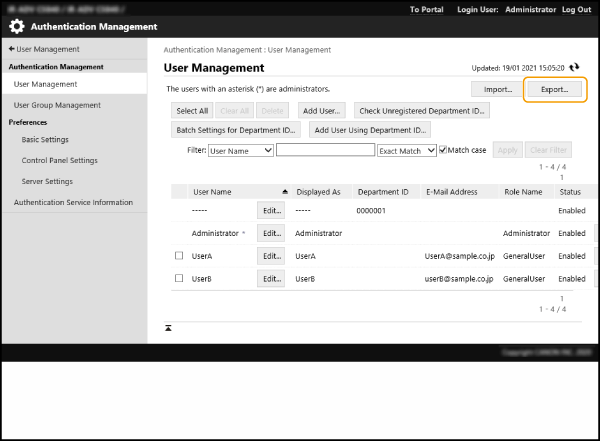
Klik op [Export].
5
Selecteer de bestandsindeling en klik op [Start Exporting].
Hiermee exporteert u gebruikersgegevens die zijn gegenereerd in een bestandsindeling die kan worden gebruikt voor gebruikersauthentificatie. De bestandsextensie is "csv".
6
Geef op waar u het bestand wilt opslaan door de instructies op het scherm te volgen.
Een CSV-bestand wordt opgeslagen.
Gebruikersgegevens van andere apparaten importeren naar deze machine
N.B.
U kunt ook CSV-bestanden bewerken die moeten worden geïmporteerd.Gebruikersgegevens bewerken en toevoegen in CSV-bestanden
Als een geïmporteerd dubbele gegevens bevat, wordt de prioriteit bij het registeren altijd gegeven aan gegevens die eerder zijn geïmporteerd.
Automatisch importeren
1
Open de Remote UI (UI op afstand) en meld u aan als beheerder.De Remote UI (UI op afstand) openen
2
Klik op de portaalpagina op [Settings/Registration].
3
Klik op [User Management] [Authentication Management].
[Authentication Management].4
Klik op [Import] [Auto Import Settings...].
[Auto Import Settings...].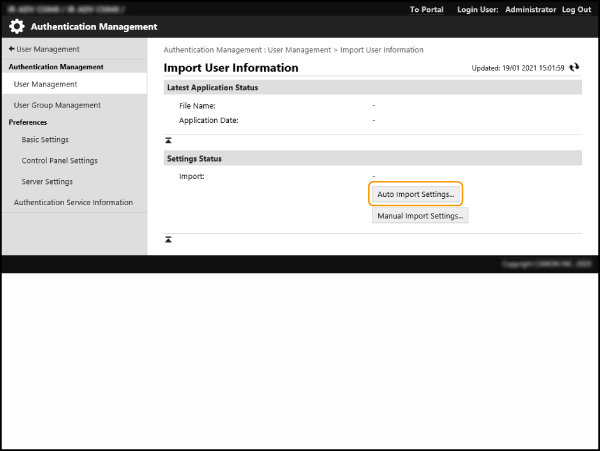
5
Selecteer het [Use auto import] selectievakje en geef de benodigde instellingen op.
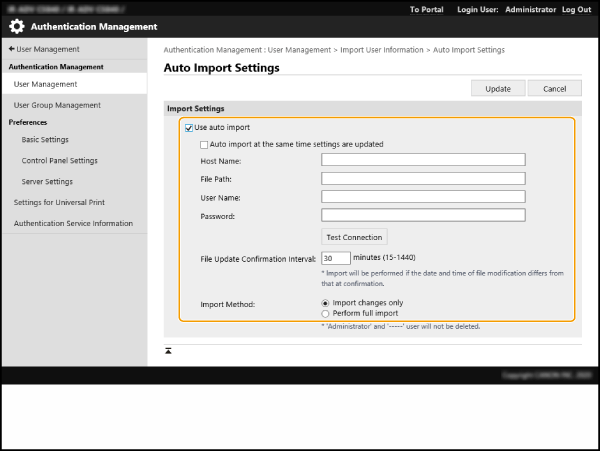
[Auto import at the same time settings are updated]
Klik op de knop [Update] om het importeren van de gegevens te starten.
[Host Name:]
Geef het pad op dat vereist is voor de verificatie en de hostnaam van de server waartoe u toegang wilt.
Bijvoorbeeld:
\\Hostnaam
\\IP-adres\gedeelde mapnaam
[File Path:]
Voer het pad in voor het bestand dat moet worden geïmporteerd.
[User Name:]/[Password:]
Voer de gebruikersnaam en het wachtwoord in om aan te melden bij de computer waarop het bestand dat moet worden geïmporteerd, is opgeslagen.
[File Update Confirmation Interval:]
U kunt ook het interval (in minuten) opgeven om te controleren op te importeren bestanden.
N.B.
Als gegevens niet kunnen worden geïmporteerd op het opgegeven tijdstip omdat de machine is uitgeschakeld of in de sluimermodus verkeert, worden de gegevens geïmporteerd en toegepast zodra de machine weer is ingeschakeld.
[Import Method:]
Selecteer of u alle gebruikersgegevens wilt importeren of alleen de gebruikersgegevens die verschillend zijn.
N.B.
Als u [Perform full import] hebt geselecteerd en er al een geregistreerde gebruiker is met dezelfde gebruikersnaam, dan worden de bestaande gegevens overschreven met de geïmporteerde gebruikersgegevens.
Als u een gebruiker met SMB-toegang wilt importeren in een Geavanceerde ruimte, geef dan een geschikte waarde op in de kolom "wachtwoord". Wanneer u ongewijzigde gegevens die vanaf deze machine zijn geëxporteerd, rechtstreeks importeert, kan de verificatie mislukken. (De waarde voor het exporteren is "********".)
Bij het uitvoeren van een volledige import, worden gebruikers die niet in het importbestand zijn weergegeven, van deze machine verwijderd. De standaardgebruikers "-----" en "Beheerder" die op het moment van de verzending zijn geregistreerd, worden echter behouden, ook als deze uit het importbestand zijn verwijderd.
Als de bestandsindeling "Gebruikersauthentificatie" wordt ondersteund. Daarnaast is de kolom "uid" verplicht.
Voorzichtigheid is geboden bij het gebruik van een server die geen ondersteuning biedt voor met SMB v3.0 versleutelde communicatie omdat geïmporteerde gebruikersgegevens worden verzonden als tekst zonder opmaak (niet-versleutelde tekst).
6
Klik op [Connection Test], controleer of u verbinding kunt maken en klik vervolgens op [Update].
Handmatig importeren
1
Open de Remote UI (UI op afstand) en meld u aan als beheerder.De Remote UI (UI op afstand) openen
2
Klik op de portaalpagina op [Settings/Registration].
3
Klik op [User Management] [Authentication Management].
[Authentication Management].4
Klik op [Import] [Manual Import Settings...].
[Manual Import Settings...].5
Geef de vereiste instellingen op.
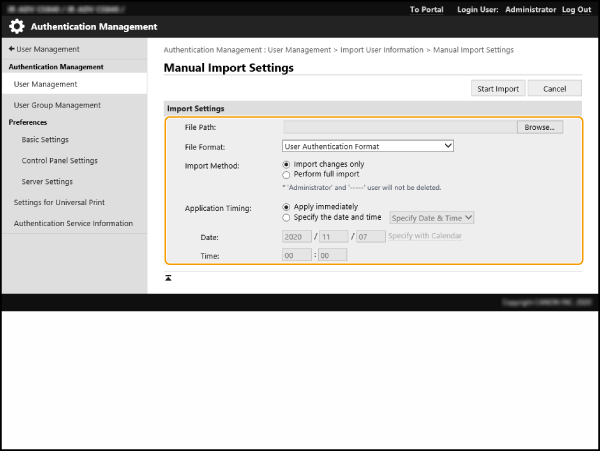
[File Path:]
Geef het pad op voor het bestand dat moet worden geïmporteerd.
[File Format:]
Selecteer de geïmporteerde bestandsindeling.
[Simple Device Login Format]:
Hiermee importeert u gebruikersinformatie die is geïmporteerd vanaf een multifunctionele Canon-printer met behulp van lokale SSO-H-apparaatauthentificatie. De bestandsextensie is "ldif".
Hiermee importeert u gebruikersinformatie die is geïmporteerd vanaf een multifunctionele Canon-printer met behulp van lokale SSO-H-apparaatauthentificatie. De bestandsextensie is "ldif".
[User Access Control for Advanced Space Format]:
Hiermee importeert u gebruikersinformatie die is geïmporteerd vanaf een multifunctionele Canon-printer die gebruikmaakt van Geavanceerde ruimte-gebruikersbeheer. De bestandsextensie is "csv".
Hiermee importeert u gebruikersinformatie die is geïmporteerd vanaf een multifunctionele Canon-printer die gebruikmaakt van Geavanceerde ruimte-gebruikersbeheer. De bestandsextensie is "csv".
[User Authentication Format]:
Hiermee importeert u gebruikersgegevens die zijn gegenereerd in een bestandsindeling die kan worden gebruikt voor gebruikersauthentificatie. De bestandsextensie is "csv".
Hiermee importeert u gebruikersgegevens die zijn gegenereerd in een bestandsindeling die kan worden gebruikt voor gebruikersauthentificatie. De bestandsextensie is "csv".
[Import Method:]
Selecteer of u alle gebruikersgegevens wilt importeren of alleen de gebruikersgegevens die verschillend zijn.
N.B.
Als u [Perform full import] hebt geselecteerd en er al een geregistreerde gebruiker is met dezelfde gebruikersnaam, dan worden de bestaande gegevens overschreven met de geïmporteerde gebruikersgegevens.
Als u een gebruiker met SMB-toegang wilt importeren in een Geavanceerde ruimte, geef dan een geschikte waarde op in de kolom "wachtwoord". Wanneer u ongewijzigde gegevens die vanaf deze machine zijn geëxporteerd, rechtstreeks importeert, kan de verificatie mislukken. (De waarde voor het exporteren is "********".)
Bij het uitvoeren van een volledige import, worden gebruikers die niet in het importbestand zijn weergegeven, van deze machine verwijderd. De standaardgebruikers "-----" en "Beheerder" die op het moment van de verzending zijn geregistreerd, worden echter behouden, ook als deze uit het importbestand zijn verwijderd.
[Application Timing:]
Selecteer [Apply immediately] of [Specify the date and time]. Als u [Specify the date and time] hebt geselecteerd, voert u een datum en tijd of alleen de tijd in.
N.B.
Als gegevens niet kunnen worden geïmporteerd op het opgegeven tijdstip omdat de machine is uitgeschakeld of in de sluimermodus verkeert, worden de gegevens geïmporteerd zodra de machine weer is ingeschakeld.
6
Klik op [Start Import].
N.B.
Als een geïmporteerd CSV-bestand een afdelings-ID (dept_id) of pincode (dept_pin) bevat, wordt de knop [Check Unregistered Department ID] weergegeven nadat de import is voltooid. Registreer de afdelings-ID.
Gebruikersgegevens bewerken en toevoegen in CSV-bestanden
In dit gedeelte wordt de inhoud beschreven van alle kolommen in CSV-bestanden die worden gebruikt voor importeren of exporteren. Gebruik dit als leidraad bij het bewerken van CSV-bestanden. Wijzig de inhoud niet in kolommen met "Nee" in de kolom Wijziging vereist.
Kolomnaam | Wijziging vereist | Geldige tekens | Ongeldige tekens | Compatibiliteit met het scherm van de Remote UI (UI op afstand) | Opmerkingen |
uid | Ja | 1 tot 32 tekens | Besturingstekens, spaties met een enkele byte en de volgende tekens: \ / : * ? | < > [ ] ; , = + @ " |  | Moet worden ingevoerd bij het importeren. "@" kan beschikbaar zijn, afhankelijk van een instelling. |
wachtwoord | Ja | 0 tot 32 tekens binnen de ISO885915-tekenset | Besturingstekens |  | Uitgevoerd als "********" (* x 8) bij het exporteren. Wanneer u het wachtwoord bijwerkt, wordt "********" verwijderd en overschreven door het nieuwe wachtwoord. Maar bij het importeren van veranderingen worden deze niet als leeg (blank) overschreven, ook niet als u het veld ongespecificeerd hebt gehouden (blank), maar blijft de bestaande waarde behouden. Als dit item wordt weggelaten bij het importeren van wijzigingen, zal de bestaande gebruiker het oorspronkelijke wachtwoord overdragen. |
cn | Ja | 0 tot 32 tekens | Besturingstekens |  | N.v.t. |
cn;lang-ja;phonetic | Ja | 0 tot 32 tekens | Besturingstekens | Zie "Opmerkingen". | Weergegeven als "phonetic" als de weergavetaal wordt ingesteld op "Japans". |
cardIdList | Ja | Kaart-ID: een getal met maximaal acht alfanumerieke tekens U kunt maximaal 1.000 items opgeven. | Alfanumerieke tekens die niet uit één byte bestaan | Zie "Opmerkingen". | Wordt alleen geëxporteerd als de optionele kopiekaartlezer (Copy Card Reader) wordt aangesloten. Meerdere items van kaartgegevens worden verbonden met een puntkomma (;). Dit item wordt weergegeven tussen "e-mailadres" en "pictogramafbeelding" als de optionele kopiekaartlezer (Copy Card Reader) wordt aangesloten. |
mail | Ja | Combinatie van 0 tot 256 alfanumerieke tekens en symbolen | Besturingstekens |  | N.v.t. |
avatorImgPath | Nee | - | - |  | Kan niet worden gewijzigd. Wordt automatisch toegewezen bij het opgeven van pictogramafbeeldingen. |
dept_id | Ja | Een getal van maximaal zeven cijfers | Numerieke tekens die niet uit één byte bestaan |  | N.v.t. |
dept_pin | Ja | Een getal van maximaal zeven cijfers | Numerieke tekens die niet uit één byte bestaan |  | N.v.t. |
roleName | Ja | 0 tot 32 tekens | Besturingstekens, spaties met een enkele byte en de volgende tekens: \ / : * ? | < > [ ] ; , = + @ " & |  | Als dit item wordt weggelaten, of als een naam wordt opgegeven die niet in rollenbeheer is geregistreerd, wordt dit gewijzigd in de initiële rolinstelling. |
accountExpires | Ja | Zie "Opmerkingen". | Zie "Opmerkingen". |  | YYYYMMDD-indeling. "235959" wordt automatisch toegevoegd als de tijd na het importeren. |
accountDisabled | Ja | 1 of 0 | Alle tekens behalve "1" (uitschakelen) of "0" (inschakelen) |  | N.v.t. |
group | Ja | 0 tot 64 tekens. U kunt maximaal 10 items opgeven. | Besturingstekens, spaties met een enkele byte en speciale symbolen. |  | De "Groepsnaam" die wordt geregistreerd in het gebruikersgroepsbeheer, wordt hier geschreven. Als de gebruiker tot meerdere groepen behoort, worden groepsnamen verbonden met een "|". |
createDate | Ja | Zie "Opmerkingen". | Zie "Opmerkingen". | - (N.v.t.) | Uitgevoerd in de "TYYYYMMDDhhmmssmmm"-indeling bij het exporteren. (De "T" wordt toegevoegd om beschadiging van de tekst te voorkomen.) Voer bij het importeren informatie in een van de volgende indelingen in. YYYYMMDDhhmmssmmm TYYYYMMDDhhmmssmmm YYYYMMDD TYYYYMMDD Gebruikt voor het sorteren in de volgorde voor registreren voor Aanmelding met afbeelding. Als u dit item weglaat, wordt de datum en tijd van importeren gebruikt voor de datum en tijd van registratie voor nieuwe gebruikers. Voor bestaande gebruikers worden de oorspronkelijke registratiedatum en -tijd overgedragen. |
lastLoginDate | Ja | Zie "Opmerkingen". | Zie "Opmerkingen". | - (N.v.t.) | De datum en tijd waarop de gebruiker voor het laatst is aangemeld, worden opgeslagen. Uitgevoerd in de "TYYYYMMDDhhmmssmmm"-indeling bij het exporteren. (De "T" wordt toegevoegd om beschadiging van de tekst te voorkomen.) Voer bij het importeren informatie in een van de volgende indelingen in. YYYYMMDDhhmmssmmm TYYYYMMDDhhmmssmmm YYYYMMDD TYYYYMMDD Gebruikt voor het bepalen of een gebruiker is aangemeld en of een gebruiker automatisch moet worden verwijderd. Als u dit item weglaat, blijven de datum en tijd waarop de gebruiker voor het laatst is aangemeld, leeg voor nieuwe gebruikers. Voor bestaande gebruikers worden de datum en tijd waarop de gebruiker voor het laatst is aangemeld, overgedragen. |
dc | Nee | 0 tot 32 tekens | Besturingstekens | - (N.v.t.) | Kan niet worden gewijzigd. Dit wordt automatisch toegewezen voor de volgende gebruikers. Gebruikers geregistreerd na verificatie op de server Gebruikers geregistreerd via <Register Automatically When Job Is Received> in aanmelden met afbeelding |
uuid | Nee | - | - | - | Kan niet worden gewijzigd. Automatisch toegewezen tijdens gebruikersregistratie. |
sdl_digest | Nee | - | - | - | Kan niet worden gewijzigd. Automatisch gegenereerd bij het registreren/wijzigen van een wachtwoord. |
uac_advbox_digest1 | Nee | - | - | - | Kan niet worden gewijzigd. Automatisch gegenereerd bij het registreren/wijzigen van een wachtwoord. |
uac_advbox_digest2 | Nee | - | - | - | Kan niet worden gewijzigd. Automatisch gegenereerd bij het registreren/wijzigen van een wachtwoord. |
pin_digest | Nee | - | - | - | Kan niet worden gewijzigd. Automatisch gegenereerd bij het registreren/wijzigen van een pincode. |
server_user_gp_key | Nee | - | - | - | Kan niet worden gewijzigd. Dit is de groep waartoe de gebruiker behoort die wordt geregistreerd na het voltooien van de serververificatie. |
server_user_gp_value | Nee | - | - | - | Kan niet worden gewijzigd. Dit is de groep waartoe de gebruiker behoort die wordt geregistreerd na het voltooien van de serververificatie. |
second_factor | Nee | - | - | - | Hoeft niet te worden opgegeven, omdat dit niet wordt gebruikt. |
CharSet | - | - | - | - | Voor UTF8 wordt "CharSet:UTF8" in de kolomregel geschreven. |
N.B.
De eerste regel in het CSV-bestand is de kolomregel.
Items worden mogelijk niet op volgorde weergegeven.
De coderingen die door CSV-bestanden worden ondersteund, zijn UTF-8, SJIS, BIG5, GB2312 en Koreaans.
In geëxporteerde CSV-bestanden worden tekstreeksen die aan een van de volgende voorwaarden voldoen, tussen vierkante haakjes ("[...]") geplaatst. Bij het bewerken van een CSV-bestand, moeten alle nieuwe door u toegevoegd tekstreeksen die aan deze voorwaarden voldoen, ook tussen vierkante haakjes ("[...]") worden geplaatst.
Getallen die beginnen met nul (0)
Getallen met 12 of meer cijfers
Tekstreeksen die tussen vierkante haakjes ("[...]") zijn geplaatst
Als dubbele kaart-ID's reeds zijn geregistreerd en de volgende functies zijn geactiveerd, wordt kaart-ID-informatie uit de importbestemming gewist en wordt de kaart-ID geregistreerd als gekoppeld met de nieuw geïmporteerde gebruiker.
De gebruikersinformatie op de server wordt geregistreerd met de IC-kaartverificator.
Het gebruik van tijdelijke kaarten is toegestaan.