E4CF-007
Przekazywanie przychodzących faksów do folderu udostępnionego (Remote UI (Zdalny interfejs użytkownika))
Niniejsza sekcja opisuje proces wykorzystania interfejsu Remote UI (Zdalny interfejs użytkownika) do przekazywania przychodzących faksów do folderu udostępnionego, zarejestrowanego w książce adresowej.
Wykonaj kolejno kroki od 1 do 2.
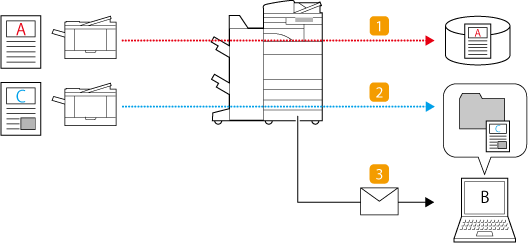
Niniejsza sekcja opisuje „procedurę przekazywania przychodzących faksów do folderu udostępnionego” w następujących sytuacjach:
 Przekazywanie faksów z firmy A (nr faksu 0011111111) na serwer zespołu sprzedaży
 Przekazywanie faksów z firm innych niż firma A na komputer użytkownika B w biurze sprzedaży (folder udostępniany)
 Powiadamianie użytkownika B wiadomością e-mail gdy przychodzące faksy są przekazywane
Przenoszenie przychodzących faksów po skonfigurowaniu ustawień przekazywania
UWAGA
Po pierwsze, upewnij się, że proces konfiguracji następujących ustawień został zakończony:
Czy można korzystać z faksów
Czy funkcje wysyłania są włączone
Czy ustawienia sieci zostały skonfigurowane
Czy można korzystać z interfejsu Remote UI (Zdalny interfejs użytkownika)
Ekrany mogą różnić się w zależności od modelu i zainstalowanych opcji.
Krok 1: Rejestrowanie odbiorcy do przekazywania w książce adresowej
Rejestrowanie folderu „Serwer zespołu sprzedaży” do książki adresowej
1
Otwórz Remote UI (Zdalny interfejs użytkownika) i zaloguj się jako administrator. Otwieranie interfejsu Remote UI (Zdalny interfejs użytkownika)
2
Na stronie głównej kliknij [Address Book] a następnie kliknij [Address List 01] w spisie list adresowych.
3
Kliknij [Register New Destination].
4
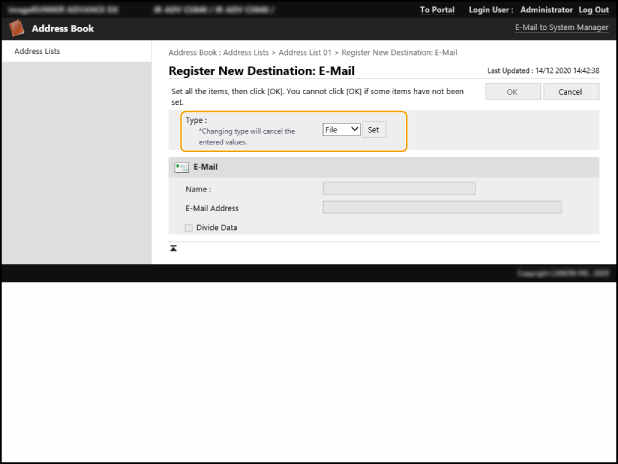
W polu [Type] wybierz pozycję [File] i kliknij przycisk [Set].
5
Wprowadź dane „Serwera zespołu sprzedaży”.
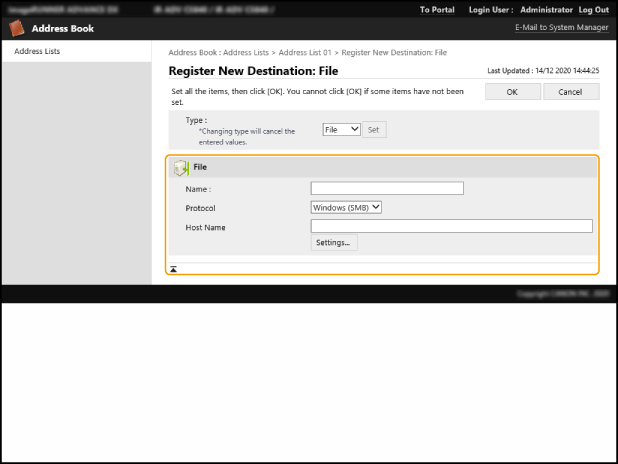
[Name]
Wprowadź nazwę odbiorcy, którego chcesz zobaczyć w książce adresowej. Tutaj należy wprowadzić „Serwer zespołu sprzedaży”.
[Protocol]
Tutaj, należy wybrać [Windows (SMB)].
[Host Name]
Wprowadź ścieżkę dla serwera plików.
Np.: \\Nazwa komputera serwerowego\Dzial_sprzedazy
Np.: \\Nazwa komputera serwerowego\Dzial_sprzedazy
[Settings]
Kliknij [Settings], aby skonfigurować poniższe ustawienia:
[Folder Path]
Aby stworzyć folder dla sortowania na serwerze plików, wprowadź nazwę folderu. Możesz również wysłać plik bez wprowadzania nazwy folderu.
Np.: \FAKS_z_A
Aby stworzyć folder dla sortowania na serwerze plików, wprowadź nazwę folderu. Możesz również wysłać plik bez wprowadzania nazwy folderu.
Np.: \FAKS_z_A
[User Name]
Wprowadź nazwę użytkownika wykorzystywaną podczas logowania się do serwera plików.
Wprowadź nazwę użytkownika wykorzystywaną podczas logowania się do serwera plików.
[Password]
Wprowadź hasło dla określonego użytkownika.
Wprowadź hasło dla określonego użytkownika.
[Confirm]
Ponownie wprowadź to samo hasło.
Ponownie wprowadź to samo hasło.
UWAGA
Nawet jeśli zaznaczono pole [Confirm Before Sending], podczas przekazywania pliku nie pojawi się ekran wprowadzania hasła. Plik zostanie przekazywany za pomocą zarejestrowanego hasła.
6
Kliknij [OK].
Rejestrowanie „Folderu udostępnianego na komputerze użytkownika B” w książce adresowej
1
Otwórz Remote UI (Zdalny interfejs użytkownika) i zaloguj się jako administrator. Otwieranie interfejsu Remote UI (Zdalny interfejs użytkownika)
2
Na stronie głównej kliknij [Address Book] a następnie kliknij [Address List 01] w spisie list adresowych.
3
Kliknij [Register New Destination].
4
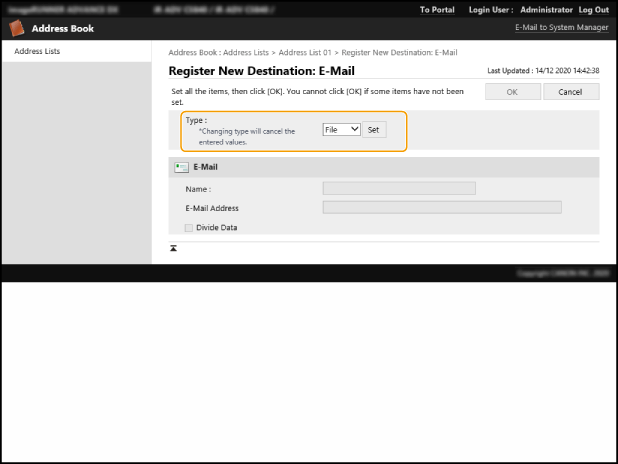
W polu [Type] wybierz pozycję [File] i kliknij przycisk [Set].
5
Wprowadź dane dla „Folderu udostępnianego na komputerze użytkownika B”.
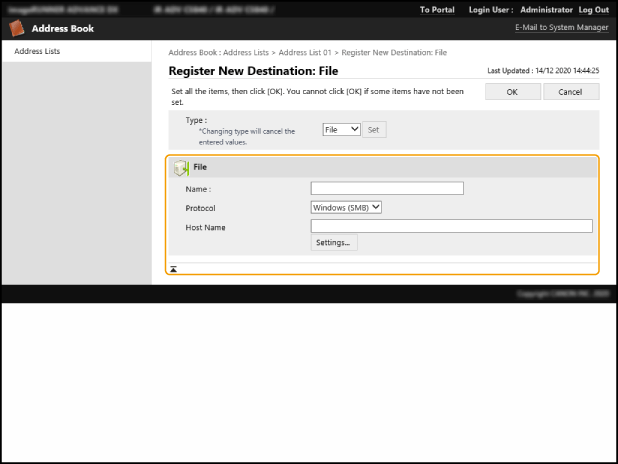
[Name]
Wprowadź nazwę odbiorcy, którego chcesz zobaczyć w książce adresowej. Należy wprowadzić „Folder użytkownika B”.
[Protocol]
Tutaj, należy wybrać [Windows (SMB)].
[Host Name]
Wprowadź ścieżkę dla folderu udostępnianego na komputerze użytkownika B.
Np.: \\Nazwa komputera\Skan
Np.: \\Nazwa komputera\Skan
[Settings]
Kliknij [Settings], aby skonfigurować poniższe ustawienia:
[Folder Path]
Aby stworzyć folder dla sortowania wewnątrz folderu udostępnianego, wprowadź nazwę folderu. Możesz również wysłać plik bez wprowadzania nazwy folderu.
Np.: \FAKS
Aby stworzyć folder dla sortowania wewnątrz folderu udostępnianego, wprowadź nazwę folderu. Możesz również wysłać plik bez wprowadzania nazwy folderu.
Np.: \FAKS
[User Name]
Wprowadź nazwę użytkownika wykorzystywaną podczas logowania się na komputer użytkownika B.
Wprowadź nazwę użytkownika wykorzystywaną podczas logowania się na komputer użytkownika B.
[Password]
Wprowadź hasło dla określonego użytkownika.
Wprowadź hasło dla określonego użytkownika.
[Confirm]
Ponownie wprowadź to samo hasło.
Ponownie wprowadź to samo hasło.
UWAGA
Nawet jeśli zaznaczono pole [Confirm Before Sending], podczas przekazywania pliku nie pojawi się ekran wprowadzania hasła. Plik zostanie przekazywany za pomocą zarejestrowanego hasła.
6
Kliknij [OK].
Rejestrowanie adresu e-mail użytkownika B w książce adresowej
1
Otwórz Remote UI (Zdalny interfejs użytkownika) i zaloguj się jako administrator. Otwieranie interfejsu Remote UI (Zdalny interfejs użytkownika)
2
Na stronie głównej kliknij [Address Book] a następnie kliknij [Address List 01] w spisie list adresowych.
3
Kliknij [Register New Destination].
4
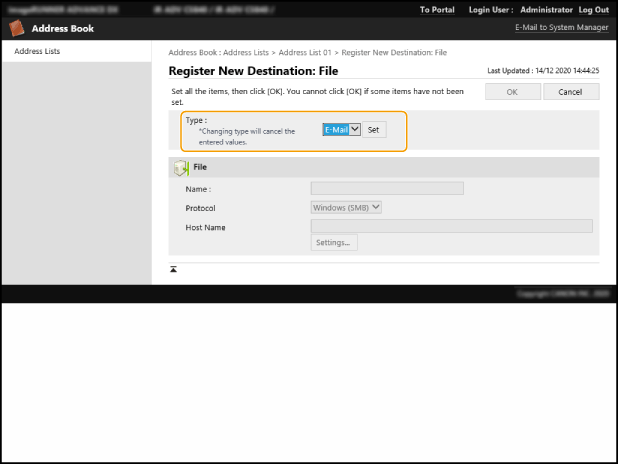
W polu [Type] wybierz pozycję [E-Mail] i kliknij przycisk [Set].
5
Wprowadź dane dla „Adres e-mail użytkownika B”.
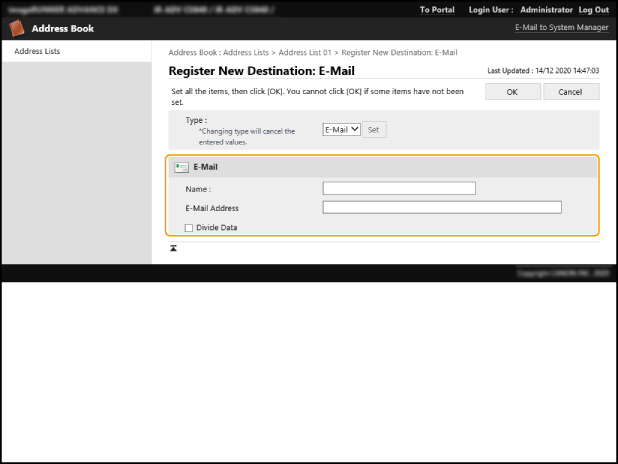
[Name]
Wprowadź nazwę odbiorcy, którego chcesz zobaczyć w książce adresowej. Należy wprowadzić „Adres e-mail użytkownika B”.
[E-Mail Address]
Wprowadź adres e-mail użytkownika B.
[Divide Data]
Jeśli zaznaczono to pole wyboru, plik zostanie tak podzielony, aby nie przekraczał już limitu i został wysłany w kilku częściach. Oprogramowanie odbiorcy wiadomości musi obsługiwać funkcję ponownego złączania otrzymanego pliku.
[Access Number]
Aby nieupoważnione osoby nie zobaczyły zarejestrowanego adresu e-mail w przyszłości, wprowadź dowolną liczbę służącą do wyświetlania tego adresu e-mail.
6
Kliknij [OK].
UWAGA
Przed skonfigurowaniem ustawień przekazywania, użyj funkcji [Scan and Send] aby sprawdzić, czy plik w całości dotarł do zarejestrowanego odbiorcy.
Krok 2: Konfigurowanie ustawień przekazywania dla przychodzących faksów
1
Otwórz Remote UI (Zdalny interfejs użytkownika) i zaloguj się jako administrator. Otwieranie interfejsu Remote UI (Zdalny interfejs użytkownika)
2
Na stronie głównej, kliknij [Settings/Registration].
3
Kliknij [Receive/Forward]  [Forwarding Settings].
[Forwarding Settings].4
Kliknij [Add New Conditions] i skonfiguruj ustawienia przekazywania dla „Faksów z Firmy A”.
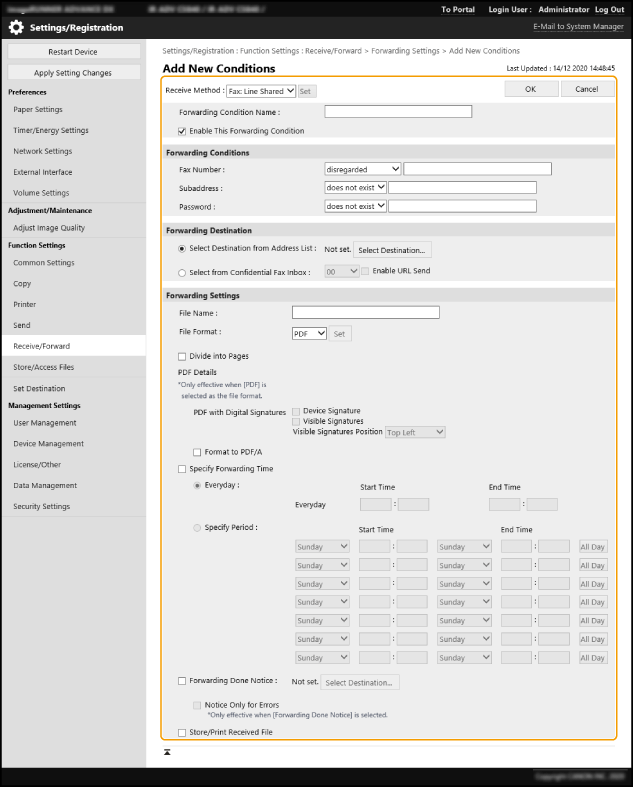
[Receive Method]
Wybierz [Fax] jeśli ktoś wysłał Ci faks lub [I-Fax], jeżeli wysłano Ci I-faks. Tutaj, należy wybrać [Fax].
[Forwarding Condition Name]
Wprowadź nazwę kryterium przekazywania które chcesz wyświetlić na liście kryteriów wyszukiwania. Możesz przypisać dowolną nazwę. Tutaj należy wprowadzić „Faksy z Firmy A”.
[Enable This Forwarding Condition]
Zaznacz pole wyboru.
[Fax Number]
Jeżeli chcesz przekazywać tylko dokumenty o numerze faksu, który pasuje do numeru Firmy A (0011111111), wybierz [equals...] w rozwijanej liście i wprowadź „0011111111” w polu wprowadzania tekstu.
UWAGA
Podstawowy numer rejestracyjny dla odbiorcy faksu może składać się z prefiksu zer, spacji lub kodu kierunkowego dla kraju. W zależności od sposobu użycia tych znaków, warunki przekazywania będą się różnić. Jeśli nie wiadomo czy są lub nie są używane, wybierz [contains...] bez wybierania [equals...].
[Subaddress]
Jeżeli chcesz przekazywać tylko dokumenty o pasujących adresach podrzędnych, wybierz [equals...] w rozwijanej liście i wprowadź „Adres podrzędny” w polu wprowadzania tekstu.
Jeśli nie chcesz korzystać z komunikacji adresów podrzędnych, wybierz [does not exist].
[Password]
Jeżeli chcesz przekazywać tylko dokumenty o pasującym haśle, wybierz [equals...] w rozwijanej liście i wprowadź „Hasło” w polu wprowadzania tekstu.
Jeśli nie korzystasz z haseł dla przychodzących faksów, wybierz [does not exist].
[Forwarding Destination]
Wybierz odbiorcę przekazywanego dokumentu. Kliknij [Select Destination from Address List] [Select Destination] „Serwer zespołu sprzedaży” [OK] aby ustawić odbiorcę.
[Select Destination] „Serwer zespołu sprzedaży” [OK] aby ustawić odbiorcę.[File Name]
Wprowadź nazwę dla przychodzących faksów, przechowywanych u odbiorcy przekazywania. Możesz przypisać dowolną nazwę. Tutaj należy wprowadzić „Faksy z Firmy A”.
UWAGA
Znacznik czasu skanowania pliku zostanie dodany na końcu nazwy pliku. Jeżeli nazwa nie zostanie podana, dodany zostanie tylko znacznik czasu skanowania pliku i nie będzie można go usunąć.
[File Format]
Wybierz [TIFF], [PDF] lub [XPS] jako format pliku dla przychodzących faksów, przechowywanych u odbiorcy przekazywania.
[Divide into Pages]
Zaznacz to pole wyboru, aby podzielić przychodzące faksy na strony i przechowywać je u odbiorcy przekazywania.
[Specify Forwarding Time]
Aby określić czas przekazywania, zamiast za każdym razem przekazywać dokumenty, zaznacz to pole wyboru i sprecyzuj czas.
[Forwarding Done Notice]
Aby otrzymywać powiadomienia e-mail o zakończeniu przekazywania za każdym razem, gdy dokument jest przekazywany, zaznacz to pole i określ odbiorcę. Kliknij [Select Destination] „E-mail użytkownika B” [OK], aby ustawić odbiorcę.
„E-mail użytkownika B” [OK], aby ustawić odbiorcę.UWAGA
Zapewnia to, że powiadomienia e-mail o przekazywaniu wysyłane są na „adres e-mail użytkownika B”, gdy przychodzące faksy przekazywane są do folderu „Serwer sprzedaży”. Sprawdzaj przychodzące faksy kiedy tylko potrzebujesz.
[Store/Print Received File]
Zaznacz to pole wyboru, aby odebrać przychodzący faks podczas jego przekazywania.
UWAGA
Jeżeli ustawienie Odbioru do pamięci jest [On], przychodzące pliki będą zapisywane w pamięci skrytki RX i nie będą drukowane.
5
Kliknij [OK].
„Faksy z Firmy A” będą przekazywane na „Serwer zespołu sprzedaży”.
Następnie przejdź do konfiguracji ustawień przekazywania dla „Faksy z firm innych niż Firma A”.
6
Kliknij [Forwarding without Conditions].
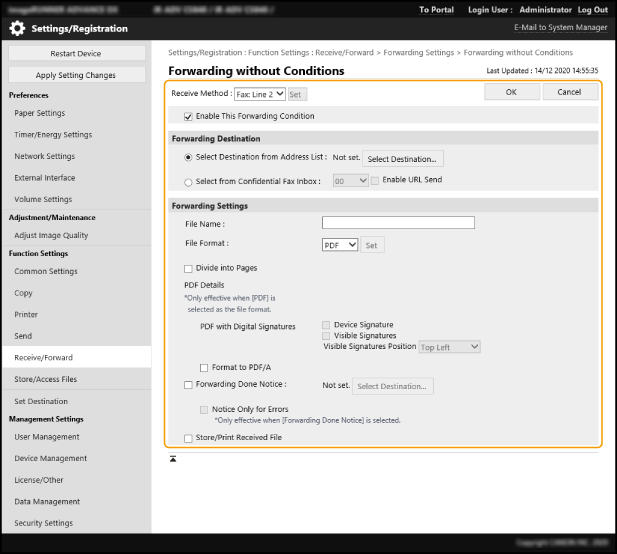
[Receive Method]
Tutaj, należy wybrać [Fax].
UWAGA
Jeśli często wysyłasz również i-faksy, stwórz drugi warunek przekazywania [Forwarding without Conditions] po zakończeniu konfigurowania tego warunku przekazywania i zaznacz [I-Fax].
[Enable This Forwarding Condition]
Zaznacz pole wyboru.
[Forwarding Destination]
Wybierz odbiorcę przekazywanego dokumentu. Kliknij [Select Destination from Address List] [Select Destination] „Folder użytkownika B” [OK].
[Select Destination] „Folder użytkownika B” [OK].[File Name]
Wprowadź nazwę dla przychodzących faksów, przechowywanych u odbiorcy przekazywania. Możesz przypisać dowolną nazwę. Tutaj należy wprowadzić „FAX”.
UWAGA
Znacznik czasu skanowania pliku zostanie dodany na końcu nazwy pliku. Jeżeli nazwa nie zostanie podana, dodany zostanie tylko znacznik czasu skanowania pliku i nie będzie można go usunąć.
[File Format]
Wybierz [TIFF], [PDF] lub [XPS] jako format pliku dla przychodzących faksów, przechowywanych u odbiorcy przekazywania.
[Divide into Pages]
Zaznacz to pole wyboru, aby podzielić przychodzące faksy na strony i przechowywać je u odbiorcy przekazywania.
[Forwarding Done Notice]
Aby otrzymywać powiadomienia e-mail o zakończeniu przekazywania za każdym razem, gdy dokument jest przekazywany, zaznacz to pole i określ odbiorcę. Kliknij [Select Destination] „E-mail użytkownika B” [OK], aby ustawić odbiorcę.
„E-mail użytkownika B” [OK], aby ustawić odbiorcę.UWAGA
Zapewnia to, że powiadomienia e-mail o przekazywaniu wysyłane są na „adres e-mail użytkownika B”, gdy przychodzące faksy przekazywane są do „folderu użytkownika B”. Sprawdzaj przychodzące faksy kiedy tylko potrzebujesz.
[Store/Print Received File]
Zaznacz to pole wyboru, aby odebrać przychodzący faks podczas jego przekazywania.
UWAGA
Jeżeli ustawienie Odbioru do pamięci jest [On], przychodzące pliki będą zapisywane w pamięci skrytki RX i nie będą drukowane.
UWAGA
Aby przekazać wszystkie pozostałe przychodzące faksy, które nie spełniają kryteriów przekazywania, wybierz [Forwarding without Conditions].
Jeśli nie skonfigurujesz ustawienia [Forwarding without Conditions], faksy otrzymane z firm innych niż Firma A zostaną wydrukowane lub zachowane w pamięci bez ich przekazania.
7
Kliknij [OK].
„Faksy z firm innych niż Firma A” są przekazywane do „folderu użytkownika B”.