E4CF-040
Rejestrowanie danych użytkownika w bazie danych urządzenia do zarządzania użytkownikami
Sekcja ta opisuje jak zarejestrować dane użytkownika w bazie danych tego urządzenia.
Zarejestruj dane użytkownika z poziomu interfejsu Remote UI (Zdalny interfejs użytkownika) lub panelu sterowania urządzenia. Aby zarejestrować każdy element, należy skorzystać z interfejsu Remote UI (Zdalny interfejs użytkownika). Chociaż panel sterowania urządzenia pozwala rejestrować dane użytkownika, nie można użyć go do rejestracji każdego elementu.
WAŻNE
Tylko administrator może rejestrować dane użytkownika.
UWAGA
Zarządzanie użytkownikiem na tym urządzeniu odbywa się głównie za pośrednictwem aplikacji uwierzytelniającej o nazwie Uwierzytelnianie użytkownika (usługa logowania).
Rejestrowanie z poziomu Remote UI (Zdalny interfejs użytkownika)
1
Otwórz Remote UI (Zdalny interfejs użytkownika) i zaloguj się jako administrator. Otwieranie interfejsu Remote UI (Zdalny interfejs użytkownika)
2
Na stronie głównej, kliknij [Settings/Registration].
3
Kliknij [User Management]  [Authentication Management].
[Authentication Management].UWAGA
Wyłączanie konta „Administrator”
Domyślnie zarejestrowaną nazwą dla administratora (nazwa użytkownika) jest „Administrator”. Nie można usunąć tego użytkownika, jednak można go wyłączyć po dodaniu kolejnego użytkownika jako administrator.
4
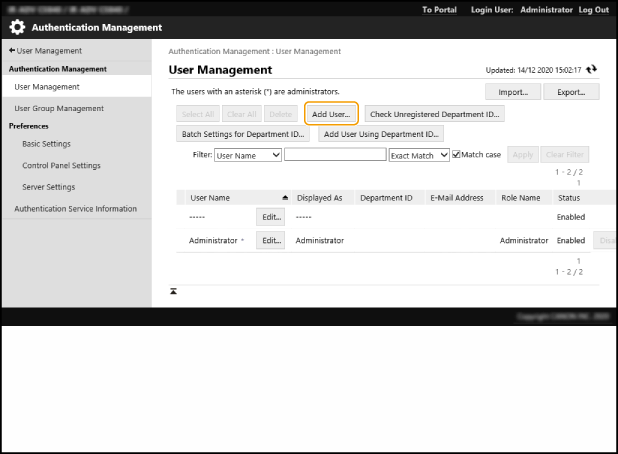
Kliknij [Add User].
5
Wprowadź potrzebne dane.
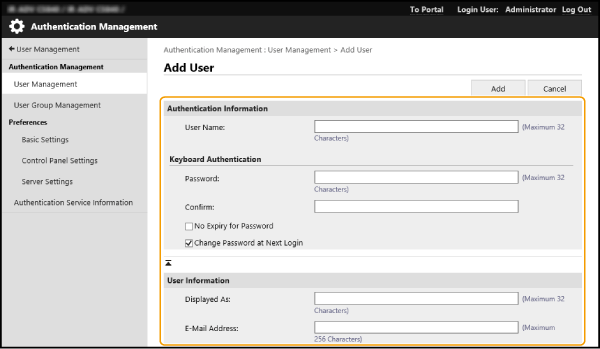
[User Name:] / [Password:] / [Confirm:]
Wprowadź nazwę użytkownika i hasło. Aby potwierdzić, wprowadź hasło w polu [Confirm:]. Nazwy użytkownika można wprowadzać za pomocą znaków alfanumerycznych o połowie szerokości lub znaków o pełnej szerokości.
[No Expiry for Password]
Zaznacz to pole wybory, aby zdjąć limit z hasła dla zarejestrowanego użytkownika. Możesz użyć tego ustawienia tylko jeśli [Authentication], [Password Settings Policy] i [Password Validity Period] w [Security Policy Settings] ustawione są na [Off].
[Change Password at Next Login]
Zaznacz to pole wyboru, aby wymusić na zarejestrowanych użytkownikach zmianę ich haseł przy pierwszym logowaniu. Gdy użytkownik zmieni swoje hasło, pole wyboru zostaje automatycznie odznaczone.
[Displayed As:]
Wprowadź tekst dla zarejestrowanej nazwy użytkownika. Pokazana nazwa pojawi się jako nazwa użytkownika dla wymuszonego wstrzymania jako nazwa nadawcy dla wychodzących wiadomości e-mail.
[E-Mail Address:]
Wprowadź adres e-mail użyty przez użytkownika na swoim komputerze itd. Gdy użytkownik ten wysyła skan dokumentu, zarejestrowany tu adres pojawi się wraz z nazwą nadawcy. Ten adres jest również wykorzystywany podczas wysyłania dokumentu przez użytkownika po naciśnięciu <Wyślij do Siebie>. Jeśli użytkownik wysyła I-faks, zarejestrowany tu adres e-mail pojawi się w polu „Nadawca” na urządzeniu odbiorcy.
UWAGA
Można zarejestrować wielu użytkowników jako administratorów.
Aby używać symbolu „@” w [User Name:], ustaw  (Ustawienia/Rejestracja) <Ustawienia Zarządzania> <Zarządzanie Użytkownikiem> <Zarządzanie Użytkownikiem> <Zezwól na użycie @ w nazwie użytkownika> na <Włącz>.
(Ustawienia/Rejestracja) <Ustawienia Zarządzania> <Zarządzanie Użytkownikiem> <Zarządzanie Użytkownikiem> <Zezwól na użycie @ w nazwie użytkownika> na <Włącz>.Zwykli użytkownicy mogą także zmieniać własne [Password:].
Zaznacz pole wyboru [Allow e-mail address settings] aby zezwolić użytkownikom o standardowych uprawnieniach również definiować własne adresy e-mail.
Rozmiar zaimportowanych obrazów większych niż 54 x 54 pikseli zostaną zmienione.
Zmiana rozmiaru zachowuje istniejący współczynnik proporcji. Jeśli zaimportowany obraz nie jest kwadratem, jako margines może zostać użyte kolorowe tło.
6
Pozostałe wymagane ustawienia
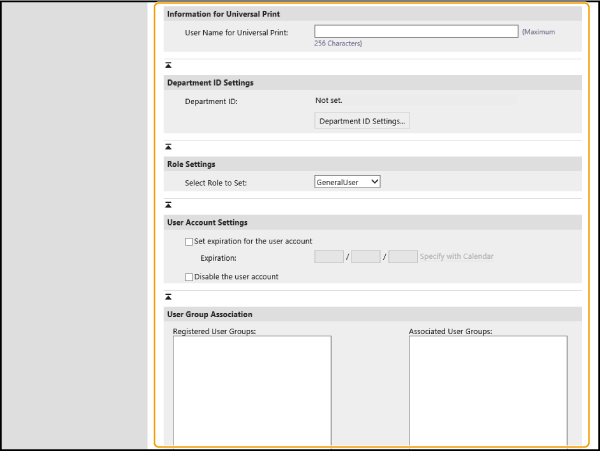
[User Name for Universal Print:]
Jeśli włączono [Settings/Registration] [Network Settings] [Settings for Universal Print], możesz wprowadzić adres e-mail lub numer telefonu używany z kontem Microsoft 365 użytkownika, do którego przypisano zadania Uniwersalnego wydruku.
[Network Settings] [Settings for Universal Print], możesz wprowadzić adres e-mail lub numer telefonu używany z kontem Microsoft 365 użytkownika, do którego przypisano zadania Uniwersalnego wydruku.[Department ID:]
Gdu dane użytkownika wykorzystywane są również do zarządzania NI wydziału, należy kliknąć [Department ID Settings] i wybrać NI wydziału użytkownika z listy. Najpierw, zarejestruj wymagane NI wydziału w [Register New Department] na ekranie listy. Jeżeli wprowadzone NI wydziału zostanie później usunięte, pamiętaj aby zmienić to ustawienie.
[Select Role to Set:]
Wybierz jedno z następujących uprawnień użytkownika (rola). Możesz użyć tego ustawienia, aby dodać administratora. Ustawienia dostępne dla użytkownika różnią się w zależności od przypisanych uprawnień. Można również tworzyć własne role.
[Administrator]: Jako administrator urządzenia, użytkownik ma dostęp do wszystkich operacji urządzenia.
[GeneralUser]: Określa uprawnienia dla zwykłych użytkowników.
[DeviceAdmin]: Może korzystać z operacji dostępnych dla zwykłych użytkowników, a także zmienić ustawienia dla podstawowych funkcji, takich jak kopiowanie i wysyłanie/odbieranie.
[NetworkAdmin]: Może korzystać z operacji dostępnych dla zwykłych użytkowników, a także zmieniać ustawienia sieci.
[Set expiration for the user account]
Zaznacz to pole wyboru, aby ustawić okres ważności dla konta, a następnie określ [Expiration].
[Disable the user account]
Wybierz to pole, aby tymczasowo wyłączyć konto.
[User Group Association]
Aby dodać użytkownika do grupy, wybierz zarejestrowaną grupę użytkowników z listy i naciśnij [Add].
7
Kliknij [Add].
WAŻNE
Jeśli NI wydziału lub kod PIN zarejestrowany na tym urządzeniu zmienił się ze względu na dystrybucję danych urządzenia itp., należy również zmienić NI wydziału zarejestrowany w danych użytkownika dla uwierzytelniania lokalnego urządzenia.
Jeśli korzystasz zarówno z uwierzytelniania serwera i uwierzytelniania lokalnego urządzenia i nie możesz już zalogować się przy użyciu [Department ID Management] ustawionego na [On], szybko zmień usługę logowania na „Uwierzytelnianie NI wydziału” i ustaw [Department ID Management] na [Off].
Jeśli nie zarejestrowano adresu e-mail, należy ustawić <Zezwól niezareje. użyt. na wysył. e-mail> w (Ustawienia/Rejestracja) <Ustawienia Funkcji> na <Wyłącz> aby wysyłać wiadomości e-mail oraz I-faksy.
(Ustawienia/Rejestracja) <Ustawienia Funkcji> na <Wyłącz> aby wysyłać wiadomości e-mail oraz I-faksy.Jeśli wprowadzono cokolwiek innego niż znaki alfanumeryczne w [Display Name], należy ustawić język wyświetlania na tym urządzeniu na japoński. Jeśli wyświetlanym językiem nie jest język japoński, wyświetlana zarejestrowana nazwa nie pojawi się w polu „od” na urządzeniu odbiorcy wiadomości e-mail.
Jeśli uwierzytelnianie urządzenia jest skonfigurowane, wyświetlana nazwa zalogowanego użytkownika i adres e-mail pojawią się w polu „od” na urządzeniu odbiorcy wiadomości e-mail. Jednakże jeśli wprowadzony adres e-mail jest dłuższy niż 194 znaki, tylko 194 pierwsze znaki adresu będą wyświetlane.
Jeśli uwierzytelnianie urządzenia jest skonfigurowane, adres e-mail zalogowanego użytkownika pojawi się w polu „Nadawca” na urządzeniu odbiorcy I-faksu.
UWAGA
Sprawdzanie niezarejestrowanych NI wydziałów
Kliknięcie [Check Unregistered Department ID...] na ekranie kroku 6 pozwala sprawdzić NI wydziałów, które nie są zarejestrowane na tym urządzeniu, ponieważ procedura ta porównuje NI wydziału zarejestrowanego jako dane użytkownika z NI zarejestrowanym na tym urządzeniu.
Ustawianie wielu NI wydziałów jednocześnie
Kliknięcie [Batch Settings for Department ID...] na ekranie kroku 6 pozwala na stworzenie nowego NI wydziału i ustawienie wielu użytkowników dla tego NI wydziału jednocześnie.
Jeśli nazwa użytkownika składa się tylko z cyfr i może zostać wyrażona w siedmiu cyfrach lub mniej, ten sam numer może zostać przypisany jako NI użytkownika i wydziału. Jeśli hasło zarejestrowanego użytkownika również składa się z siedmiu cyfr lub mniej, jest ono jednocześnie ustawiane jako PIN dla NI wydziału.
Jeśli nazwa użytkownika i hasło nie spełniają powyższych kryteriów, identyfikatory wydziałów są przypisywane po kolei, zaczynając od 0000001, a dla kodu PIN ustawiana jest wartość 0 (zero).
Rejestrowanie nazwy użytkownika, która odpowiada identyfikatorowi wydziału
Klikając [Add User Using Department ID...] na ekranie w kroku 6, zostanie zarejestrowany nowy użytkownik o takiej samej nazwie jak identyfikator wydziału. Oznacza to, że uwierzytelnianie za pomocą klawiatury można przeprowadzić wyłącznie przy użyciu klawiszy numerycznych.
Rejestrowanie za pomocą panelu sterowania urządzenia
1
Zaloguj się jako administrator w panelu sterowania tego urządzenia. Logowanie się jako administrator
2
Na ekranie <Strona główna> należy nacisnąć (Ustawienia/Rejestracja).
(Ustawienia/Rejestracja).3
Naciśnij <Ustawienia Zarządzania> <Zarządzanie Użytkownikiem> <Zarządzanie Uwierzytelnianiem> <Rejestruj/Edytuj uwierzytelnionego użytkownika>.
<Zarządzanie Użytkownikiem> <Zarządzanie Uwierzytelnianiem> <Rejestruj/Edytuj uwierzytelnionego użytkownika>.4
Naciśnij przycisk <Zapisz>.
5
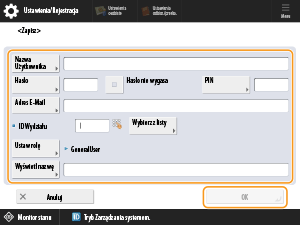
Określ każde z ustawień i naciśnij <OK>.
6
Naciśnij przycisk <Zamknij>.