E4CF-042
Drukowanie raportów dotyczących liczby skopiowanych/wydrukowanych/zeskanowanych arkuszy
Sekcja ta opisuje jak wydrukować raport poświęcony liczbie skopiowanych, wydrukowanych lub zeskanowanych arkuszy (stron).
Możesz również drukować lub zapisywać raporty dotyczące liczby skopiowanych, wydrukowanych lub zeskanowanych arkuszy (stron) w podziale na każdy identyfikator wydziału, naciskając <Drukowanie/zapisywanie raportów w podziale na identyfokator wydziału>.
UWAGA
„Liczba stron” odnosi się do liczby kopii lub wydruków, gdzie przednie i tylne strony kartki liczone są jako „strona”. Na przykład, jeśli tylko jedna strona kartki została zadrukowana, liczba stron wynosi „1”. Jeśli kartka jest zadrukowana po obu stronach, liczba stron wynosi „2”.
Drukowanie raportów
1
Na ekranie <Strona główna> należy nacisnąć  (Licznik/Informacje o urządzeniu).
(Licznik/Informacje o urządzeniu).2
Naciśnij przycisk <Drukuj listę>.
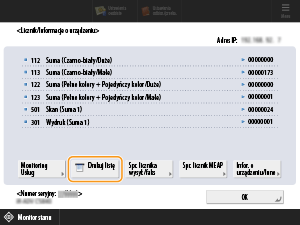
3
Naciśnij przycisk <Tak>.
Raport zostaje wydrukowany.
Drukowanie/zapisywanie raportów w podziale na identyfokator wydziału
Możesz drukować lub zapisywać raporty dla każdego ID użytkownika (NI wydziału) w Zarządzaniu NI wydziałów.
Drukowanie raportów
Skorzystaj z tej procedury, aby drukować raporty dla każdego NI wydziału z poziomu panelu sterowania urządzenia.
1
Zaloguj się jako administrator w panelu sterowania tego urządzenia. Logowanie się jako administrator
2
Na ekranie <Strona główna> należy nacisnąć  (Ustawienia/Rejestracja).
(Ustawienia/Rejestracja).3
Naciśnij <Ustawienia Zarządzania>  <Zarządzanie Użytkownikiem> <Zarządzanie NI Wydziału>.
<Zarządzanie Użytkownikiem> <Zarządzanie NI Wydziału>.4
Naciśnij <Włącz> <Sumy Stron>.
<Sumy Stron>.5
Naciśnij przycisk <Drukuj listę>.
6
Wybierz rodzaj raportu i naciśnij na <Rozpocznij Wydruk>.
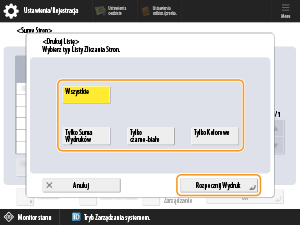
Wybrany raport jest drukowany.
Zapisywanie raportów
Możesz zapisywać raporty jako pliki w formacie CSV. Zapisuj raporty z poziomu interfejsu Remote UI (Zdalny interfejs użytkownika).
1
Otwórz Remote UI (Zdalny interfejs użytkownika) i zaloguj się jako administrator. Otwieranie interfejsu Remote UI (Zdalny interfejs użytkownika)
2
Na stronie głównej, kliknij [Settings/Registration].
3
Kliknij [User Management] [Department ID Management].
[Department ID Management].4
Naciśnij [Store in CSV Format...].
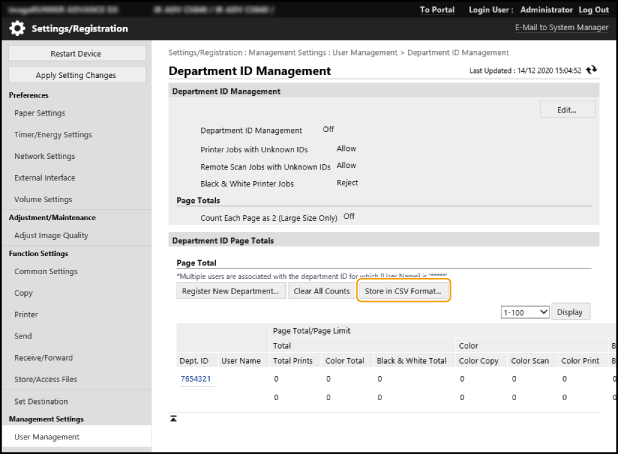
Sumy stron dla NI wydziału zapisywane są w formacie CSV.
UWAGA
Raport pokazuje liczbę skopiowanych, wydrukowanych lub zeskanowanych arkuszy (stron) w podziale na każdą nazwę użytkownika powiązanego z identyfikatorem wydziału. Jednakże, jeśli przypisano wielu użytkowników do jednego wydziału lub jeśli uwierzytelniania identyfikatora wydziału użyto jako usługi logowania, nazwy użytkowników nie zostaną pokazane.