E4CF-03W
Importowanie/eksportowanie danych ustawień tego urządzenia (Remote UI (Zdalny interfejs użytkownika))
Sekcja ta opisuje jak korzystać z interfejsu Remote UI (Zdalny interfejs użytkownika) do zapisu (eksportu) danych takich jak odbiorcy w Książce adresowej oraz ustawień na komputerze oraz jak importować eksportowane dane na urządzenie za pomocą interfejsu Remote UI.
WAŻNE
Wyznaczanie administratora do przeprowadzenia tych czynności.
Dane powinny być importowane i eksportowane przez administratora z uprawnieniami administratora. Importowanie danych nadpisuje informacje takie jak Książka adresowa, ustawienia użytkownika oraz ustawienia sieci. W zależności od używanej funkcji, importowanie może nie zostać przeprowadzone poprawnie i może spowodować błędy działania, dlatego należy zachować ostrożność.
Nie należy wyłączać urządzenia do momentu zakończeniu eksportu lub importu.
Przetwarzanie może zająć kilka minut. Wyłączenie urządzenie w trakcie trwania procesu stwarza ryzyko utraty danych lub awarię i nieprawidłowe działanie.
Zabrania się importowania lub eksportowania danych w różnych językach.
Jeżeli wyświetlany język urządzenia eksportującego oraz urządzenia importującego różnią się, ustawienia mogą zawierać błędne znaki i urządzenie może nie funkcjonować poprawnie.
UWAGA
Importowanie danych do innej drukarki wielofunkcyjnej Canon, niż to urządzenie
Zwróć uwagę, że niektóre ustawienia nie mogą być importowane.
Jeżeli ustawienia zasad bezpieczeństwa są chronione hasłem
Ustawienia zasad bezpieczeństwa mogą być importowane tylko jeśli hasło ustawień zasad bezpieczeństwa jest takie same zarówno w w urządzeniu eksportującym, jak i urządzeniu importującym lub jeśli nie ustawiono hasła w urządzeniu importującym. Jeżeli nie wprowadzono hasła do urządzenia importującego, hasło urządzenia eksportującego zostanie wykorzystane automatycznie dla tego urządzenia.
Grupowe importowanie/eksportowanie ustawień
Grupowe eksportowanie danych ustawień na komputer pozwala importować ustawienia ze starszego urządzenia na, na przykład, nowe zainstalowane urządzenie. Jeśli korzystasz z drukarek wielofunkcyjnych Canon*, możesz użyć tego do skopiowania ustawień z jednego urządzenia na drugie, oszczędzając czas i wysiłek związany z wielokrotną konfiguracją tych samych ustawień. Aby przeprowadzić tę czynność, zaloguj się do interfejsu Remote UI (Zdalny interfejs użytkownika) z uprawnieniami administratora.
* Dotyczy wyłącznie drukarek wielofunkcyjnych z serii imageRUNNER ADVANCE lub modeli, które obsługują grupowy import/eksport.
WAŻNE
Możesz eksportować informacje prywatnych ustawień i listy adresów dla grup użytkowników, jeśli spełnione są następujące warunki:
Przygotowano się do eksportu danych użytkownika poprzez synchronizację niestandardowych ustawień (serwer) i minęło 15 minut od momentu przygotowania danych użytkownika do eksportu.
Odbiorca połączenia serwera i urządzeń klienckich to localhost:8443.
Nie można importować informacji o prywatnych ustawieniach i listach adresów grup użytkowników.
Grupowe eksportowanie ustawień
1
Otwórz Remote UI (Zdalny interfejs użytkownika) i zaloguj się jako administrator.Otwieranie interfejsu Remote UI (Zdalny interfejs użytkownika)
2
Na stronie głównej, kliknij [Settings/Registration].
3
Kliknij [Data Management]  [Export].
[Export].4
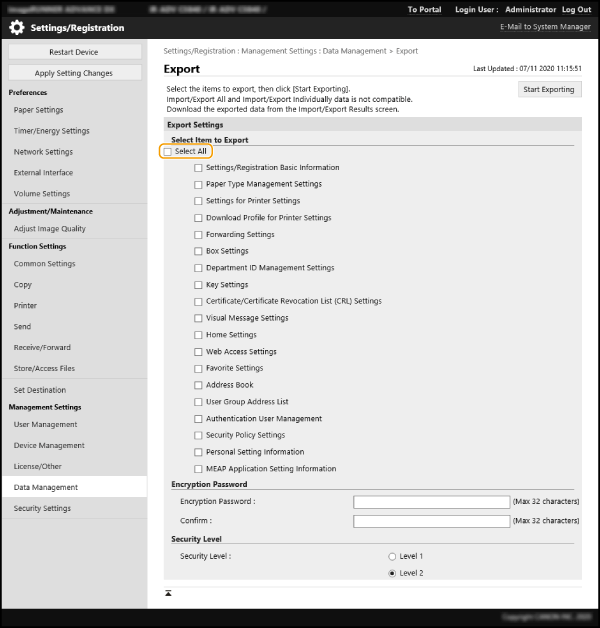
Zaznacz pole wyboru [Select All].
UWAGA
Możesz również pojedynczo eksportować poszczególne ustawienia.
5
Wprowadź [Encryption Password], wybierz [Security Level], a następnie kliknij [Start Exporting] [OK].
[Start Exporting] [OK].Zaszyfrowane hasło wymagane jest wtedy, gdy importowane są eksportowane dane ustawień. Wprowadź hasło korzystając z jednobajtowych znaków alfanumerycznych.
Aby potwierdzić, wprowadź to samo hasło ponownie w [Confirm].
Aby zaszyfrować wszystkie dane ustawień, określ [Level 2] w sekcji [Security Level].
WAŻNE
Zmiana ekranu może zająć nieco czasu. Kliknij [Start Exporting] tylko raz.
Jeżeli importujesz dane ustawień na model urządzenia, który nie obsługuje ustawienia w sekcji [Security Level], określ [Level 1].
6
Kliknij [Check Status].
Nie można używać interfejsu Remote UI (Zdalny interfejs użytkownika) do czasu wyświetlenia komunikatu [Cannot be used when exporting.].
7
Kliknij [Start Downloading].
8
Określ gdzie zapisać dane postępując według instrukcji wyświetlanych na ekranie.
Grupowe importowanie ustawień
Postępuj zgodnie z tą procedurą, aby importować dane ustawień, które zostały grupowo eksportowane na komputer. Procedura ta nadpisuje wcześniejsze dane ustawień. Jednakże, w zależności od modelu, import niektórych ustawień może być niemożliwy.
WAŻNE
Sprawdź najpierw informacje o administratorze.
Jeżeli dokonano importu ustawień zarządzania numerem ID wydziału z jednego urządzenia na drukarkę wielofunkcyjną za pomocą funkcji Zarządzania numerem ID wydziału, informacje o administratorze również zostaną nadpisane i możesz nie móc już zalogować się przy użyciu poprzedniego ID administratora i kodu PIN. Przed rozpoczęciem tej procedury, sprawdź, czy informacje o administratorze zostały zapisane na innym urządzeniu.
UWAGA
Stosowanie ustawień zasad bezpieczeństwa
Ustawienia zasad bezpieczeństwa mogą być importowane tylko jeśli hasło ustawień zasad bezpieczeństwa jest takie same zarówno w w urządzeniu eksportującym, jak i urządzeniu importującym lub jeśli nie ustawiono hasła w urządzeniu importującym. Jeżeli nie wprowadzono hasła do urządzenia importującego, hasło urządzenia eksportującego zostanie wykorzystane automatycznie dla tego urządzenia.
1
Otwórz Remote UI (Zdalny interfejs użytkownika) i zaloguj się jako administrator.Otwieranie interfejsu Remote UI (Zdalny interfejs użytkownika)
2
Na stronie głównej, kliknij [Settings/Registration].
3
Kliknij [Data Management] [Import].
[Import].4
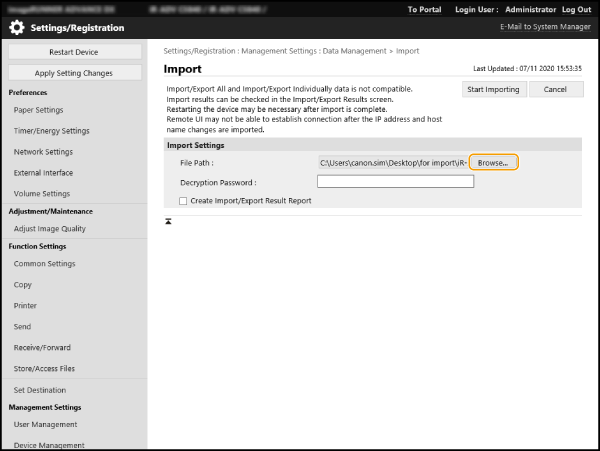
Naciśnij na [Browse...] i wybierz plik do importowania.
5
Wprowadź [Decryption Password] i kliknij przycisk [Start Importing] [OK].
[OK].W polu [Decryption Password], wprowadź zaszyfrowane hasło, które wprowadzono w trakcie eksportowania danych ustawień.
Jeśli zaznaczono pole wyboru [Create Import/Export Result Report], nie można uzyskać wyników importu z [Settings/Registration] [Data Management] [Import/Export Results] [Create Report].
[Data Management] [Import/Export Results] [Create Report].Aby uzyskać wyniki importu w postaci pliku CSV i sprawdzić plik, wybierz pole wyboru [Create Import/Export Result Report].
Dane zapisane w wybranym pliku zostaną importowane do urządzenia.
6
Kliknij [OK] [Check Status].
[Check Status].W zależności od importowanych danych, konieczny może być restart. Kliknij [Perform Restart].
Importowanie/eksportowanie poszczególnych ustawień
Możesz także wybrać tylko potrzebne ustawienia do importu/eksportu, takie jak listy adresów w książce adresowej lub ustawienia drukarki. Aby przeprowadzić tę czynność, zaloguj się do interfejsu Remote UI (Zdalny interfejs użytkownika) z uprawnieniami administratora.
WAŻNE
Możesz eksportować informacje prywatnych ustawień (wszystkie) i listy adresów dla grup użytkowników (wszystkie), jeśli spełnione są następujące warunki:
Przygotowano się do eksportu danych użytkownika poprzez synchronizację niestandardowych ustawień (serwer) i minęło 15 minut od momentu przygotowania danych użytkownika do eksportu.
Odbiorca połączenia serwera i urządzeń klienckich to localhost:8443.
Nie można eksportować list adresów grup użytkowników od 01 do 20. (Nie ma funkcji eksportu dla pojedynczych list adresów).
Nie możesz importować informacji prywatnych ustawień (wszystkich), list adresów dla grup użytkowników (wszystkich) oraz list adresów grup użytkowników od 01 do 20, jeśli spełniony jest następujący warunek:
Odbiorca połączenia serwera i urządzeń klienckich to localhost:8443.
UWAGA
Możesz również edytować listy adresów, które mają zostać importowane jako pliki CSV.Elementy książki adresowej
Eksportowanie poszczególnych ustawień
1
Otwórz Remote UI (Zdalny interfejs użytkownika) i zaloguj się jako administrator.Otwieranie interfejsu Remote UI (Zdalny interfejs użytkownika)
2
Na stronie głównej, kliknij [Settings/Registration].
3
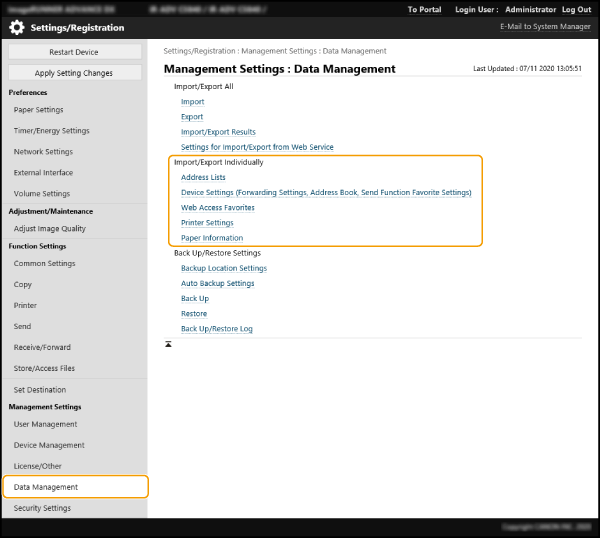
Naciśnij na [Data Management] i wybierz ustawienia do eksportowania.
Eksportowanie listy adresowej
1
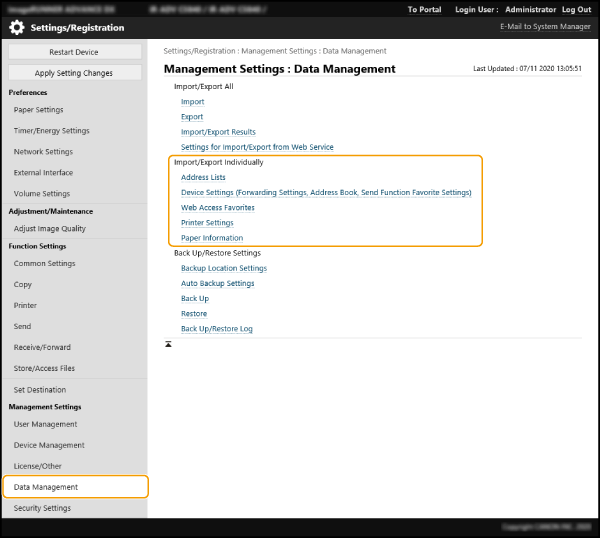
Kliknij element [Address List] znajdujący się w sekcji [Import/Export Individually].
2
Kliknij [Export].
Jeśli pojawi się strona wprowadzania kodu PIN, wprowadź kod PIN i kliknij [OK].
3
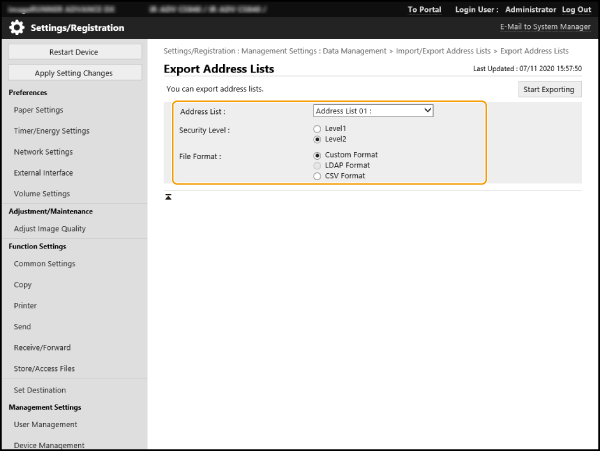
Określ wymagane ustawienia.
[Address List]
Wybierz listę adresową do eksportowania. Zauważ, że nazwa listy adresowej powraca do nazwy domyślnej, gdy zostaje zapisana.
[Security Level]
Jeżeli [File Format] ustalono na [Custom Format], można ustawić poziom zabezpieczeń. Wybranie [Level 1] zezwala na importowanie danych na dowolną drukarkę wielofunkcyjną Canon. Wybranie [Level 2] szyfruje hasło listy adresowej z wykorzystaniem metody bezpieczniejszej, niż w przypadku [Level 1]. Oznacza to jednak, że dane mogą zostać importowane wyłącznie na modele obsługujące ustawienie [Level 2] (modele, gdzie element [Security Level] pojawia się w tym ustawieniu).
[File Format]
Wybierz format pliku do eksportowania. Aby importować wszystkie informacje zarejestrowane na liście adresowej do innej drukarki wielofunkcyjnej Canon, zaznacz [Custom Format]. Aby wykorzystać dane w aplikacji komputerowej, wybierz [LDAP Format] lub [CSV Format]. Zwróć uwagę, że tylko adresy e-mail i numery faksów zapisywane są w [LDAP Format].
UWAGA
Ustawianie hasła dla eksportowanych danych
Ustaw  (Ustawienia/Rejestracja) <Ustaw Odbiorcę> <Załącz hasło podczas eksportu książki adresowej> na <Włącz>. Wybranie tego ustawienia wywoła ekran wprowadzania hasła [Export Address Lists]. Dane chronione hasłem nie mogą być importowane bez podania poprawnego hasła.
(Ustawienia/Rejestracja) <Ustaw Odbiorcę> <Załącz hasło podczas eksportu książki adresowej> na <Włącz>. Wybranie tego ustawienia wywoła ekran wprowadzania hasła [Export Address Lists]. Dane chronione hasłem nie mogą być importowane bez podania poprawnego hasła.Edycja danych wyeksportowanych do formatu CSV
Sprawdź kolumny, które można edytować w Książce adresowej. Elementy książki adresowej
Dane importowane na starsze wersje tego urządzenia mogą nie zostać poprawnie importowane.
Eksportowanie ustawień urządzenia (ustawienia przekazywania, Książka adresowa, często używane ustawienia funkcji wysyłania)
1
Kliknij element [Device Settings (Forwarding Settings, Address Book, Send Function Favorite Settings)] znajdujący się w sekcji [Import/Export Individually].
2
Kliknij [Export].
3
Wybierz [Security Level].
Wybranie [Level 1] umożliwia importowanie danych na dowolną drukarkę wielofunkcyjną Canon. Wybranie [Level 2] szyfruje hasło eksportowanych danych z wykorzystaniem metody bezpieczniejszej, niż w przypadku [Level 1]. Ogranicza to jednak zakres drukarek wielofunkcyjnych Canon, które mogą importować dane*.
* Wyłącznie drukarki wielofunkcyjne z serii imageRUNNER ADVANCE, które obsługują [Security Level]
Eksportowanie informacji o ulubionych z przeglądarki internetowej
1
Kliknij element [Web Access Favorites] znajdujący się w sekcji [Import/Export Individually].
2
Kliknij [Export].
Eksport ustawień drukarki
1
Kliknij element [Printer Settings] znajdujący się w sekcji [Import/Export Individually].
2
Kliknij [Export].
Eksport informacji o papierze
1
Kliknij element [Paper Information] znajdujący się w sekcji [Import/Export Individually].
2
Kliknij [Export].
3
Wybierz informacje na temat ustawień papieru w [Category].
4
Kliknij [Start Exporting].
5
Określ gdzie zapisać dane postępując według instrukcji wyświetlanych na ekranie.
Importowanie poszczególnych ustawień
1
Otwórz Remote UI (Zdalny interfejs użytkownika) i zaloguj się jako administrator.Otwieranie interfejsu Remote UI (Zdalny interfejs użytkownika)
2
Na stronie głównej, kliknij [Settings/Registration].
3
Naciśnij na [Data Management] i wybierz ustawienia do importowania.
Importowanie listy adresowej
1
Kliknij element [Address List] znajdujący się w sekcji [Import/Export Individually].
2
Kliknij [Import].
Jeśli pojawi się strona wprowadzania kodu PIN, wprowadź kod PIN i kliknij [OK].
3
Określ wymagane ustawienia.
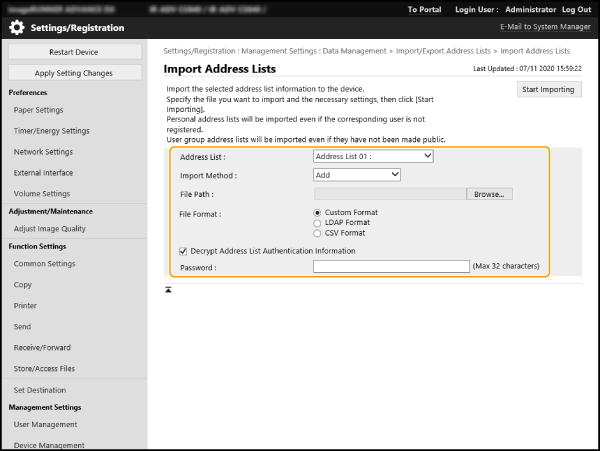
[Address List]
Wybierz urządzenie importujące listę adresową.
[Import Method]
Wybierz [Add] aby dodać importowanych odbiorców bez usuwanie aktualnej listy adresowej lub wybierz [Delete and Overwrite], aby usunąć aktualną listę adresową i zamienić je na informacje o importowanych odbiorcach.
[File Path]
Naciśnij na [Browse...] i określ plik do importowania.
[File Format]
Wybierz format pliku dla danych, które mają być importowane. Wybierz [Custom Format] dla plików, które mają być używane wyłącznie z drukarkami wielofunkcyjnymi Canon (*.abk), wybierz [LDAP Format] dla plików formatu LDAP (*.ldif) lub wybierz [CSV Format] dla plików formatu CSV (*.csv).
[Decrypt Address List Authentication Information]
Jeśli importujesz zaszyfrowany plik, zaznacz to pole dialogowe i wprowadź hasło, które podano podczas eksportu danych ustawień.
Importowanie ustawień urządzenia (ustawienia przekazywania, Książka adresowa, często używane ustawienia funkcji wysyłania)
1
Kliknij element [Device Settings (Forwarding Settings, Address Book, Send Function Favorite Settings)] znajdujący się w sekcji [Import/Export Individually].
2
Kliknij [Import].
3
Określ wymagane ustawienia.
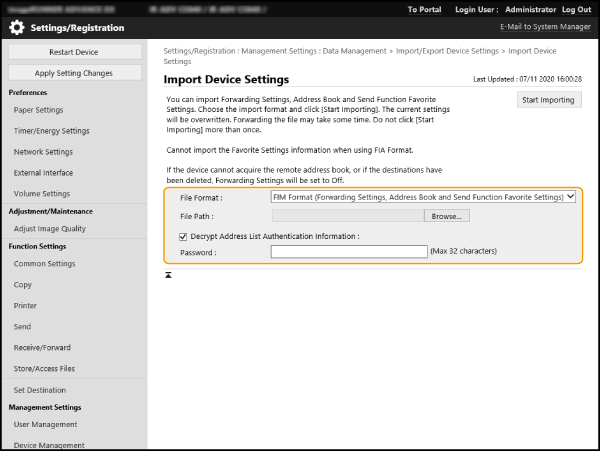
[File Format]
Wybierz format pliku dla danych ustawień, które mają być importowane. Sprawdź plik do importu, ponieważ format pliku różni się w zależności od modelu eksportującej drukarki wielofunkcyjnej.
[File Path]
Naciśnij na [Browse...] i określ plik do importowania.
[Decrypt Address List Authentication Information]
Jeśli importujesz zaszyfrowany plik, zaznacz to pole dialogowe i wprowadź hasło, które podano podczas eksportu danych ustawień.
WAŻNE
Usunie to aktualną książkę adresową i zastąpi ją importowaną książką adresową.
Po rozpoczęciu importu, nie będzie możliwe korzystanie z interfejsu Remote UI (Zdalny interfejs użytkownika) do momentu restartu urządzenia. Pamiętaj, że ustawienia zaczną obowiązywać dopiero po restarcie.
Importowanie informacji o ulubionych z przeglądarki internetowej
1
Kliknij element [Web Access Favorites] znajdujący się w sekcji [Import/Export Individually].
2
Kliknij [Import].
3
Naciśnij na [Browse...] i określ dane ustawień do importowania.
Importowanych zostanie tylko 20 pierwszych elementów w kolejności rejestracji.
Import ustawień drukarki
1
Kliknij element [Printer Settings] znajdujący się w sekcji [Import/Export Individually].
2
Kliknij [Import].
3
Naciśnij na [Browse...] i określ dane ustawień do importowania.
Import informacji o papierze
1
Kliknij element [Paper Information] znajdujący się w sekcji [Import/Export Individually].
2
Kliknij [Import].
3
Określ wymagane ustawienia.
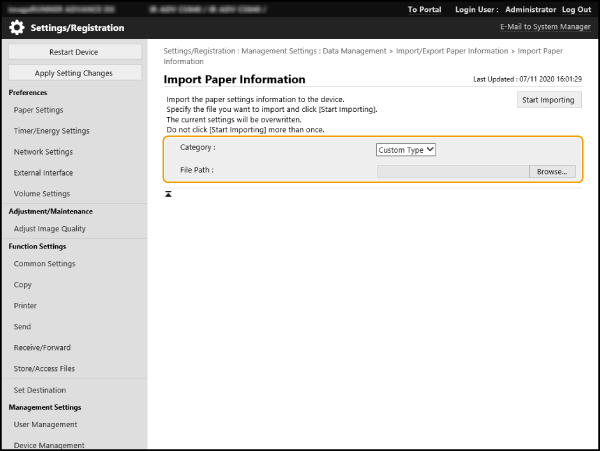
[Category]
Wybierz informacje na temat ustawień papieru.
[File Path]
Naciśnij na [Browse...] i określ plik do importowania.
4
Kliknij [Start Importing] [OK].
[OK].W zależności od importowanych elementów, konieczny może być restart urządzenia.
Elementy książki adresowej
Niniejsza sekcja opisuje kolumny książki adresowej. Należy traktować ją jako punkt odniesienia podczas edytowania plików CSV.
Nagłówek
Nazwa nagłówka | Wymagane | Uwagi |
# Canon AddressBook CSV version: 0x0002 | Tak | Stała wartość |
# CharSet: UTF-8 | Tak | Stała wartość |
# dn: fixed | Tak (Wymagane dla Address Book klawisza wybierania jednoprzyciskowego) | Wskazuje, że nazwa odbiorcy jest obsługiwana jako klawisz wybierania jednoprzyciskowego. Wpis jest wymagany, gdy miejsce docelowe importu to Address Book klawisza wybierania jednoprzyciskowego. Dodawany podczas importowania z Address Book klawisza wybierania jednoprzyciskowego, więc nie ma konieczności ponownego dodawania tego elementu podczas importowania. |
# SubAddressBookName: Nazwa Książki adresowej | Tak | Wprowadź nazwę Address Book po dwukropku (:), oddzielone spacją. Jeśli Address Book nie ma nazwy, pozostaw spację po dwukropku (:). |
# DB Version: 0x010a | Tak | Stała wartość |
# Crypto Version: 2 | Nie | Pozostaw to miejsce puste, jeśli tworzysz nowy plik CSV Address Book. |
# Crypto Attribute: pwd | Nie | Pozostaw to miejsce puste, jeśli tworzysz nowy plik CSV Address Book. |
UWAGA
Obecność nagłówka związanego z „Crypt” wskazuje, że atrybut hasła jest szyfrowany. Jednakże podczas wprowadzania tej informacji do nowo stworzonego pliku CSV lub podczas edytowania atrybutu pwd eksportowanego pliku CSV, nie można wykonać szyfrowania w sposób, który umożliwia urządzeniu prawidłowe odszyfrowanie. W takim przypadku usuń odpowiednią część z nagłówka.
Zespół główny
Nazwa atrybutu | Opis | Wymagane | Uwagi |
objectclass | Klasa obiektu (typ odbiorcy) | Tak | Wskazuje typ odbiorcy. Wymagany atrybut różni się w zależności od tej wartości. Wprowadź jedno z poniższych. Dla e-mail: email Dla faksu G3: g3fax Dla faksu IP: ipfax Dla faksu: ifax Dla serwera plików (SMB, FTP, WebDAV): remotefilesystem Dla grupy: groupfids |
cn | Nazwa odbiorcy | Nie | Wprowadź w kodzie znaków UTF-8. W przeciwnym razie nazwa odbiorcy pozostanie pusta. |
cnread | Alfabet fonetyczny | Nie | Wyświetlany w formie fonetycznej, jeżeli ustawiony język to „japoński”. |
cnshort | Nazwa klawisza wybierania jednoprzyciskowego | Nie | Wprowadź w kodzie znaków UTF-8. W przeciwnym razie nazwa klawisza wybierania jednoprzyciskowego pozostanie pusta. |
subdbid | Numer Address Book | Nie | Określ, która Address Book ma być importowana do interfejsu Remote UI (Zdalny interfejs użytkownika). Nie jest wymagane podczas zapisywania do pliku CSV. |
mailaddress | Adres e-mail | Tak (Wymagane dla pewnych typów odbiorców) | Ten atrybut jest wymagany dla odbiorców e-mail i I-Faksu. |
dialdata | Numer faksu | Tak (Wymagane dla pewnych typów odbiorców) | Ten atrybut jest wymagany dla odbiorców faksu. Jednak nie jest wymagany, jeśli odbiorca to faks IP używający URI. |
uri | URI używany z faksem IP | Tak (Wymagane dla pewnych typów odbiorców) | Przydatny tylko dla odbiorców faksu IP. Ten atrybut jest wymagany, jeśli nie określisz numeru faksu dla faksu IP. Dla odbiorcy faksu IP używającego URI musisz określić również „oznaczenie URI” (patrz poniżej). |
url | Nazwa hosta odbiorcy serwera plików | Tak (Wymagane dla pewnych typów odbiorców) | Ten atrybut jest wymagany dla odbiorców serwera plików. Możesz używać tylko liter i symboli. |
path | Ścieżka pliku dla odbiorcy serwera plików | Nie | Możesz używać tylko liter i symboli. |
protocol | Protokół | Tak (Wymagane dla pewnych typów odbiorców) | Ten atrybut jest wymagany dla odbiorców serwera plików. Wprowadź jedno z poniższych. Dla SMB: smb Dla FTP: ftp Dla WebDAV: addonprotocol0225 |
username | Nazwa użytkownika używana podczas logowania do odbiorcy serwera plików | Tak (Wymagane dla pewnych typów odbiorców) | Ten atrybut jest wymagany dla odbiorców serwera plików FTP. Identyfikator użytkownika jest wymagany do zalogowania się do odbiorcy wysyłającego pliki i dlatego również jest wymagane dla odbiorców wysyłających pliki wykorzystujących uwierzytelnienie, np. jako SMB i WebDAV. |
pwd | Hasło używane podczas logowania do odbiorcy serwera plików | Nie | Ten atrybut jest wymagany dla miejsc odbiorców wysyłających pliki, wykorzystujących uwierzytelnienie. |
member | Członek odbiorcy grupowego | Tak (Wymagane dla pewnych typów odbiorców) | Ten atrybut jest wymagany dla odbiorców grupowych. |
indxid | Numer seryjny przypisany do odbiorcy | Tak | Atrybut jest wymagany, jeśli odbiorca importu to Address Book klawisza wybierania jednoprzyciskowego. Ten numer staje się numerem klawisza wybierania jednoprzyciskowego. W innych przypadkach wprowadź liczbę z zakresu od 201 do 1 800. |
enablepartial | Ustawienie dla danych dzielonych podczas wysyłania e-maila | Nie | Wprowadź albo „on” albo „off”. |
sub | Podadresy odbiorcy serwera plików | Nie | |
faxprotocol | Protokół faksu | Nie | Wprowadź jedno z poniższych. g3 ecm |
ecm | Wskazuje na użycie ECM. | Nie | Wprowadź albo „on” albo „off”. |
txstartspeed | Rozpoczyna prędkość przesyłania dla faksowania | Nie | Wprowadź jedno z poniższych. 2400 4800 7200 9600 14400 33600 |
commode | Tryb komunikacji faksu Ustawienie dotyczące wysyłania międzynarodowego | Nie | Wprowadź jedno z poniższych. Dla linii krajowej PSTN: domestic Dla linii międzynarodowej 1 PSTN: international1 Dla linii międzynarodowej 2 PSTN: international2 Dla linii międzynarodowej 3 PSTN: international3 |
lineselect | Wybierz połączenie faks | Nie | Wprowadź jedno z poniższych. W przeciwnym razie używane jest „auto”. Dla linii 1 do 4: line1, line2, line3 lub line4 Dla linii automatycznej: auto |
uricommode | Tryb komunikacji faksu IP | Tak (Wymagane dla pewnych typów odbiorców) | To jest wybrany tryb komunikacji dla faksów IP. Ten atrybut jest wymagany, jeśli używasz faksowania IP i wysyłają do odbiorcy faksu. Wprowadź jedno z poniższych. Dla G3: ip_g3 Dla intranetu: ip_lsv Dla bramki VoIP: ip_gw |
uriflag | Oznaczenie dla URI używane z faksem IP. | Tak (Wymagane dla pewnych typów odbiorców) | Ten atrybut jest wymagany, jeśli odbiorca to faks IP i używasz URI zamiast numeru faksu. Wprowadź „TRUE” lub „FALSE”. Jeśli używasz URI, wprowadź „TRUE”. |
pwdinputflag | Ustawienie dla żądania prowadzenie hasła na transmisję. | Nie | Wprowadź albo „on” albo „off”. |
ifaxmode | Tryb I-Faks (łatwy/pełny) | Nie | Wprowadź albo „simple” albo „full”. |
transsvcstr1 | Ciąg 1 tekstu usługi przekaźnika I-Faksu | Nie | Wprowadź razem do 40 alfanumerycznych znaków i symboli. |
transsvcstr2 | Ciąg 2 tekstu usługi przekaźnika I-Faksu | Nie | Wprowadź razem do 16 alfanumerycznych znaków i symboli. |
ifaxdirectmode | Bezpośrednie wysyłanie I-faksu | Nie | Wprowadź albo „on” albo „off”. |
documenttype | Typ dokumentu I-faks | Nie | Wprowadź jedno z poniższych. Aby wysłać w kolorze: cl Aby wysłać w trybie czarno-białym: bw |
bwpapersize | Dopuszczalny rozmiar papieru podczas wysyłania I-faksu | Nie | |
bwcompressiontype | Format kompresji używany podczas wysyłania I-faksu | Nie | |
bwpixeltype | Dopuszczalna przestrzeń kolorów podczas wysyłania I-faksu | Nie | |
bwbitsperpixel | Dopuszczalna liczba bitów podczas wysyłania I-faksu | Nie | |
bwresolution | Dopuszczalna rozdzielczość podczas wysyłania I-faksu | Nie | |
clpapersize | Dopuszczalny rozmiar papieru podczas wysyłania kolorowego I-faksu | Nie | |
clcompressiontype | Format kompresji używany podczas wysyłania kolorowego I-faksu | Nie | Ustawiony na stałe jako „jpeg”. |
clpixeltype | Dopuszczalna przestrzeń kolorów podczas wysyłania kolorowego I-faksu | Nie | Ustawiony na stałe jako „rgp”. |
clbitsperpixel | Dopuszczalna liczba bitów podczas wysyłania kolorowego I-faksu | Nie | Ustawiony na stałe jako „8”. |
clresolution | Dopuszczalna rozdzielczość podczas wysyłania kolorowego I-faksu | Nie | |
accesscode | Kod dostępu | Nie | Wprowadź do siedmiu liczb. |
uuid | UUID do identyfikowania odbiorcy | Nie | Ten element nie jest konieczny podczas tworzenia nowego pliku CSV. |
cnreadlang | Kod znaków alfabetu fonetycznego | Nie | Wyświetlany w formie fonetycznej, jeżeli ustawiony język to „japoński”. Wprowadź kod języka, który ma być używany. Dla języka japońskiego (SJIS) wprowadź „ja”. |
enablesfp | Nieużywany | Nie | Ten element nie jest używany i dlatego nie trzeba go wprowadzać. |
memberobjectuuid | Używany dla listy adresów osobistych/listy adresów grupowych | Nie | |
loginusername | Używany dla listy adresów osobistych/listy adresów grupowych | Nie | |
logindomainname | Używany dla listy adresów osobistych/listy adresów grupowych | Nie | |
usergroupname | Używany dla listy adresów osobistych/listy adresów grupowych | Nie | |
personalid | Używany dla listy adresów osobistych/listy adresów grupowych | Nie |