E4CF-03S
Zarządzanie dokumentami zapisanymi na tym urządzeniu z komputera (Remote UI (Zdalny interfejs użytkownika))
Sekcja ta opisuje jak drukować, wysyłać lub usuwać pliki i faksy/I-faksy, które są zapisane na urządzeniu z poziomu interfejsu Remote UI (Zdalny interfejs użytkownika).
Zarządzenie plikami zapisanymi w Skrzynkach pocztowych na urządzeniu
Możesz drukować i/lub wysyłać dokumenty zapisane w Skrzynkach pocztowych. Możesz również edytować zadania takie jak usuwanie określonych stron w zapisanych dokumentach.
1
Otwórz Remote UI (Zdalny interfejs użytkownika) i zaloguj się.Otwieranie interfejsu Remote UI (Zdalny interfejs użytkownika)
2
Na stronie głównej, kliknij [Access Received/Stored Files].
3
Na karcie [Mail Box], kliknij numer Skrzynki pocztowej.
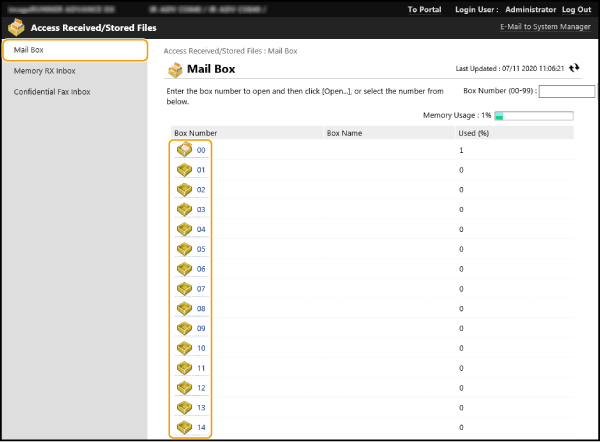
Jeśli pojawi się strona wprowadzania kodu PIN, wprowadź kod PIN i kliknij [OK].
Możesz również określić skrzynkę wprowadzając numer Skrzynki pocztowej w [Box Number (00-99)] i naciskając na [Open...].
4
Wybierz plik docelowy i wykonaj konieczne działanie.
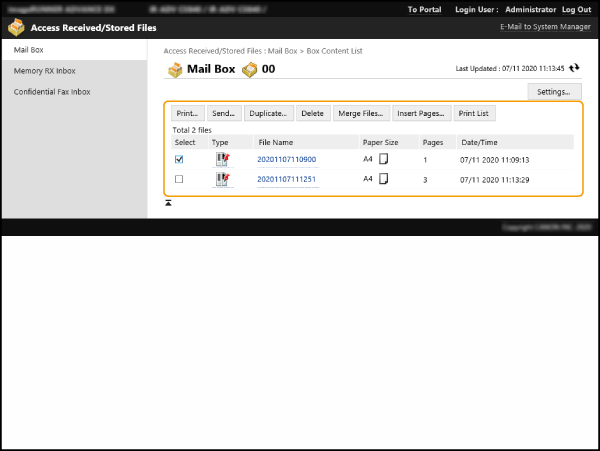
Naciskając na ikonę [Type] lub nazwę pliku, wyświetlone zostaną szczegółowe informacje o pliku.
Możesz wydrukować listę plików zapisanych w Skrzynce pocztowej klikając na [Print List].
Możesz zmienić nazwę Skrzynki pocztowej lub zmienić kod PIN klikając [Settings].
Drukowanie plików
1
Zaznacz pole wyboru pliku, który ma zostać wydrukowany i kliknij przycisk [Print...].
Istnieje również możliwość wyboru wielu plików.
2
Kliknij [Start Printing].
Możesz użyć [Move to Top], [Move Up], [Move Down] lub [Move to Bottom], aby zmienić kolejność drukowania plików.
Kliknij [Change Print Settings], aby zmienić ustawienia drukowania.
Jeśli zaznaczysz pole wyboru [Delete File After Printing], plik zostanie usunięty po jego wydrukowaniu.
Wysyłanie pliku
1
Zaznacz pole wyboru pliku, który ma zostać wysłany i kliknij przycisk [Send...].
Istnieje również możliwość wyboru wielu plików.
2
Naciśnij na [Select Destination], wybierz odbiorcę i naciśnij [OK].
Możesz użyć [Move to Top], [Move Up], [Move Down] lub [Move to Bottom], aby zmienić kolejność wysyłania plików.
Można zmienić ustawienia wysyłania naciskając [Settings] w [Set Details]. Możesz również zmienić szczegółowe ustawienia pliku w [Set Details].
Jeśli zaznaczysz pole wyboru [Delete File After Sending], plik zostanie usunięty po jego wysłaniu.
3
Kliknij [OK].
Łączenie ze sobą wielu plików w jeden plik
1
Zaznacz pola wyboru plików, które chcesz złączyć.
2
Naciśnij na [Merge Files...] i wprowadź nazwy plików w [File Name].
Możesz użyć [Move to Top], [Move Up], [Move Down] lub [Move to Bottom], aby zmienić kolejność łączenia ze sobą plików.
3
Kliknij [Start].
Dodawanie stron z pliku
1
Wybierz pole dla pliku, do którego chcesz dodać stronę i naciśnij [Insert Pages...].
2
Wybierz plik, który ma zostać wstawiony i naciśnij [Next].
3
Wprowadź [File Name After Insertion] i określ miejsce (stronę), na której ma znaleźć się ten plik w [Select Insertion Location].
Plik jest wstawiany przed stroną podaną w [Select Insertion Location].
4
Kliknij [Insert].
Powielanie pliku do innej Skrzynki pocztowej
1
Zaznacz pola wyboru plików, które mają zostać powielone i kliknij przycisk [Duplicate...].
2
Wybierz numer skrzynki docelowej w [Target Box] i naciśnij [Start].
Zmiana nazwy pliku
1
Naciśnij na ikonę [Type] lub na nazwę pliku.
2
Naciśnij [Change File Name], wprowadź [File Name] i kliknij przycisk [OK].
Usuwanie stron
1
Naciśnij na ikonę [Type] lub na nazwę pliku.
2
Zaznacz pola dla stron, które chcesz usunąć i naciśnij [Delete Page]  [OK].
[OK].
[OK].Kliknięcie [Delete Pages Consecutively] pozwala usuwanie stron z podanego zakresu.
Usuwanie plików
1
Zaznacz pola wyboru plików, które chcesz usunąć.
2
Kliknij [Delete] [OK].
[OK].Zarządzanie plikami zapisanymi tymczasowo w Skrytce odbioru (RX) do pamięci na urządzeniu
Możesz wydrukować lub przekazać faks oraz I-faks tymczasowo zapisane w Skrytce RX do pamięci za pomocą funkcji odbioru do pamięci.
1
Otwórz Remote UI (Zdalny interfejs użytkownika) i zaloguj się.Otwieranie interfejsu Remote UI (Zdalny interfejs użytkownika)
2
Na stronie głównej, kliknij [Access Received/Stored Files].
3
Wybierz pozycję [Memory RX Inbox] i kliknij przycisk [Memory RX Inbox].
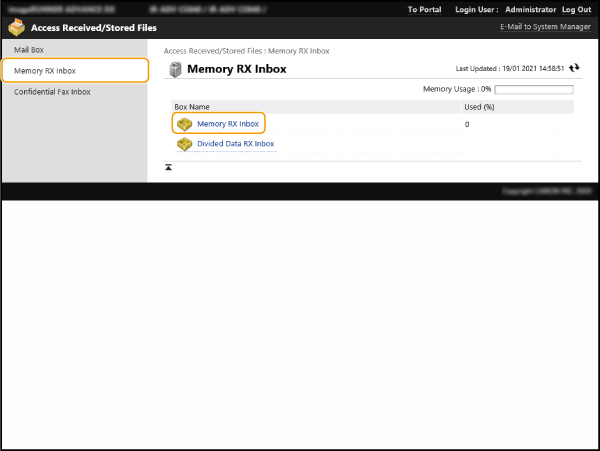
Jeśli pojawi się strona wprowadzania kodu PIN, wprowadź kod PIN i kliknij [OK].
Kliknięcie [Divided Data RX Inbox] spowoduje wyświetlenie listy dokumentów odebranych jako podzielone I-faksy.
4
Wybierz dokument i wykonaj konieczne działanie.
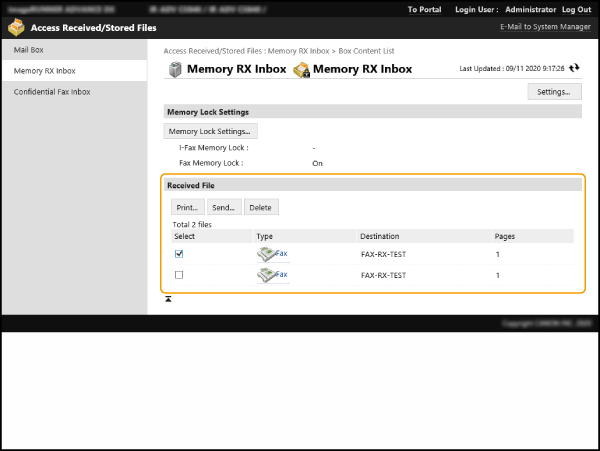
Kliknięcie ikony [Type] wyświetli szczegółowe informacje dotyczące dokumentu.
Możesz zmienić kod PIN Skrytki odbioru (RX) do pamięci klikając [Settings] i zaznaczając pole wyboru [Set PIN].
Kliknięcie [Memory Lock Settings] pozwala określić, czy funkcji odbioru do pamięci używać do faksów lub I-faksów.
Drukowanie dokumentu
1
Zaznacz pole wyboru dokumentu, który ma zostać wydrukowany i kliknij przycisk [Print...].
Istnieje również możliwość wyboru wielu dokumentów.
2
Kliknij [Start Printing].
Dokumenty są automatycznie usuwane po ich wydrukowaniu.
Przekazywanie dokumentu
1
Zaznacz pole wyboru dokumentu, który ma zostać przekazany i kliknij przycisk [Send...].
Istnieje również możliwość wyboru wielu dokumentów.
2
Naciśnij na [Select Destination], wybierz odbiorcę i naciśnij [OK].
Możesz użyć [Move to Top], [Move Up], [Move Down] lub [Move to Bottom], aby zmienić kolejność w jakiej przekazywane dokumenty mają zostać wysłane.
Można zmienić ustawienia wysyłania naciskając [Settings] w [Set Details]. Możesz również zmienić szczegółowe ustawienia pliku w [File Settings].
Jeśli zaznaczysz pole wyboru [Delete File After Sending], dokument zostanie usunięty po jego przekazaniu.
3
Kliknij [OK].
Usuwanie plików
1
Zaznacz pola wyboru plików, które chcesz usunąć.
2
Kliknij [Delete] [OK].
[OK].Zarządzanie plikami zapisanymi w skrzynce faksów i na urządzeniu
Możesz wydrukować i/lub usunąć faks oraz I-faks tymczasowo zapisany w skrzynce faksów.
1
Otwórz Remote UI (Zdalny interfejs użytkownika) i zaloguj się.Otwieranie interfejsu Remote UI (Zdalny interfejs użytkownika)
2
Na stronie głównej, kliknij [Access Received/Stored Files].
3
Wybierz stronę [Confidential Fax Inbox] i kliknij numer skrzynki faksów.
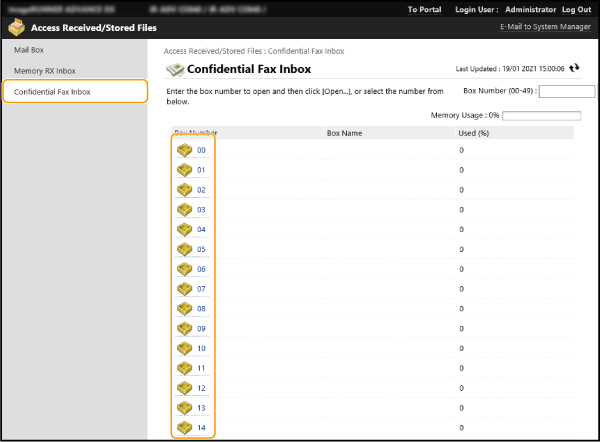
Jeśli pojawi się strona wprowadzania kodu PIN, wprowadź kod PIN i kliknij [OK].
Możesz również określić skrzynkę wprowadzając numer Skrzynki faksów w [Box Number (00-49)] i naciskając na [Open...].
4
Wybierz dokument i wykonaj konieczne działanie.
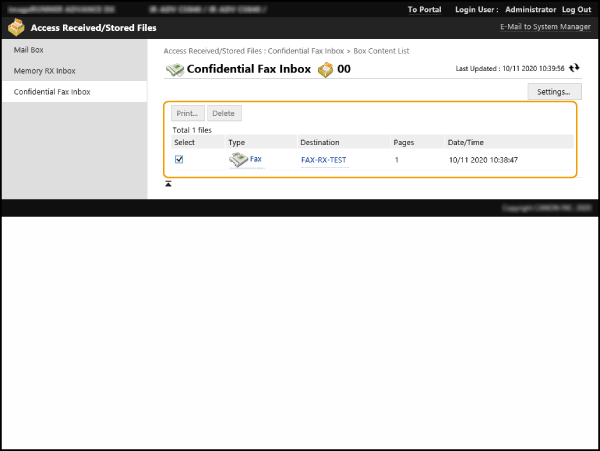
Kliknięcie ikony [Type] wyświetli szczegółowe informacje dotyczące dokumentu.
Możesz zmienić nazwę Skrzynki faksów lub zmienić kod PIN klikając [Settings].
Drukowanie dokumentu
1
Zaznacz pole wyboru dokumentu, który ma zostać wydrukowany i kliknij przycisk [Print...].
Istnieje również możliwość wyboru wielu dokumentów.
2
Kliknij [Start Printing].
Jeśli zaznaczysz pole wyboru [Delete File After Printing], dokument zostanie usunięty po jego wydrukowaniu.
Usuwanie plików
1
Zaznacz pola wyboru plików, które chcesz usunąć.
2
Kliknij [Delete] [OK].
[OK].