E4CH-005
Encaminhar Documentos de Fax Recebidos para o Caixa avançada
Esta seção descreve como encaminhar documentos de fax recebidos para uma pasta no Caixa avançada registrada no Livro de Endereços.
Execute os passos de 1 a 3 sequencialmente.
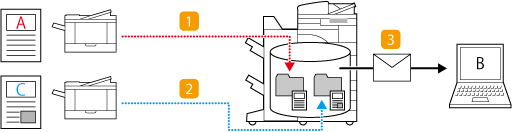
Esta seção descreve o "procedimento para encaminhar documentos de fax recebidos para o Caixa avançada" nos seguintes cenários:
 Encaminhar documentos enviados por fax da empresa A (número de fax 0011111111) para a pasta "Faxes da Empresa A" no Caixa avançada
 Encaminhar documentos enviados por fax de outras empresas que não a empresa A para a pasta "FAX" no Caixa avançada
 Notificar o Utilizador B por e-mail quando os documentos de fax recebidos forem encaminhados para o Caixa avançada
Deslocação de Documentos de Fax Recebidos Após as Programações de Encaminhamento Estarem Definidas
NOTA
Primeiro verifique se as seguintes programações foram concluídas:
Que faxes podem ser usados
Que as funções de Envio estão ativadas
Que as programações de rede foram definidas
Que pode aceder à Remote UI (Interface Remota)
O Caixa avançada está disponível publicamente por meio do protocolo SMB.
Os ecrãs podem diferir dependendo do seu modelo e das opções instaladas.
Passo 1: Gravar o Destino de Encaminhamento no Livro de Endereços
Gravar a pasta "Faxes da Empresa A" no Livro de Endereços
1
No ecrã <Início>, carregue em <Progs. dest./encaminhadas>.
2
Carregue em <Gravar destinos>  <Gravar novo destino>.
<Gravar novo destino>.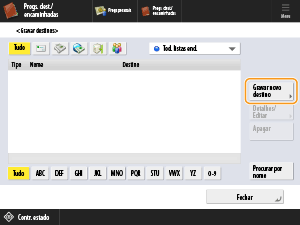
3
Carregue em <Ficheiro>.
4
Insira as informações da pasta "Faxes da Empresa A".
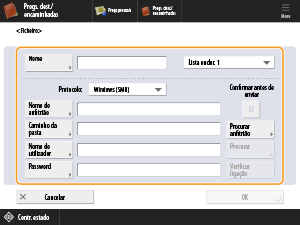
<Nome>
Introduza o nome do destino que pretende ver no Livro de Endereços. Aqui é introduzido "Faxes da Empresa A".
Carregue em <Nome> introduza o nome do destino e carregue em <OK>.
introduza o nome do destino e carregue em <OK>.Onde gravar os destinos
Selecione um destino a partir de <Lista ender. pessoais>, lista de endereços de grupos de utilizadores, <Lista ender. 1> a <Lista ender. 10> ou <Lista endereços para Admin.>.
Ao gravar destinos para o seu próprio uso, selecione <Lista ender. pessoais>.
Ao gravar destinos que apenas um Administrador pode editar, selecione <Lista endereços para Admin.>.
Para partilhar um destino com um grupo de utilizadores gravado, selecione a lista de endereços do grupo de utilizadores gravada.
NOTA
<Lista ender. 1> a <Lista ender. 10> podem ser vistas como 10 livros de endereços. A gravação de destinos em listas de endereços para cada departamento ou parceiro de negócios torna mais fácil encontrar destinos ao especificá-los. Isto também torna mais fácil gerir listas de endereços mudando simplesmente o nome de um departamento ou parceiro de negócios.
<Protocolo>
Aqui, é selecionado <Windows (SMB)>.
NOTA
Quando selecionar <Windows (SMB)>, são apresentados os botões <Procurar anfitrião> e <Procurar>. Isto torna mais fácil especificar o Caixa avançada ao navegar ou pesquisar numa rede.
Só pode utilizar <Procurar> se <1.0> estiver definido para <Ligado> em <Especificar versão cliente SMB>.
Pode registar um máximo de cinco servidores de Diretório a serem utilizados com <Procurar>.
<Nome do anfitrião>
Introduza o nome do anfitrião para o Caixa avançada. Insira o endereço de loopback ou o endereço IP especificado na máquina. Para enviar usando o endereço de loopback, introduza o <Nome do anfitrião> como mostrado abaixo.
No formato IPv4:
Quando a pasta "Faxes da Empresa A" estiver num Espaço Partilhado: \\127.0.0.1\share
Quando a pasta "Faxes da Empresa A" estiver num Espaço Pessoal: \\127.0.0.1\users
Quando a pasta "Faxes da Empresa A" estiver num Espaço Partilhado: \\127.0.0.1\share
Quando a pasta "Faxes da Empresa A" estiver num Espaço Pessoal: \\127.0.0.1\users
No formato IPv6:
Quando a pasta "Faxes da Empresa A" estiver num Espaço Partilhado: \\[::1]\share
Quando a pasta "Faxes da Empresa A" estiver num Espaço Pessoal: \\[::1]\users
Quando a pasta "Faxes da Empresa A" estiver num Espaço Partilhado: \\[::1]\share
Quando a pasta "Faxes da Empresa A" estiver num Espaço Pessoal: \\[::1]\users
<Caminho da pasta>
Isto especifica onde a pasta "Faxes da Empresa A" está no Espaço Partilhado ou Espaço Pessoal.
NOTA
Se definir <Protocolo> para <Windows (SMB)> e, em seguida, especificar uma pasta inexistente em <Caminho da pasta>, uma pasta é criada automaticamente e o ficheiro é gravado na pasta criada. No entanto, se especificou pastas inexistentes em vários níveis, ocorrerá um erro de envio.
<Nome do utilizador>
Se estiver a utilizar o Caixa avançada com autenticação ativada ("Aut. Sim", introduza o nome do utilizador usado para iniciar sessão no Caixa avançada.
<Password>
Se estiver a utilizar o Caixa avançada com autenticação ativada ("Aut. Sim"), Introduza a palavra-passe para o nome do utilizador.
<Confirmar antes de enviar>
Se definir <Confirmar antes de enviar> para LIGADO, aparece um ecrã a solicitar a palavra-passe antes do ficheiro ser enviado, mesmo que já tenha introduzido a palavra-passe em <Password>.
NOTA
Se especificar um destino com <Confirmar antes de enviar> ativado como destino de encaminhamento, o ecrã de introdução de palavra-passe não será apresentado. O ficheiro é encaminhado utilizando a palavra-passe gravada.
5
Carregue em <Verificar ligação> para verificar a conexão.
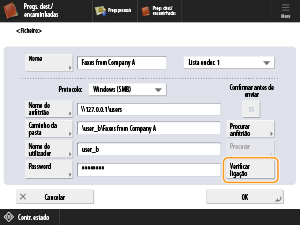
6
Carregue em <OK> <Fechar>.
<Fechar>.Gravar a Pasta "FAX" no Livro de Endereços
1
No ecrã <Início>, carregue em <Progs. dest./encaminhadas>.
2
Carregue em <Gravar destinos> <Gravar novo destino>.
<Gravar novo destino>.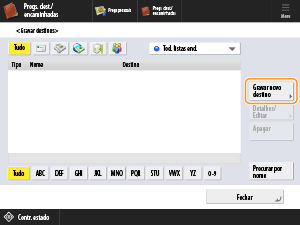
3
Carregue em <Ficheiro>.
4
Introduza as informações da pasta "FAX".
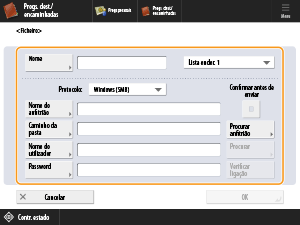
<Nome>
Introduza o nome do destino que pretende ver no Livro de Endereços. Aqui, é introduzida a "localização do FAX".
Carregue em <Nome> introduza o nome do destino e de seguida carregue em <OK>.
introduza o nome do destino e de seguida carregue em <OK>.Onde gravar os destinos
Selecione um destino a partir de <Lista ender. pessoais>, lista de endereços de grupos de utilizadores, <Lista ender. 1> a <Lista ender. 10> ou <Lista endereços para Admin.>.
Ao gravar destinos para o seu próprio uso, selecione <Lista ender. pessoais>.
Ao gravar destinos que apenas um Administrador pode editar, selecione <Lista endereços para Admin.>.
Para partilhar um destino com um grupo de utilizadores gravado, selecione a lista de endereços do grupo de utilizadores gravada.
NOTA
<Lista ender. 1> a <Lista ender. 10> podem ser vistas como 10 livros de endereços. A gravação de destinos em listas de endereços para cada departamento ou parceiro de negócios torna mais fácil encontrar destinos ao especificá-los. Isto também torna mais fácil gerir listas de endereços mudando simplesmente o nome de um departamento ou parceiro de negócios.
<Protocolo>
Aqui, selecione <Windows (SMB)>.
NOTA
Quando selecionar <Windows (SMB)>, são apresentados os botões <Procurar anfitrião> e <Procurar>. Isto torna mais fácil especificar o Caixa avançada ao navegar ou pesquisar numa rede.
Só pode utilizar <Procurar> se <1.0> estiver definido para <Ligado> em <Especificar versão cliente SMB>.
Pode registar um máximo de cinco servidores de Diretório a serem utilizados com <Procurar>.
<Nome do anfitrião>
Introduza o nome do anfitrião para o Caixa avançada. Insira o endereço de loopback ou o endereço IP especificado na máquina. Para enviar usando o endereço de loopback, introduza o <Nome do anfitrião> como mostrado abaixo.
No formato IPv4:
Quando a pasta "FAX" estiver num Espaço Partilhado: \\127.0.0.1\share
Quando a pasta "FAX" estiver num Espaço Pessoal: \\127.0.0.1\users
Quando a pasta "FAX" estiver num Espaço Partilhado: \\127.0.0.1\share
Quando a pasta "FAX" estiver num Espaço Pessoal: \\127.0.0.1\users
No formato IPv6:
Quando a pasta "FAX" estiver num Espaço Partilhado: \\[::1]\share
Quando a pasta "FAX" estiver num Espaço Pessoal: \\[::1]\users
Quando a pasta "FAX" estiver num Espaço Partilhado: \\[::1]\share
Quando a pasta "FAX" estiver num Espaço Pessoal: \\[::1]\users
<Caminho da pasta>
Isto especifica onde a pasta "FAX" está no Espaço Partilhado ou Espaço Pessoal.
NOTA
Se definir <Protocolo> para <Windows (SMB)> e, em seguida, especificar uma pasta inexistente em <Caminho da pasta>, uma pasta é criada automaticamente e o ficheiro é gravado na pasta criada. No entanto, se especificou pastas inexistentes em vários níveis, ocorrerá um erro de envio.
<Nome do utilizador>
Se estiver a utilizar o Caixa avançada com autenticação ativada ("Aut. Sim", introduza o nome do utilizador usado para iniciar sessão no Caixa avançada.
<Password>
Se estiver a utilizar o Caixa avançada com autenticação ativada ("Aut. Sim"), Introduza a palavra-passe para o nome do utilizador.
<Confirmar antes de enviar>
Se definir <Confirmar antes de enviar> para LIGADO, aparece um ecrã a solicitar a palavra-passe antes do ficheiro ser enviado, mesmo que já tenha introduzido a palavra-passe em <Password>.
NOTA
Se especificar um destino com <Confirmar antes de enviar> ativado como destino de encaminhamento, o ecrã de introdução de palavra-passe não será apresentado. O ficheiro é encaminhado utilizando a palavra-passe gravada.
5
Carregue em <Verificar ligação> para verificar a conexão.
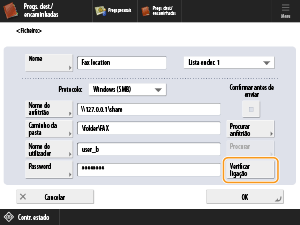
6
Carregue em <OK> <Fechar>.
<Fechar>.Gravar o endereço de e-mail do Utilizador B no Livro de Endereços
1
No ecrã <Início>, carregue em <Progs. dest./encaminhadas>.
2
Carregue em <Gravar destinos> <Gravar novo destino>.
<Gravar novo destino>.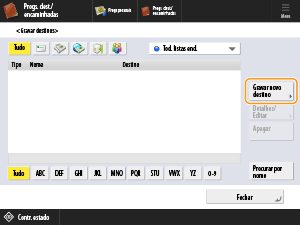
3
Carregue em <Correio eletrónico>.
4
Introduza as informações para o "Endereço de e-mail do utilizador B".
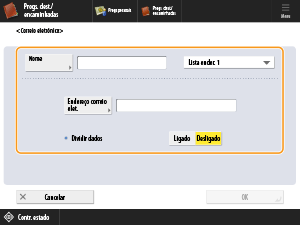
<Nome>
Introduza o nome do destino que pretende ver no Livro de Endereços. Aqui, é introduzido o "E-mail de B".
Carregue em <Nome> introduza o nome do destino e de seguida carregue em <OK>.
introduza o nome do destino e de seguida carregue em <OK>.Onde gravar os destinos
Selecione um destino a partir de <Lista ender. pessoais>, lista de endereços de grupos de utilizadores, <Lista ender. 1> a <Lista ender. 10> ou <Lista endereços para Admin.>.
Ao gravar destinos para o seu próprio uso, selecione <Lista ender. pessoais>.
Ao gravar destinos que apenas um Administrador pode editar, selecione <Lista endereços para Admin.>.
Para partilhar um destino com um grupo de utilizadores gravado, selecione a lista de endereços do grupo de utilizadores gravada.
NOTA
<Lista ender. 1> a <Lista ender. 10> podem ser vistas como 10 livros de endereços. A gravação de destinos em listas de endereços para cada departamento ou parceiro de negócios torna mais fácil encontrar destinos ao especificá-los. Isto também torna mais fácil gerir listas de endereços mudando simplesmente o nome de um departamento ou parceiro de negócios.
<Endereço correio elet.>
Introduza o endereço de e-mail do utilizador B.
<Dividir dados>
Quando o tamanho de um ficheiro excede o limite para transmissão via e-mail, pode escolher dividir o ficheiro com base no tamanho ou nas páginas.
Quando define isto para <Ligado>, o ficheiro é dividido para que não ultrapasse o limite e enviado em várias remessas. O software de e-mail do destinatário tem de suportar uma função para reconstruir o ficheiro recebido.
Quando define isto para <Desligado>, o número de páginas enviadas de cada vez é reduzido e as páginas são enviadas em vários e-mails. Por exemplo, um ficheiro de 10 páginas é dividido em dois e enviado como dois ficheiros de 5 páginas, o destinatário recebe portanto dois e-mails. No entanto, se o ficheiro não contiver nenhuma página (por exemplo, uma imagem JPEG), ocorrerá um erro de envio.
5
Carregue em <OK> <Fechar>.
<Fechar>.NOTA
Antes de definir as programações de encaminhamento, utilize a função <Ler e Enviar> para verificar se o ficheiro chegou efetivamente ao destino gravado.
Passo 2: Definir as Programações de Encaminhamento para Documentos de Fax Recebidos
1
Inicie sessão como administrador no painel de controlo desta máquina.Iniciar sessão como Administrador
2
No ecrã <Início>, carregue em  (Programações/Gravação).
(Programações/Gravação).3
Carregue em <Programações de funções> <Receber/Encaminhar> <Programações comuns> <Programações de encaminhamento>.
<Receber/Encaminhar> <Programações comuns> <Programações de encaminhamento>.4
Carregue em <Gravar>.
5
Carregue em <Nome da condição>, introduza "Faxes da Empresa A" e de seguida carregue em <OK>.
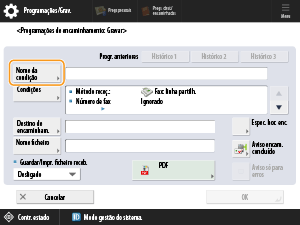
6
Carregue em <Condições de encaminhamento>, defina as condições para o(s) destino(s) de encaminhamento para encaminhar e carregue em <OK>.
Em <Método receç.:>, selecione <Fax: linha partilh.>.
Em <Número de fax>, selecione <Equivalente> no menu suspenso e, em seguida, use as teclas numéricas para introduzir o número de fax para "Faxes da Empresa A" (0011111111).
NOTA
O número de gravação básico para um fax de destino pode ter um prefixo zero, um espaço ou um código de país. Dependendo do uso destes caracteres, as condições de encaminhamento diferem. Se não estiver claro se estes estão ou não a ser usados, selecione <Contém> sem selecionar <Equivalente>.
7
Carregue em <Encaminhado p/> <Livro de endereços>.
<Livro de endereços>.8
Selecione o "Faxes da Empresa A" gravado, como destino de encaminhamento e carregue em <OK>.
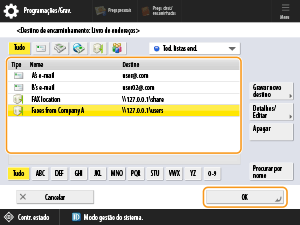
9
Carregue em <Nome ficheiro>, introduza "Faxes da Empresa A" e de seguida carregue em <OK>.
NOTA
Para nome do ficheiro, introduza o nome do ficheiro usado para armazenar o ficheiro no servidor de ficheiros de destino de encaminhamento. Pode utilizar qualquer nome.
Um carimbo de data/hora da leitura do ficheiro é adicionado ao final do nome do ficheiro. Se nenhum nome for especificado, apenas o carimbo de data/hora da leitura do ficheiro será adicionado e não poderá ser apagado.
10
Carregue em <PDF>, selecione as opções apropriadas para a aplicação do ficheiro e carregue em <OK>.
Aqui, é selecionado <Formatar p/PDF/A>.
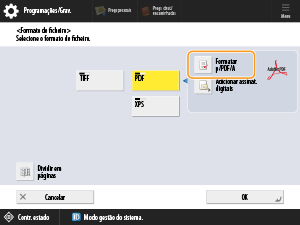
11
Carregue em <OK>.
12
Selecione "Faxes da Empresa A," carregue em <Validar/Invalidar> e defina a condição de encaminhamento para <Ligado>.
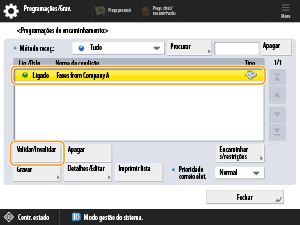
"Documentos enviados por fax da empresa A" são encaminhados para a pasta "Faxes da Empresa A" no Caixa avançada.
De seguida, defina as programações de encaminhamento para "Documentos enviados por fax de empresas diferentes da empresa A."
NOTA
Se estiver definido como <Desligado>, os documentos são impressos sem serem encaminhados para um servidor de ficheiros.
13
Carregue em <Encaminhar s/restrições>.
NOTA
Para encaminhar todos os outros documentos de fax recebidos que não correspondam às condições de encaminhamento, selecione <Encaminhar s/restrições>.
14
Carregue em <Encaminhado p/> <Livro de endereços>.
<Livro de endereços>.15
Selecione a "Localização de FAX" gravada, como destino de encaminhamento e carregue em <OK>.
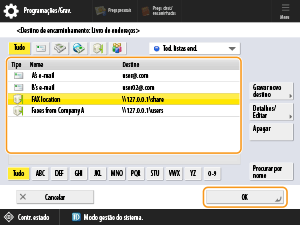
16
Carregue em <PDF>, selecione as opções apropriadas para a aplicação do ficheiro e de seguida carregue em <OK> <OK>.
<OK>.Aqui, é selecionado <Formatar p/PDF/A>.
17
Selecione "Faxes da Empresa A," carregue em <Validar/Invalidar> e defina a condição de encaminhamento para <Ligado>.
"Documentos enviados por fax de empresas diferentes da empresa A" são encaminhados para a pasta "FAX" no Caixa avançada.
18
Carregue em <Fechar>.
Passo 3: Programar o Encaminhamento de Notificações de Conclusão
Defina as programações de e-mail a partir da Remote UI (Interface Remota). Inicie sessão como administrador para definir as programações.
Programar notificações por e-mail para a Pasta "Faxes da Empresa A"
1
Abra a Remote UI (Interface Remota) e inicie sessão como administrador. Abrir a Remote UI (Interface Remota)
2
Na página do portal, clique em [Settings/Registration].
3
Clique em [Store/Access Files] [Advanced Space Settings] [URI TX Settings].
[Advanced Space Settings] [URI TX Settings].4
Clique em [Enable].
O estado da notificação muda para [Enabled], e todas as programações gravadas de TR. do URI são ativadas.
5
Clique em [Register New...].
6
Programar notificações por e-mail para a pasta "Faxes da Empresa A".
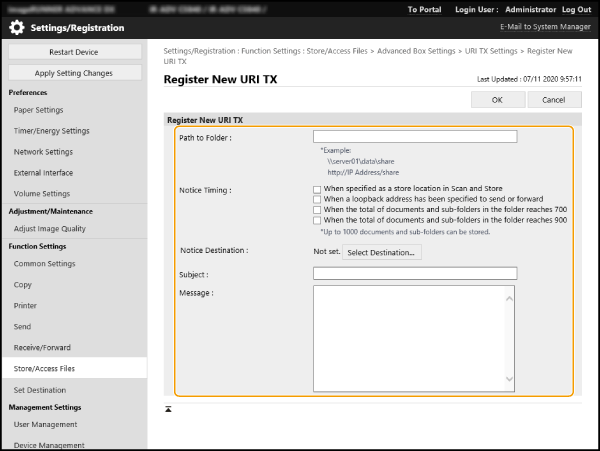
[Folder Path]
Introduza o caminho da pasta para a qual serão enviadas as notificações.
Quando a pasta "Faxes da Empresa A" estiver num Espaço Partilhado:
\\"Endereço IP desta máquina"\share\"nome de uma pasta no Espaço Partilhado"
\\"Endereço IP desta máquina"\share\"nome de uma pasta no Espaço Partilhado"
Quando a pasta "Faxes da Empresa A" estiver num Espaço Pessoal:
\\"Endereço IP desta máquina"\users\"nome de uma pasta no Espaço Pessoal"
\\"Endereço IP desta máquina"\users\"nome de uma pasta no Espaço Pessoal"
[Notice Timing]
Aqui, deseja ser notificado quando os documentos recebidos por fax são encaminhados, portanto selecione a caixa de seleção [When a loopback address has been specified to send or forward].
Destino
Especifique o e-mail de destino. Aqui, clique em [Select Destination] "e-mail de B" [OK] para definir o destino.
"e-mail de B" [OK] para definir o destino.[Subject]
Introduza um assunto para a notificação via e-mail.
[Content Pages]
Introduza o texto da notificação via e-mail.
7
Clique em [OK].
Isto assegura que são encaminhadas notificações de e-mail para o "endereço de e-mail do utilizador B" quando os documentos de fax recebidos forem encaminhados para a pasta "Faxes da Empresa A". Verifique os documentos de fax recebidos conforme necessário.
Programar notificações por e-mail para a Pasta "FAX"
1
Abra a Remote UI (Interface Remota) e inicie sessão como administrador. Abrir a Remote UI (Interface Remota)
2
Na página do portal, clique em [Settings/Registration].
3
Clique em [Function Settings] [Store/Access Files] [Advanced Space Settings] [URI TX Settings].
[Store/Access Files] [Advanced Space Settings] [URI TX Settings].4
Clique em [Enable].
O estado da notificação muda para [Enabled], e todas as programações gravadas de TR. do URI são ativadas.
5
Clique em [Register New...].
6
Programe as notificações por e-mail para a pasta "FAX".
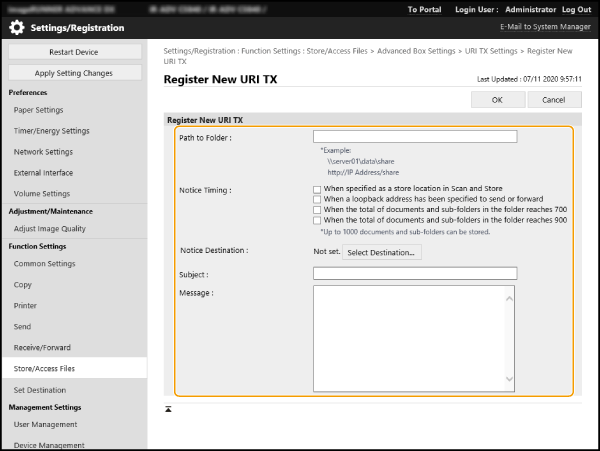
[Folder Path]
Introduza o caminho da pasta para a qual serão enviadas as notificações.
Quando a pasta "FAX" estiver num Espaço Partilhado:
\\"Endereço IP desta máquina"\share\"nome de uma pasta no Espaço Partilhado"
\\"Endereço IP desta máquina"\share\"nome de uma pasta no Espaço Partilhado"
Quando a pasta "FAX" estiver num Espaço Pessoal:
\\"Endereço IP desta máquina"\users\"nome de uma pasta no Espaço Pessoal"
\\"Endereço IP desta máquina"\users\"nome de uma pasta no Espaço Pessoal"
[Notice Timing]
Aqui, deseja ser notificado quando os documentos recebidos por fax são encaminhados, portanto selecione a caixa de seleção [When a loopback address has been specified to send or forward].
Destino
Especifique o e-mail de destino. Aqui, clique em [Select Destination] "e-mail de B" [OK] para definir o destino.
"e-mail de B" [OK] para definir o destino.[Subject]
Introduza um assunto para a notificação via e-mail.
[Content Pages]
Introduza o texto da notificação via e-mail.
7
Clique em [OK].
Isto assegura que são encaminhadas notificações de e-mail para o "endereço de e-mail do utilizador B" quando os documentos de fax recebidos forem encaminhados para a pasta "FAX". Verifique os documentos de fax recebidos conforme necessário.