E4CH-007
Encaminhar Documentos de Fax Recebidos para uma Pasta Partilhada (Remote UI (Interface Remota))
Esta seção descreve como utilizar a Remote UI (Interface Remota) para encaminhar documentos de fax recebidos para uma pasta partilhada gravada no Livro de Endereços.
Execute os passos de 1 a 2 sequencialmente.
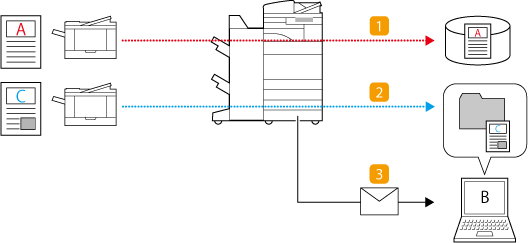
Esta seção descreve o "procedimento para encaminhar documentos de fax recebidos para uma pasta partilhada" nos seguintes cenários:
 Encaminhamento de documentos enviados por fax da empresa A (nº de fax 0011111111) para o servidor da equipa de vendas
 Encaminhar documentos enviados por fax de outras empresas que não a empresa A para o computador do utilizador B no escritório de vendas (pasta partilhada)
 Notificar o utilizador B por e-mail quando os documentos de fax recebidos forem encaminhados
Deslocação de Documentos de Fax Recebidos Após as Programações de Encaminhamento Estarem Definidas
NOTA
Primeiro verifique se as seguintes programações foram concluídas:
Que faxes podem ser usados
Que as funções de Envio estão ativadas
Que as programações de rede foram definidas
Que pode aceder à Remote UI (Interface Remota)
Os ecrãs podem diferir dependendo do seu modelo e das opções instaladas.
Passo 1: Gravar o Destino de Encaminhamento no Livro de Endereços
Gravar o "Servidor da Equipa de Vendas" no Livro de Endereços
1
Abra a Remote UI (Interface Remota) e inicie sessão como administrador. Abrir a Remote UI (Interface Remota)
2
Na página do portal, clique em [Address Book] e clique em [Address List 01] na lista de listas de endereços.
3
Clique em [Register New Destination].
4
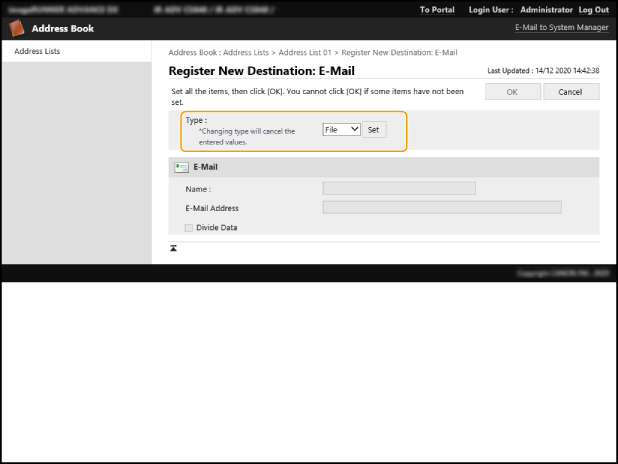
Em [Type], selecione [File] e clique [Set].
5
Introduza as informações do "Servidor da Aquipa de Vendas".
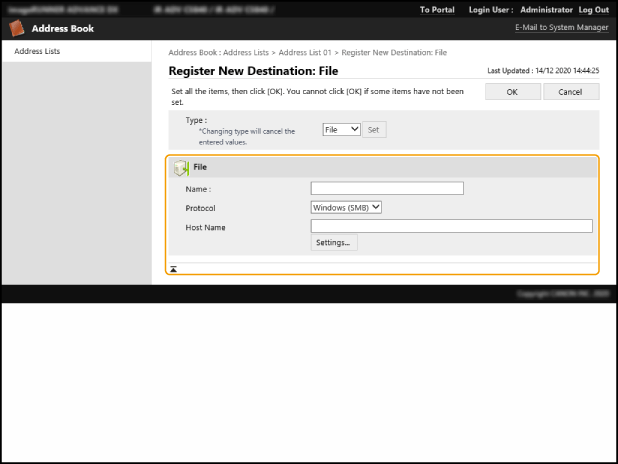
[Name]
Introduza o nome do destino que pretende ver no Livro de Endereços. Aqui, é introduzido "Servidor da Equipa de Vendas".
[Protocol]
Aqui, é selecionado [Windows (SMB)].
[Host Name]
Introduza caminho para o servidor de ficheiros.
Por exemplo: \\Nome do computador servidor de ficheiros\Departmento_Vendas
Por exemplo: \\Nome do computador servidor de ficheiros\Departmento_Vendas
[Settings]
Clique em [Settings] para definir as seguintes programações:
[Folder Path]
Para criar uma pasta para ordenar no servidor de ficheiros, introduza o nome da pasta. Também pode enviar o ficheiro sem introduzir um nome para a pasta.
Por exemplo: \FAX_de_A
Para criar uma pasta para ordenar no servidor de ficheiros, introduza o nome da pasta. Também pode enviar o ficheiro sem introduzir um nome para a pasta.
Por exemplo: \FAX_de_A
[User Name]
Introduza o nome de utilizador usado ao iniciar sessão no servidor de ficheiros.
Introduza o nome de utilizador usado ao iniciar sessão no servidor de ficheiros.
[Password]
Introduza a palavra-passe para o nome do utilizador.
Introduza a palavra-passe para o nome do utilizador.
[Confirm]
Introduza novamente a mesma palavra-passe.
Introduza novamente a mesma palavra-passe.
NOTA
Mesmo se selecionar a caixa de seleção [Confirm Before Sending], não aparecerá nenhum ecrã para introdução da palavra-passe quando o ficheiro for encaminhado. O ficheiro é encaminhado utilizando a palavra-passe gravada.
6
Clique em [OK].
Gravar uma "Pasta Partilhada no Computador do Utilizador B" no Livro de Endereços
1
Abra a Remote UI (Interface Remota) e inicie sessão como administrador. Abrir a Remote UI (Interface Remota)
2
Na página do portal, clique em [Address Book] e clique em [Address List 01] na lista de listas de endereços.
3
Clique em [Register New Destination].
4
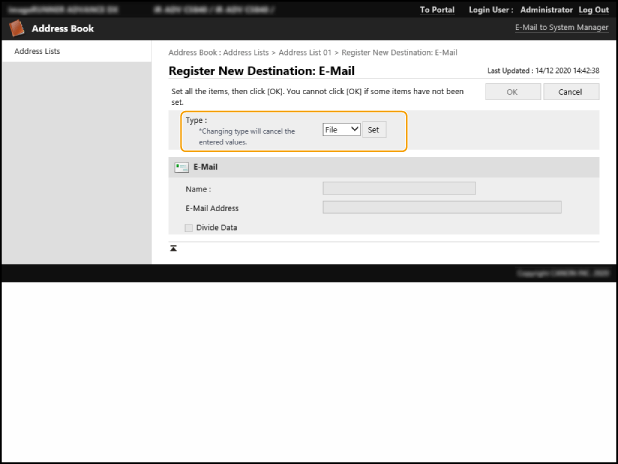
Em [Type], selecione [File] e clique [Set].
5
Introduza as informação para a "Pasta Partilhada no Computador do utilizador B."
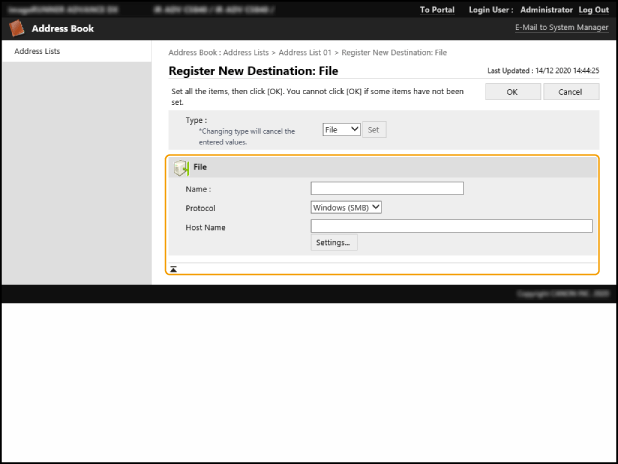
[Name]
Introduza o nome do destino que pretende ver no Livro de Endereços. Aqui, é introduzida a "Pasta de B".
[Protocol]
Aqui, é selecionado [Windows (SMB)].
[Host Name]
Introduza o caminho para a pasta partilhada no computador do utilizador B.
Por exemplo: \\Nome Computador\Leitura
Por exemplo: \\Nome Computador\Leitura
[Settings]
Clique em [Settings] para definir as seguintes programações:
[Folder Path]
Para criar uma pasta para ordenar dentro da pasta partilhada, introduza o nome da pasta. Também pode enviar o ficheiro sem introduzir um nome para a pasta.
Por exemplo: \FAX
Para criar uma pasta para ordenar dentro da pasta partilhada, introduza o nome da pasta. Também pode enviar o ficheiro sem introduzir um nome para a pasta.
Por exemplo: \FAX
[User Name]
Introduza o nome de utilizador usado ao iniciar sessão no computador do utilizador B.
Introduza o nome de utilizador usado ao iniciar sessão no computador do utilizador B.
[Password]
Introduza a palavra-passe para o nome do utilizador.
Introduza a palavra-passe para o nome do utilizador.
[Confirm]
Introduza novamente a mesma palavra-passe.
Introduza novamente a mesma palavra-passe.
NOTA
Mesmo se selecionar a caixa de seleção [Confirm Before Sending], não aparecerá nenhum ecrã para introdução da palavra-passe quando o ficheiro for encaminhado. O ficheiro é encaminhado utilizando a palavra-passe gravada.
6
Clique em [OK].
Gravar o endereço de e-mail do Utilizador B no Livro de Endereços
1
Abra a Remote UI (Interface Remota) e inicie sessão como administrador. Abrir a Remote UI (Interface Remota)
2
Na página do portal, clique em [Address Book] e clique em [Address List 01] na lista de listas de endereços.
3
Clique em [Register New Destination].
4
Em [Type], selecione [E-Mail] e clique [Set].
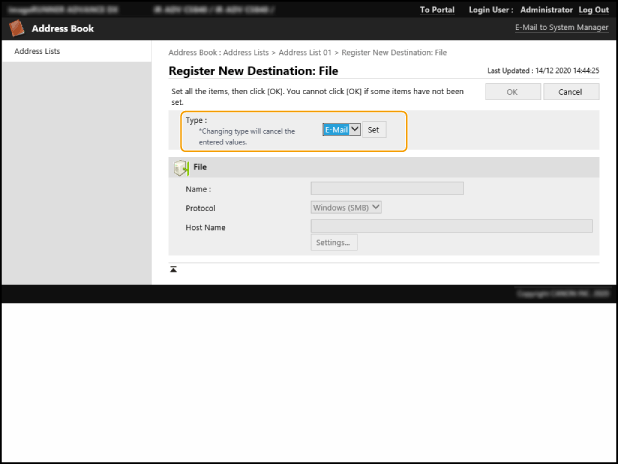
5
Introduza as informações para o "Endereço de e-mail do utilizador B".
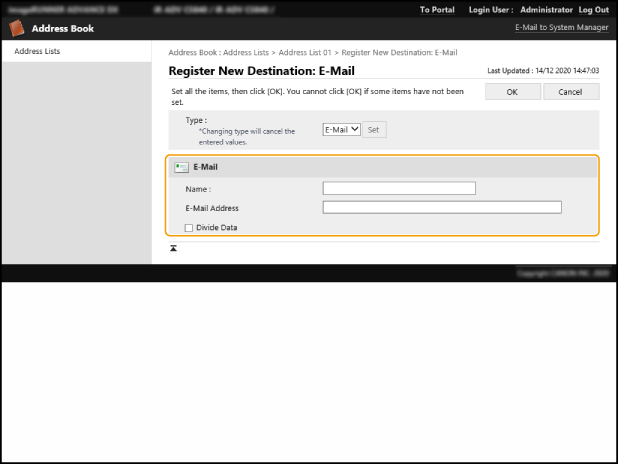
[Name]
Introduza o nome do destino que pretende ver no Livro de Endereços. Aqui, é introduzido o "E-mail de B".
[E-Mail Address]
Introduza o endereço de e-mail do utilizador B.
[Divide Data]
Quando selecionar esta caixa de seleção, o ficheiro é dividido para que já não ultrapasse o limite e é enviado em várias remessas. O software de e-mail do destinatário tem de suportar uma função para reconstruir o ficheiro recebido.
[Access Number]
Para evitar que pessoas não autorizadas venham a ver um endereço de e-mail gravado, introduza um número aleatório a ser usado para ver esse endereço de e-mail.
6
Clique em [OK].
NOTA
Antes de definir as programações de encaminhamento, utilize a função [Scan and Send] para verificar se o ficheiro chegou efetivamente ao destino gravado.
Passo 2: Definir as Programações de Encaminhamento para Documentos de Fax Recebidos
1
Abra a Remote UI (Interface Remota) e inicie sessão como administrador. Abrir a Remote UI (Interface Remota)
2
Na página do portal, clique em [Settings/Registration].
3
Clique em [Receive/Forward]  [Forwarding Settings].
[Forwarding Settings].4
Clique em [Add New Conditions] e defina as programações de encaminhamento para "Faxes da Empresa A."
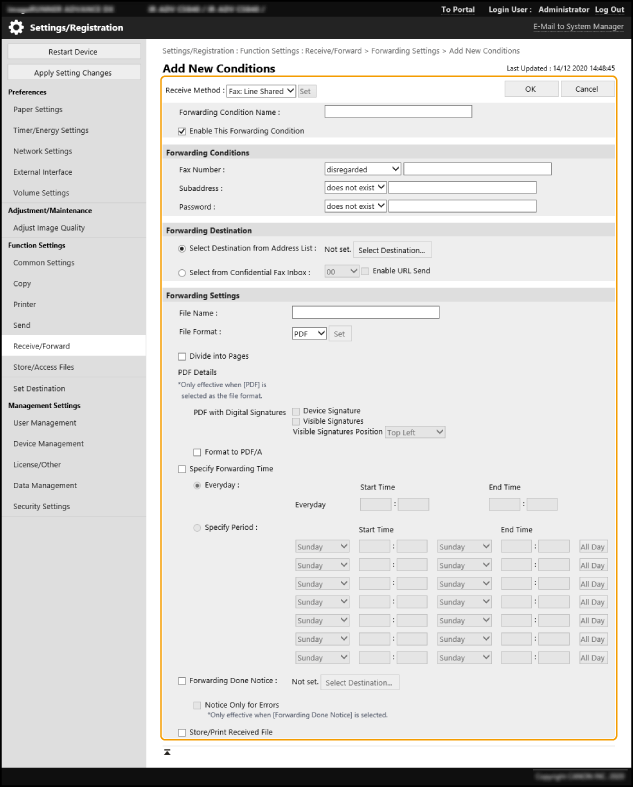
[Receive Method]
Selecione [Fax] se alguém lhe enviou um fax, ou [I-Fax] se lhe enviaram um I-Fax. Aqui, é selecionado [Fax].
[Forwarding Condition Name]
Introduza o nome da condição de encaminhamento que deseja exibir na lista de condições de encaminhamento. Pode atribuir qualquer nome. Aqui é introduzido "Faxes da Empresa A".
[Enable This Forwarding Condition]
Selecione a caixa de verificação.
[Fax Number]
Aqui, apenas deseja encaminhar documentos com um número de fax que corresponda ao da Empresa A (0011111111), portanto selecione [equals...] na lista suspensa e introduza "0011111111" na caixa de introdução de texto.
NOTA
O número de gravação básico para um fax de destino pode ter um prefixo zero, um espaço ou um código de país. Dependendo do uso destes caracteres, as condições de encaminhamento diferem. Se não estiver claro se estes estão ou não a ser usados, selecione [contains...] sem selecionar [equals...].
[Subaddress]
Se apenas deseja encaminhar documentos com sub-endereços correspondentes, selecione [equals...] na lista suspensa e introduza "Sub-endereço" na caixa de introdução de texto.
Se não usar comunicação de sub-endereço, selecione [does not exist].
[Password]
Se apenas deseja encaminhar documentos com palavras-passe correspondentes, selecione [equals...] na lista suspensa e introduza "Palavra-passe" na caixa de introdução de texto.
Se não usar palavras-passe para documentos de fax recebidos, selecione [does not exist].
[Forwarding Destination]
Especifique um destino de encaminhamento. Aqui, clique em [Select Destination from Address List] [Select Destination] "Servidor da Equipa de Vendas" [OK] para definir o destino.
[Select Destination] "Servidor da Equipa de Vendas" [OK] para definir o destino.[File Name]
Introduza o nome a ser dado aos documentos de fax recebidos que são armazenados no destino de encaminhamento. Pode atribuir qualquer nome. Aqui é introduzido "Faxes da Empresa A".
NOTA
Um carimbo de data/hora da leitura do ficheiro é adicionado ao final do nome do ficheiro. Se nenhum nome for especificado, apenas o carimbo de data/hora da leitura do ficheiro será adicionado e não poderá ser apagado.
[File Format]
Selecione [TIFF], [PDF], ou [XPS] como o formato de ficheiro dos documentos de fax recebidos que são armazenados no destino de encaminhamento.
[Divide into Pages]
Marque esta caixa de seleção para dividir em página os documentos de fax recebidos para armazenamento no destino de encaminhamento.
[Specify Forwarding Time]
Para especificar um período temporal para o encaminhamento, em vez de encaminhar sempre os documentos, marque esta caixa de seleção e especifique o período.
[Forwarding Done Notice]
Para receber um e-mail de notificação de encaminhamento concluído sempre que um documento for encaminhado, selecione esta marca de seleção e especifique o destino. Aqui, clique em [Select Destination] "e-mail de B" [OK] para definir o destino.
"e-mail de B" [OK] para definir o destino.NOTA
Isto assegura que são encaminhadas notificações de e-mail para o "endereço de e-mail do utilizador B" quando os documentos de fax recebidos forem encaminhados para o "Servidor de Vendas." Verifique os documentos de fax recebidos conforme necessário.
[Store/Print Received File]
Marque esta caixa de seleção para produzir um documento de fax recebido enquanto está a ser encaminhado.
NOTA
Se a programação de Recepção de Memória for [On], os ficheiros recebidos são gravados na Caixa de Entrada RX na Memória e não são impressos.
5
Clique em [OK].
"Documentos enviados por fax da Empresa A" são encaminhados para o "Servidor da Equipa de Vendas."
De seguida, defina as programações de encaminhamento para "Documentos enviados por fax de empresas diferentes da empresa A."
6
Clique em [Forwarding without Conditions].
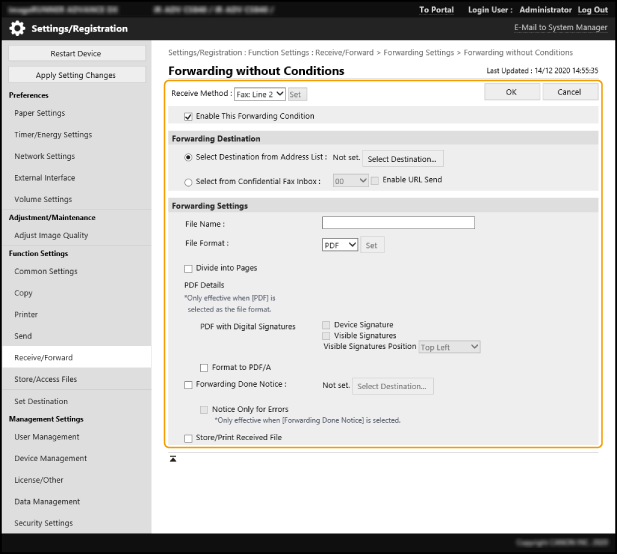
[Receive Method]
Aqui, é selecionado [Fax].
NOTA
Se também recebe I-Faxes com frequência, crie uma segunda condição de encaminhamento [Forwarding without Conditions] após terminar de programar esta condição de encaminhamento e, em seguida, selecione [I-Fax].
[Enable This Forwarding Condition]
Selecione a caixa de verificação.
[Forwarding Destination]
Especifique um destino de encaminhamento. Aqui, clique em [Select Destination from Address List] [Select Destination] "pasta de B" [OK].
[Select Destination] "pasta de B" [OK].[File Name]
Introduza o nome a ser dado aos documentos de fax recebidos que são armazenados no destino de encaminhamento. Pode atribuir qualquer nome. Aqui, é introduzido "FAX".
NOTA
Um carimbo de data/hora da leitura do ficheiro é adicionado ao final do nome do ficheiro. Se nenhum nome for especificado, apenas o carimbo de data/hora da leitura do ficheiro será adicionado e não poderá ser apagado.
[File Format]
Selecione [TIFF], [PDF], ou [XPS] como o formato de ficheiro dos documentos de fax recebidos que são armazenados no destino de encaminhamento.
[Divide into Pages]
Marque esta caixa de seleção para dividir em página os documentos de fax recebidos para armazenamento no destino de encaminhamento.
[Forwarding Done Notice]
Para receber um e-mail de notificação de encaminhamento concluído sempre que um documento for encaminhado, selecione esta marca de seleção e especifique o destino. Aqui, clique em [Select Destination] "e-mail de B" [OK] para definir o destino.
"e-mail de B" [OK] para definir o destino.NOTA
Isto assegura que são encaminhadas notificações de e-mail para o "endereço de e-mail do utilizador B" quando os documentos de fax recebidos forem encaminhados para a "pasta de B." Verifique os documentos de fax recebidos conforme necessário.
[Store/Print Received File]
Marque esta caixa de seleção para produzir um documento de fax recebido enquanto está a ser encaminhado.
NOTA
Se a programação de Recepção de Memória for [On], os ficheiros recebidos são gravados na Caixa de Entrada RX na Memória e não são impressos.
NOTA
Para encaminhar todos os outros documentos de fax recebidos que não correspondam às condições de encaminhamento, selecione [Forwarding without Conditions].
Se não especificar a programação [Forwarding without Conditions], os documentos de fax recebidos de empresas diferentes da Empresa A são impressos ou mantidos na memória sem serem encaminhados.
7
Clique em [OK].
"Documentos enviados por fax de empresas diferentes da empresa A" são encaminhados para a "pasta de B."