E4CH-040
Gravar Informações do Utilizador na Base de Dados desta Máquina para Gestão de Utilizadores
Esta seção descreve como gravar as informações do utilizador na base de dados desta máquina.
Grave as informações do utilizador a partir da Remote UI (Interface Remota) ou do painel de controlo desta máquina. Para gravar um item, utilize a Remote UI (Interface Remota). Embora possa utilizar o painel de controlo desta máquina para gravar informações do utilizador, não o pode utilizar para gravar todos os itens.
IMPORTANTE
Apenas um administrador pode gravar as informações de utilizador.
NOTA
A gestão do utilizador nesta máquina é realizada principalmente por meio de uma aplicação de autenticação denominada Autenticação de Utilizador (serviço de inicio de sessão).
Gravar a partir da Remote UI (Interface Remota)
1
Abra a Remote UI (Interface Remota) e inicie sessão como administrador. Abrir a Remote UI (Interface Remota)
2
Na página do portal, clique em [Settings/Registration].
3
Clique em [User Management]  [Authentication Management].
[Authentication Management].NOTA
Desativar o "Administrador"
Por defeito, o nome de administrador gravado (nome de utilizador) é "Administrador." Não pode apagar este utilizador, mas pode desativá-lo depois de adicionar outro utilizador como administrador.
4
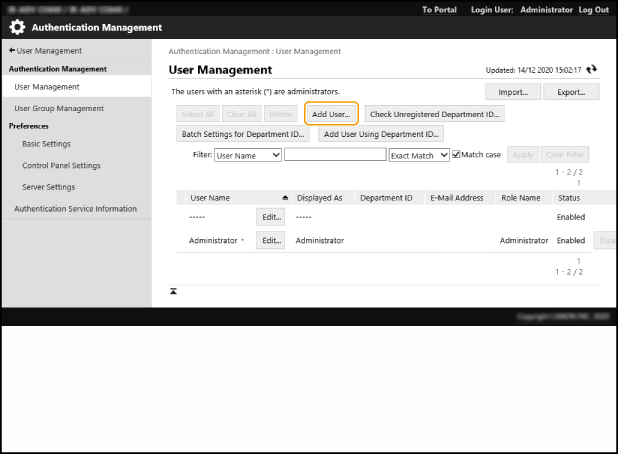
Clique em [Add User].
5
Introduza a necessária informação.
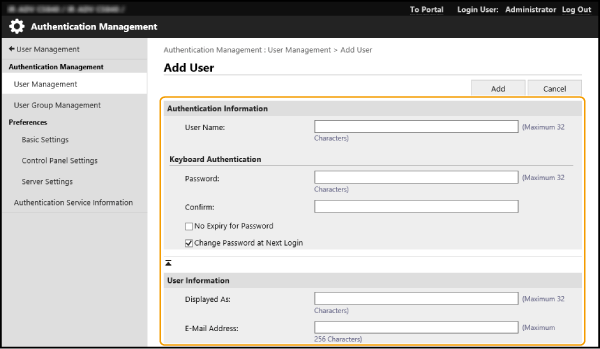
[User Name:] / [Password:] / [Confirm:]
Introduza o nome do utilizador e a password. Para confirmar, introduza novamente a palavra-passe em [Confirm:]. Os nomes de utilizadores podem ser introduzidos usando caracteres alfanuméricos de meia largura ou caracteres de largura completa.
[No Expiry for Password]
Marque esta caixa de seleção para tornar a palavra-passe do utilizador gravado ilimitada. Pode usar esta programação somente se [Authentication], [Password Settings Policy] e [Password Validity Period] dentro de [Security Policy Settings] estão definidos para [Off].
[Change Password at Next Login]
Marque esta caixa de verificação para forçar os utilizadores registados a alterarem as suas palavras-passe na primeira vez que iniciarem sessão. Depois que um utilizador alterar a sua senha, a caixa de verificação é automaticamente desmarcada.
[Displayed As:]
Introduza a designação a apresentar para o nome de utilizador gravado. O nome mostrado aparecerá como o nome do utilizador para Espera Forçada e como o nome do remetente para e-mails de saída.
[E-Mail Address:]
Introduza o endereço de e-mail usado pelo utilizador no seu próprio computador, etc. Quando esse utilizador enviar um documento lido, o endereço gravado aqui aparecerá junto com o nome do remetente. Este endereço também é utilizado quando o utilizador enviar um documento ao carregar em <Enviar para mim>. Se o utilizador enviar um I-Fax, o endereço de e-mail gravado aqui, aparecerá no campo "Remetente" no dispositivo do destinatário.
NOTA
Pode gravar vários utilizadores como administradores.
Para usar o símbolo "@" em [User Name:], defina  (Programações/Gravação) <Progs de gestão> <Gestão do utilizador> <Gestão do utilizador> <Permitir utiliz. de @ no nome utiliz.> para <Ligado>.
(Programações/Gravação) <Progs de gestão> <Gestão do utilizador> <Gestão do utilizador> <Permitir utiliz. de @ no nome utiliz.> para <Ligado>.Os utilizadores gerais também podem alterar as suas próprias [Password:].
Selecione a caixa de verificação [Allow e-mail address settings] para permitir que os utilizadores gerais especifiquem os seus próprios endereços de e-mail.
As imagens importadas com mais de 54 x 54 pixeis são redimensionadas.
O redimensionamento mantém as proporções da imagem. Se a imagem importada não for quadrada, um fundo colorido pode ser usado como margem.
6
Outras programações necessárias
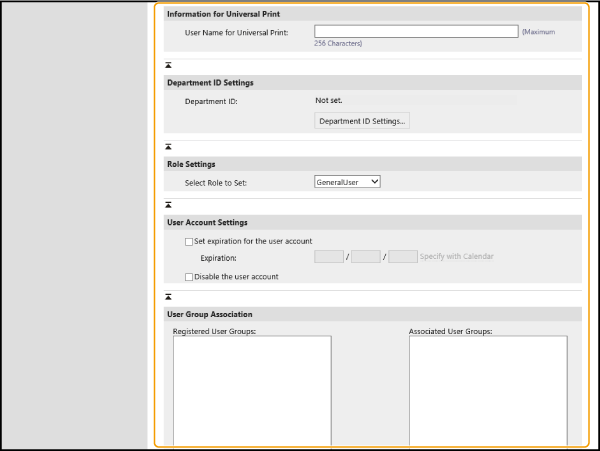
[User Name for Universal Print:]
Se [Settings/Registration] [Network Settings] [Settings for Universal Print] estiver ativado, pode introduzir o endereço de e-mail ou número de telefone usado na conta do Microsoft 365 para associar os trabalhos de Impressão Universal.
[Network Settings] [Settings for Universal Print] estiver ativado, pode introduzir o endereço de e-mail ou número de telefone usado na conta do Microsoft 365 para associar os trabalhos de Impressão Universal.[Department ID:]
Quando as informações do utilizador também são usadas para gestão da ID de departamento, tem de clicar em [Department ID Settings] e selecionar da lista a ID de departamento do utilizador. Primeiro, grave as ID de departamento necessárias utilizando [Register New Department] no ecrã de lista. Se a ID do departamento que especificar aqui for posteriormente apagada, não se esqueça de alterar esta programação.
[Select Role to Set:]
Selecione um dos seguintes como privilégios do utilizador (função). Pode usar esta programação para adicionar um administrador. As programações disponíveis para o utilizador diferem dependendo dos privilégios atribuídos. Também pode criar suas próprias funções.
[Administrator]: Como administrador da máquina, o utilizador tem acesso a todas as operações da máquina.
[GeneralUser]: Especifica os privilégios para utilizadores gerais.
[DeviceAdmin]: Pode usar as operações disponíveis para utilizadores gerais e também pode alterar as programações de funções básicas, como cópia, impressão e envio/receção.
[NetworkAdmin]: Pode usar as operações disponíveis para utilizadores em geral e também pode alterar as programações de rede.
[Set expiration for the user account]
Selecione esta caixa de seleção para definir o período de validade da conta e, em seguida, especifique [Expiration].
[Disable the user account]
Selecione esta caixa de verificação para desativar temporariamente a conta.
[User Group Association]
Para adicionar um utilizador a um grupo, selecione o grupo de utilizadores gravado a partir da lista e clique em [Add].
7
Clique em [Add].
IMPORTANTE
Se uma ID de departamento ou PIN gravado nesta máquina mudou devido à distribuição de informações do dispositivo, etc., também deve alterar a ID do departamento gravado nas informações de utilizador para autenticação em dispositivo local.
Quando está a utilizar a autenticação de servidor e a autenticação do dispositivo local e deixou de poder iniciar sessão com [Department ID Management] definido como [On], mude brevemente o serviço de início de sessão para "Autenticação de ID de departamento" e defina [Department ID Management] para [Off].
Se não estiver gravado nenhum endereço de e-mail, deve definir <Perm. q utiliz. não regist. enviem corr. elet.> em (Programações/Gravação) <Programações de funções> para <Desligado> para enviar e-mails ou I-Faxes.
(Programações/Gravação) <Programações de funções> para <Desligado> para enviar e-mails ou I-Faxes.Se introduziu algo diferente de caracteres alfanuméricos em [Display Name], deve definir o idioma de exibição nesta máquina para japonês. Se o idioma de exibição da máquina não for o japonês, o nome de apresentação gravado não aparecerá no campo "de" no dispositivo do destinatário do e-mail.
Se a autenticação do dispositivo local for especificada, o nome de apresentação do utilizador com sessão iniciada e o endereço de e-mail, aparecerão no campo "de" no dispositivo do destinatário do e-mail. No entanto, se inseriu um endereço de e-mail com mais de 194 caracteres, apenas os primeiros 194 caracteres do endereço serão exibidos.
Se a autenticação do dispositivo local for especificada, o endereço de e-mail do utilizador com sessão iniciada, aparece no campo "Remetente" no dispositivo do destinatário do I-Fax.
NOTA
Verificar IDs de departamento não registadas
Clicar em [Check Unregistered Department ID...] no ecrã do passo 6 permite-lhe verifique as IDs de departamento que não estão gravadas nesta máquina porque este procedimento compara a ID de departamento gravada como informação do utilizador com as IDs de departamento gravadas nesta máquina.
Definir vários IDs de departamento de uma só vez
Clicar em [Batch Settings for Department ID...] no ecrã do passo 6 permite-lhe criar uma nova ID de departamento e definir vários utilizadores para essa ID de departamento de uma só vez.
Se o nome do utilizador consistir apenas em números e também puder ser expresso em sete dígitos ou menos, o mesmo número pode ser atribuído ao utilizador e ao ID do departamento. Se a palavra-passe gravada desse utilizador também consistir em sete dígitos ou menos, ela será configurada simultaneamente como o PIN para o ID do departamento.
Se o nome de utilizador e a palavra-passe não satisfizerem os critérios descritos acima, é automaticamente atribuída uma ID de departamento sequencialmente a partir de 0000001 e o PIN é programado como "0" (nenhum).
Gravar um nome de utilizador que corresponda ao ID do departamento
Se clicar em [Add User Using Department ID...] no ecrã do passo 6, é gravado um utilizador novo com um nome igual à ID do departamento. Isto significa que a autenticação do teclado pode ser executada usando apenas as teclas numéricas.
Gravar Utilizando o Painel de Controlo desta Máquina
1
Inicie sessão como administrador no painel de controlo desta máquina. Iniciar sessão como Administrador
2
No ecrã <Início>, carregue em (Programações/Gravação).
(Programações/Gravação).3
Carregue em <Progs de gestão> <Gestão do utilizador> <Gestão de autenticação> <Gravar/Editar utilizador autentic.>.
<Gestão do utilizador> <Gestão de autenticação> <Gravar/Editar utilizador autentic.>.4
Carregue em <Gravar>.
5
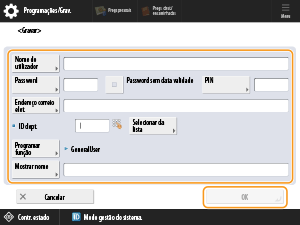
Especifique cada uma das programações e carregue em <OK>.
6
Carregue em <Fechar>.