E4CJ-007
Переадресация входящих факсимильных документов в общую папку (Remote UI (Удаленный ИП))
В этом разделе описано, как использовать Remote UI (Удаленный ИП) для переадресации входящих факсимильных документов в общую папку, зарегистрированную в адресной книге.
Выполните шаги 1–2 в указанном порядке.
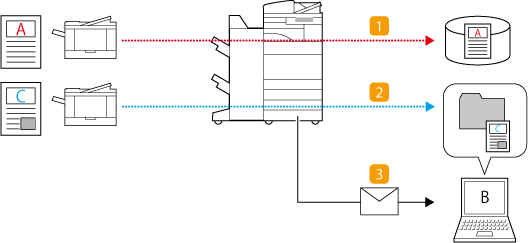
В этом разделе описана процедура переадресации входящих факсимильных документов в общую папку в приведенных ниже сценариях.
 Переадресация полученных по факсу документов от компании A (факс № 0011111111) на сервер отдела продаж
 Переадресация полученных по факсу документов от компаний, отличных от компании A, на компьютер пользователя B в отделе сбыта (общая папка)
 Уведомление пользователя B по электронной почте о переадресации полученных по факсу входящих документов
Перемещение входящих факсимильных документов после настройки параметров переадресации
ПРИМЕЧАНИЕ
Сначала убедитесь, что выполнены следующие условия:
факсы доступны для использования;
включены функции отправки;
настроены параметры сети;
обеспечен доступ к Remote UI (Удаленный ИП);
Вид экранов зависит от модели и установленного дополнительного оборудования.
Шаг 1. Регистрация адресата переадресации в адресной книге
Регистрация сервера отдела продаж в адресной книге
1
Откройте Remote UI (Удаленный ИП) и войдите в систему в качестве администратора. Открытие Remote UI (Удаленный ИП)
2
На странице портала щелкните [Address Book], а затем нажмите [Address List 01] в перечне списков адресов.
3
Выберите команду [Register New Destination].
4
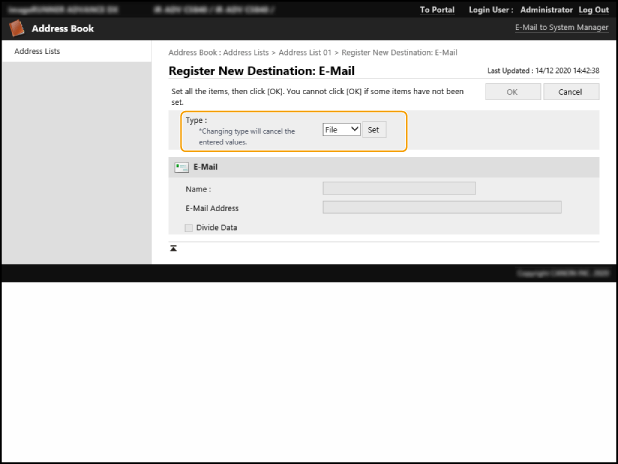
В разделе [Type] выберите [File] и щелкните [Set].
5
Введите информацию о сервере отдела продаж.
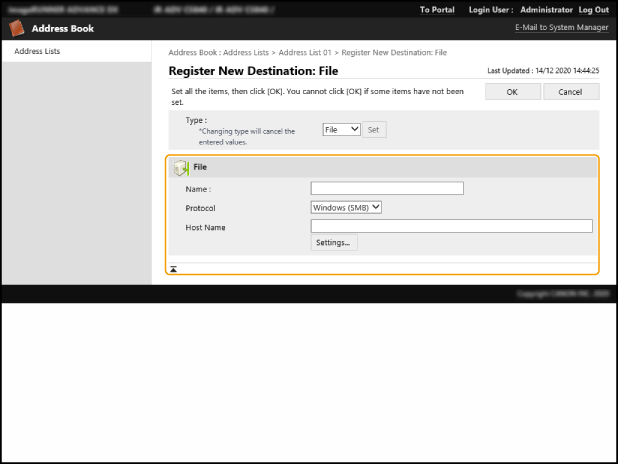
[Name]
Введите имя адресата, которое хотите просмотреть в адресной книге. Здесь следует ввести «Сервер отдела продаж».
[Protocol]
Здесь следует выбрать [Windows (SMB)].
[Host Name]
Введите путь к файловому серверу.
Пример: \\имя компьютера файлового сервера\Sales_Department
Пример: \\имя компьютера файлового сервера\Sales_Department
[Settings]
Щелкните [Settings], чтобы настроить приведенные ниже параметры.
[Folder Path]
Чтобы создать папку для сортировки данных на файловом сервере, введите имя папки. Файл также можно отправить, не указывая имя папки.
Пример: \FAX_from_A
Чтобы создать папку для сортировки данных на файловом сервере, введите имя папки. Файл также можно отправить, не указывая имя папки.
Пример: \FAX_from_A
[User Name]
Введите имя пользователя, используемое для входа на файловый сервер.
Введите имя пользователя, используемое для входа на файловый сервер.
[Password]
Введите пароль для имени пользователя.
Введите пароль для имени пользователя.
[Confirm]
Повторно введите тот же пароль.
Повторно введите тот же пароль.
ПРИМЕЧАНИЕ
Даже если установлен флажок [Confirm Before Sending], при переадресации файла не появляется экран ввода пароля. Файл переадресовывается с использованием зарегистрированного пароля.
6
Выберите команду [OK].
Регистрация общей папки на компьютере пользователя B в адресной книге
1
Откройте Remote UI (Удаленный ИП) и войдите в систему в качестве администратора. Открытие Remote UI (Удаленный ИП)
2
На странице портала щелкните [Address Book], а затем нажмите [Address List 01] в перечне списков адресов.
3
Выберите команду [Register New Destination].
4
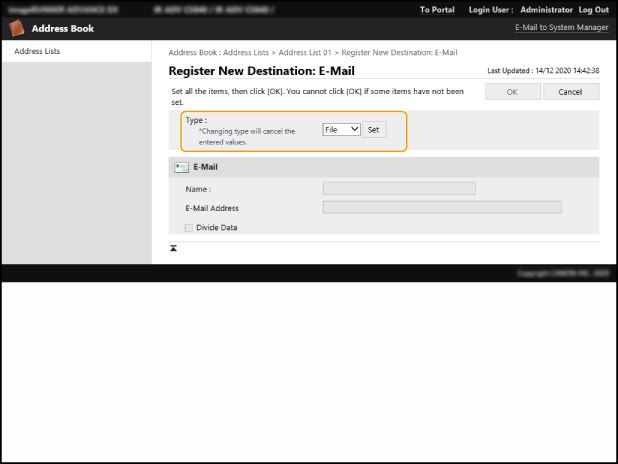
В разделе [Type] выберите [File] и щелкните [Set].
5
Введите сведения об общей папке на компьютере пользователя B.
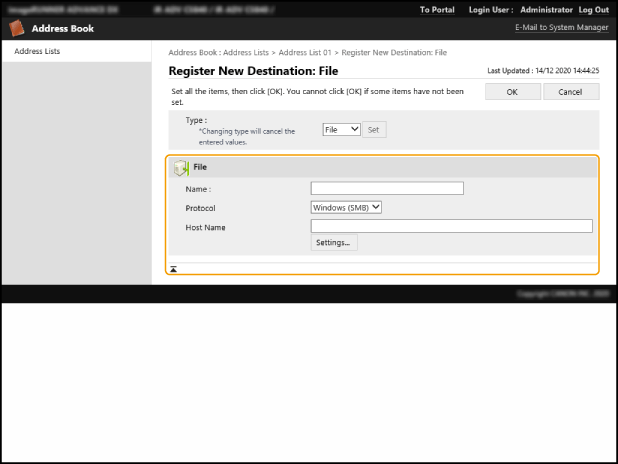
[Name]
Введите имя адресата, которое хотите просмотреть в адресной книге. Здесь следует ввести «Папка пользователя B».
[Protocol]
Здесь следует выбрать [Windows (SMB)].
[Host Name]
Введите путь к общей папке на компьютере пользователя B.
Пример: \\имя компьютера\Scan
Пример: \\имя компьютера\Scan
[Settings]
Щелкните [Settings], чтобы настроить приведенные ниже параметры.
[Folder Path]
Чтобы создать папку для сортировки данных в общей папке, введите имя папки. Файл также можно отправить, не указывая имя папки.
Пример: \ФАКС
Чтобы создать папку для сортировки данных в общей папке, введите имя папки. Файл также можно отправить, не указывая имя папки.
Пример: \ФАКС
[User Name]
Введите имя пользователя, используемое для входа на компьютер пользователя B.
Введите имя пользователя, используемое для входа на компьютер пользователя B.
[Password]
Введите пароль для имени пользователя.
Введите пароль для имени пользователя.
[Confirm]
Повторно введите тот же пароль.
Повторно введите тот же пароль.
ПРИМЕЧАНИЕ
Даже если установлен флажок [Confirm Before Sending], при переадресации файла не появляется экран ввода пароля. Файл переадресовывается с использованием зарегистрированного пароля.
6
Выберите команду [OK].
Регистрация адреса электронной почты пользователя B в адресной книге
1
Откройте Remote UI (Удаленный ИП) и войдите в систему в качестве администратора. Открытие Remote UI (Удаленный ИП)
2
На странице портала щелкните [Address Book], а затем нажмите [Address List 01] в перечне списков адресов.
3
Выберите команду [Register New Destination].
4
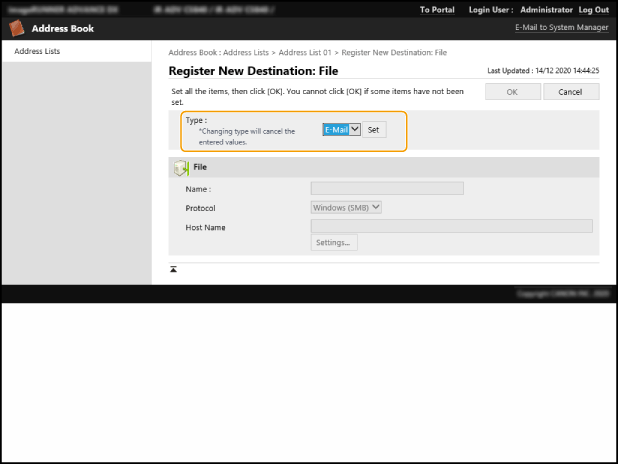
В разделе [Type] выберите [E-Mail] и щелкните [Set].
5
Введите адрес электронной почты пользователя B в соответствующем поле.
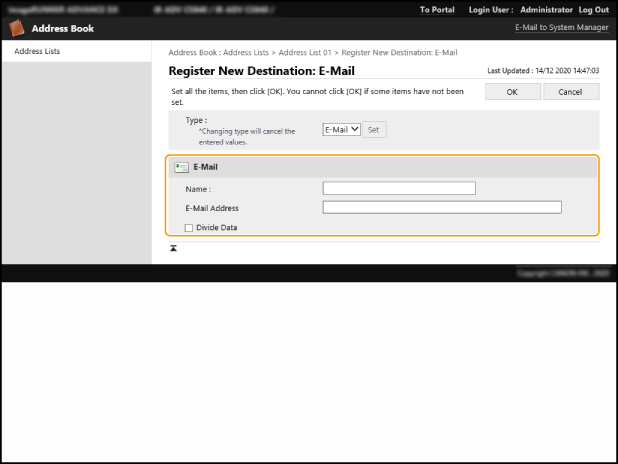
[Name]
Введите имя адресата, которое хотите просмотреть в адресной книге. Здесь следует ввести адрес электронной почты пользователя B.
[E-Mail Address]
Введите адрес электронной почты пользователя B.
[Divide Data]
Если установить этот флажок, файл разделяется на части с соблюдением ограничения с их последующей отправкой по отдельности. Почтовый клиент получателя должен поддерживать функцию повторного объединения частей полученного файла.
[Access Number]
Чтобы предотвратить просмотр зарегистрированного адреса электронной почты посторонними лицами в дальнейшем, введите произвольное число, используемое для его просмотра.
6
Выберите команду [OK].
ПРИМЕЧАНИЕ
Прежде чем настраивать параметры переадресации, с помощью функции [Scan and Send] убедитесь, что зарегистрированный адресат точно получил файл.
Шаг 2. Настройка параметров переадресации для входящих факсимильных документов
1
Откройте Remote UI (Удаленный ИП) и войдите в систему в качестве администратора. Открытие Remote UI (Удаленный ИП)
2
На странице портала щелкните [Settings/Registration].
3
Нажмите [Receive/Forward]  [Forwarding Settings].
[Forwarding Settings].4
Щелкните [Add New Conditions] и настройте параметры переадресации для папки «Факсы от компании A».
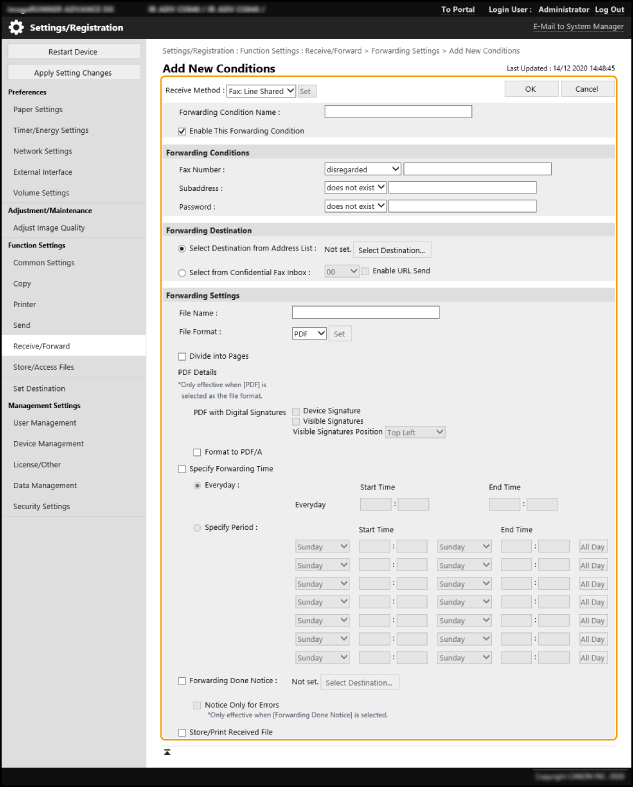
[Receive Method]
Выберите [Fax], если кто-то отправил вам факс, или [I-Fax], если вам отправлен И-факс. Здесь следует выбрать [Fax].
[Forwarding Condition Name]
Введите имя условия переадресации, которое хотите отобразить в списке условий переадресации. Можно присвоить любое имя. Здесь следует ввести «Факсы от компании A».
[Enable This Forwarding Condition]
Установите флажок.
[Fax Number]
Здесь необходимо переадресовывать только документы с номером факса, соответствующим номеру факса компании A (0011111111), поэтому выберите [equals...] в раскрывающемся списке и введите «0011111111» в поле ввода текста.
ПРИМЕЧАНИЕ
В основном регистрационном номере для адресата факса можно использовать нулевой префикс, пробел или код страны. Условия переадресации зависят от используемых символов. Если непонятно, используются ли они, выберите [contains...], не указывая условие [equals...].
[Subaddress]
Если необходимо переадресовывать только документы с подходящими дополнительными адресами, выберите [equals...] в раскрывающемся списке и введите «Доп. адрес» в поле ввода текста.
Если связь с применением дополнительного адреса не используется, выберите [does not exist].
[Password]
Если необходимо переадресовывать только документы с подходящими паролями, выберите [equals...] в раскрывающемся списке и введите «Пароль» в поле ввода текста.
Если для входящих факсимильных документов не используются пароли, выберите [does not exist].
[Forwarding Destination]
Укажите адресата переадресации. Здесь следует щелкнуть [Select Destination from Address List] [Select Destination] «Сервер отдела продаж» [OK], чтобы указать адресата.
[Select Destination] «Сервер отдела продаж» [OK], чтобы указать адресата.[File Name]
Введите имя, которое следует присвоить входящим факсимильным документам, которые хранятся в адресате переадресации. Можно присвоить любое имя. Здесь следует ввести «Факсы от компании A».
ПРИМЕЧАНИЕ
В конец имени файла добавляется штамп даты/времени сканирования файла. Если имя не указано, вставляется только штамп даты/времени сканирования, который невозможно удалить.
[File Format]
Выберите [TIFF], [PDF] или [XPS] в качестве формата файлов для входящих факсимильных документов, которые хранятся в адресате переадресации.
[Divide into Pages]
Установите этот флажок, чтобы разделять входящие факсимильные документы на страницы для хранения в адресате переадресации.
[Specify Forwarding Time]
Установите этот флажок и укажите период, чтобы задать период времени для переадресации вместо того, чтобы постоянно переадресовывать документы.
[Forwarding Done Notice]
Установите этот флажок и укажите адресата, чтобы получать по электронной почте уведомление о выполнении переадресации при каждой переадресации документа. Здесь нужно щелкнуть [Select Destination] «Адрес электронной почты пользователя B» [OK], чтобы указать адресата.
«Адрес электронной почты пользователя B» [OK], чтобы указать адресата.ПРИМЕЧАНИЕ
Это гарантирует отправку почтовых уведомлений о переадресации по адресу электронной почты пользователя B при переадресации входящих факсимильных документов на сервер отдела продаж. При необходимости проверяйте входящие факсимильные документы.
[Store/Print Received File]
Установите этот флажок, чтобы выводить входящий факсимильный документ при его переадресации.
ПРИМЕЧАНИЕ
Если для параметра приема в память задано значение [On], входящие файлы сохраняются в ячейке памяти для приема без печати.
5
Выберите команду [OK].
Полученные по факсу документы от компании A будут переадресованы на сервер отдела продаж.
Затем можно продолжить настройку параметров переадресации для документов, полученных по факсу от компаний, отличных от компании A.
6
Выберите команду [Forwarding without Conditions].
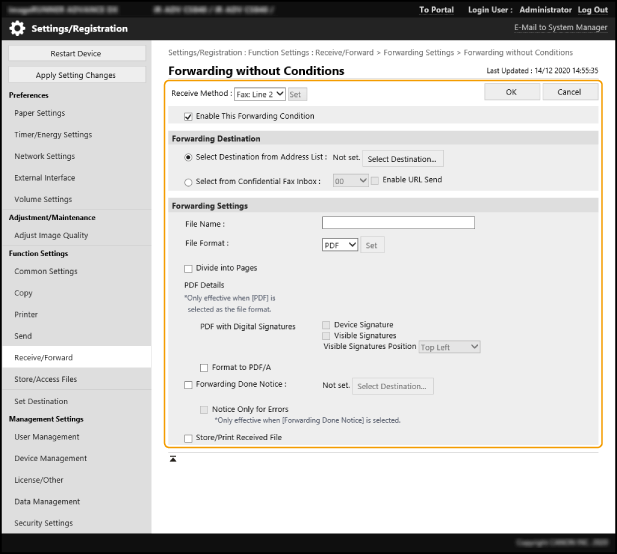
[Receive Method]
Здесь следует выбрать [Fax].
ПРИМЕЧАНИЕ
Кроме того, если вам часто отправляют И-факсы, создайте второе условие переадресации [Forwarding without Conditions] по завершении настройки данного условия переадресации, а затем выберите [I-Fax].
[Enable This Forwarding Condition]
Установите флажок.
[Forwarding Destination]
Укажите адресата переадресации. Здесь следует щелкнуть [Select Destination from Address List] [Select Destination] «Папка пользователя B» [OK].
[Select Destination] «Папка пользователя B» [OK].[File Name]
Введите имя, которое следует присвоить входящим факсимильным документам, которые хранятся в адресате переадресации. Можно присвоить любое имя. Здесь следует ввести «FAX».
ПРИМЕЧАНИЕ
В конец имени файла добавляется штамп даты/времени сканирования файла. Если имя не указано, вставляется только штамп даты/времени сканирования, который невозможно удалить.
[File Format]
Выберите [TIFF], [PDF] или [XPS] в качестве формата файлов для входящих факсимильных документов, которые хранятся в адресате переадресации.
[Divide into Pages]
Установите этот флажок, чтобы разделять входящие факсимильные документы на страницы для хранения в адресате переадресации.
[Forwarding Done Notice]
Установите этот флажок и укажите адресата, чтобы получать по электронной почте уведомление о выполнении переадресации при каждой переадресации документа. Здесь следует щелкнуть [Select Destination] «Адрес электронной почты пользователя B» [OK], чтобы указать адресата.
«Адрес электронной почты пользователя B» [OK], чтобы указать адресата.ПРИМЕЧАНИЕ
Это гарантирует отправку почтовых уведомлений о переадресации по адресу электронной почты пользователя B при переадресации входящих факсимильных документов в папку пользователя B. При необходимости проверяйте входящие факсимильные документы.
[Store/Print Received File]
Установите этот флажок, чтобы выводить входящий факсимильный документ при его переадресации.
ПРИМЕЧАНИЕ
Если для параметра приема в память задано значение [On], входящие файлы сохраняются в ячейке памяти для приема без печати.
ПРИМЕЧАНИЕ
Чтобы переадресовать все другие входящие факсимильные документы, которые не отвечают условиям переадресации, выберите [Forwarding without Conditions].
Если параметр [Forwarding without Conditions] не задан, факсимильные документы, полученные от компаний, отличных от компании A, распечатываются или сохраняются в памяти без переадресации.
7
Выберите команду [OK].
Полученные по факсу документы от компаний, отличных от компании A, будут переадресованы в папку пользователя B.