E4CJ-040
Регистрация информации о пользователях в базе данных этого аппарата для управления пользователями
В этом разделе описано, как зарегистрировать информацию о пользователях в базе данных этого аппарата.
Для регистрации информации о пользователях используйте Remote UI (Удаленный ИП) или панель управления этим аппаратом. Чтобы зарегистрировать каждый параметр, используйте Remote UI (Удаленный ИП). Панель управления этим аппаратом позволяет зарегистрировать информацию о пользователях, но не каждый параметр.
ВАЖНО
Только администратор может зарегистрировать информацию о пользователях.
ПРИМЕЧАНИЕ
Для управления пользователями на этом аппарате используется главным образом приложение аутентификации, именуемое «Аутентификация пользователей» (служба входа).
Регистрация из Remote UI (Удаленный ИП)
1
Откройте Remote UI (Удаленный ИП) и войдите в систему в качестве администратора. Открытие Remote UI (Удаленный ИП)
2
На странице портала щелкните [Settings/Registration].
3
Нажмите [User Management]  [Authentication Management].
[Authentication Management].ПРИМЕЧАНИЕ
Отключение пользователя «Администратор»
По умолчанию для администратора регистрируется имя пользователя Administrator. Этого пользователя невозможно удалить, но вы можете отключить его после добавления другого пользователя в качестве администратора.
4
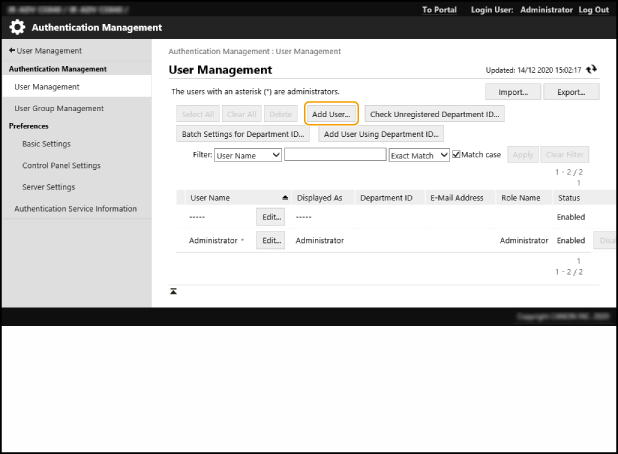
Выберите команду [Add User].
5
Введите требуемую информацию.
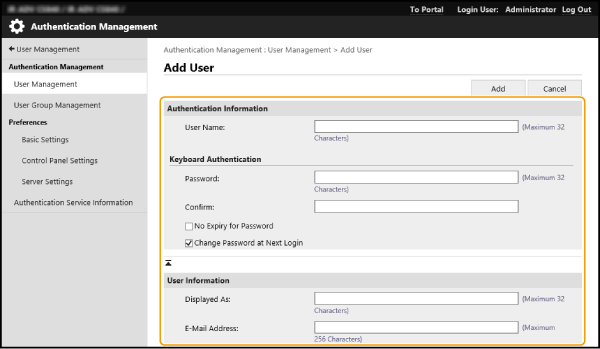
[User Name:] / [Password:] / [Confirm:]
Введите имя пользователя и пароль. В качестве подтверждения повторно введите пароль в поле [Confirm:]. Имена пользователей можно вводить с помощью полу- или полноширинных буквенно-цифровых символов.
[No Expiry for Password]
Установите этот флажок, чтобы запретить истечение срока действия пароля для зарегистрированного пользователя. Этот параметр можно использовать, только если для настроек [Authentication], [Password Settings Policy] и [Password Validity Period] в разделе [Security Policy Settings] задано значение [Off].
[Change Password at Next Login]
Установите этот флажок, чтобы зарегистрированные пользователи в обязательном порядке изменяли свои пароли при первом входе в систему. Как только пользователь изменить свой пароль, флажок будет автоматически снят.
[Displayed As:]
Введите отображаемое зарегистрированное имя пользователя. Оно будет отображаться в качестве имени пользователя для принудительного запоминания и в качестве имени отправителя для исходящих сообщений электронной почты.
[E-Mail Address:]
Введите адрес электронной почты, который использует пользователь на своем компьютере или другом устройстве. Когда этот пользователь отправляет отсканированный документ, зарегистрированный здесь адрес отобразится вместе с именем отправителя. Этот адрес также будет использоваться при отправке пользователем документа путем нажатия <Отправить себе>. Если пользователь отправляет И-факс, зарегистрированный здесь адрес электронной почты отображается в поле «Отправитель» на устройстве получателя.
ПРИМЕЧАНИЕ
В качестве администраторов можно зарегистрировать несколько пользователей.
Чтобы использовать символ «@» в поле [User Name:], задайте для параметра  (Параметры/регистрация) <Параметры управления> <Управление пользователями> <Управление пользователями> <Разрешить использование @ в имени пользователя> значение <Вкл.>.
(Параметры/регистрация) <Параметры управления> <Управление пользователями> <Управление пользователями> <Разрешить использование @ в имени пользователя> значение <Вкл.>.Обычные пользователи также могут поменять свой [Password:].
Установка флажка [Allow e-mail address settings] позволяет обычным пользователям указывать собственные адреса электронной почты.
При импорте изображений размером более 54 x 54 пикселей их размер изменяется.
При изменении размера сохраняется соотношение сторон. Если импортированное изображение имеет не квадратную форму, в качестве поля может использоваться цветной фон.
6
Другие необходимые параметры
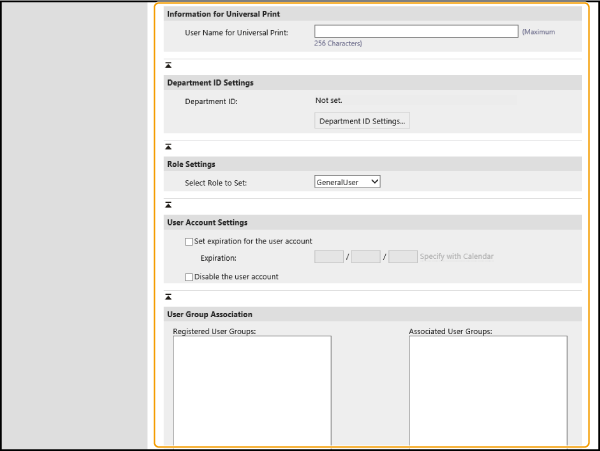
[User Name for Universal Print:]
Если включен параметр [Settings/Registration] [Network Settings] [Settings for Universal Print], можно ввести адрес электронной почты или номер телефона, используемый в учетной записи Microsoft 365, чтобы связать ее с заданиями для Универсальной печати.
[Network Settings] [Settings for Universal Print], можно ввести адрес электронной почты или номер телефона, используемый в учетной записи Microsoft 365, чтобы связать ее с заданиями для Универсальной печати.[Department ID:]
Если информация о пользователях также используется для управления ИД отделов, необходимо щелкнуть [Department ID Settings] и выбрать ИД отдела пользователя в списке. Сначала зарегистрируйте необходимый ИД отдела с помощью параметра [Register New Department] на экране списков. Если выбранный здесь ИД отдела будет удален, обязательно измените этот параметр.
[Select Role to Set:]
Выберите одно из указанных ниже полномочий пользователя (роль). С помощью этого параметра можно добавить администратора. Параметры, доступные для пользователя, зависят от назначенных полномочий. Также можно создать собственные роли.
[Administrator]: администратор аппарата получает доступ ко всем операциям аппарата.
[GeneralUser]: может задавать полномочия для обычных пользователей.
[DeviceAdmin]: может использовать операции, доступные для обычных пользователей, а также изменять параметры основных функций, таких как копирование, печать и отправка/прием.
[NetworkAdmin]: может использовать операции, доступные для обычных пользователей, а также изменять параметры сети.
[Set expiration for the user account]
Установите этот флажок, чтобы задать срок действия учетной записи, а затем укажите значение параметра [Expiration].
[Disable the user account]
Установите этот флажок, чтобы временно отключить учетную запись.
[User Group Association]
Чтобы добавить пользователя в группу, выберите зарегистрированную группу пользователей в списке и нажмите кнопку [Add].
7
Выберите команду [Add].
ВАЖНО
Если ИД или PIN-код отдела, зарегистрированный на этом аппарате, изменен вследствие рассылки сведений об устройстве и других действий, также следует изменить ИД отдела, зарегистрированный в информации о пользователях для аутентификации локального устройства.
Если вы используете как аутентификацию на сервере, так и аутентификацию локального устройства, и при этом больше не можете войти в систему при заданном для параметра [Department ID Management] значении [On], ненадолго измените службу входа на аутентификацию ИД отдела и установите для параметра [Department ID Management] значение [Off].
Если не зарегистрирован ни один адрес электронной почты, для параметра <Разрешить незарег. польз. отпр. эл. почты> в разделе (Параметры/регистрация) <Параметры функции> необходимо задать значение <Выкл.>, чтобы отправлять сообщения электронной почты или И-факсы.
(Параметры/регистрация) <Параметры функции> необходимо задать значение <Выкл.>, чтобы отправлять сообщения электронной почты или И-факсы.Если в разделе [Display Name] введены любые данные, отличные от буквенно-цифровых символов, в качестве языка интерфейса на этом аппарате необходимо задать японский язык. Если в качестве языка интерфейса установлен не японский язык, зарегистрированное отображаемое имя не будет отображаться в поле «от» на устройстве получателя электронной почты.
Если указана аутентификация локального устройства, в поле «от» на устройстве получателя электронной почты отобразятся адрес электронной почты и отображаемое имя пользователя, вошедшего в систему. Однако если ввести адрес электронной почты, содержащий более 194 символов, отобразятся только первые 194 символа адреса.
Если указана аутентификация локального устройства, адрес электронной почты пользователя, вошедшего в систему, будет отображаться в поле «Отправитель» на устройстве получателя И-факса.
ПРИМЕЧАНИЕ
Проверка незарегистрированных ИД отделов
Щелкните [Check Unregistered Department ID...] на экране в шаге 6, чтобы проверить наличие ИД отделов, незарегистрированных на данном аппарате, так как эта процедура позволяет сравнить ИД отделов, зарегистрированных в качестве информации о пользователях, с ИД отделов, которые зарегистрированы на данном аппарате.
Одновременная настройка нескольких ИД отделов
Щелкните [Batch Settings for Department ID...] на экране в шаге 6, чтобы создать новый ИД отдела и одновременно задать для него несколько пользователей.
Если имя пользователя состоит только из цифр, а также может быть представлено в виде номера с максимум семью знаками, этот номер можно назначить пользователю в качестве ИД отдела. Если зарегистрированный пароль этого пользователя также состоит из максимум семи знаков, он одновременно задается в качестве PIN-кода для ИД отдела.
Если имя пользователя и пароль не отвечают приведенным выше критериям, ИД отдела последовательно присваиваются в автоматическом режиме, начиная с номера 0000001, а для PIN-кода задается значение «0» (PIN-код отсутствует).
Регистрация имени пользователя, соответствующего ИД отдела
Если щелкнуть [Add User Using Department ID...] на экране в шаге 6, будет зарегистрирован новый пользователь с ИД отдела в качестве имени. Это значит, что аутентификацию с помощью клавиатуры можно выполнить с использованием одних цифровых клавиш.
Регистрация с помощью панели управления данным аппаратом
1
Войдите в систему в качестве администратора с помощью панели управления данным аппаратом. Вход в систему в качестве администратора
2
На экране <Главный> нажмите (Параметры/регистрация).
(Параметры/регистрация).3
Нажмите <Параметры управления> <Управление пользователями> <Управление аутентификацией> <Зарег./Править пользователя аутентификации>.
<Управление пользователями> <Управление аутентификацией> <Зарег./Править пользователя аутентификации>.4
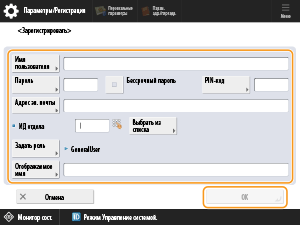
Нажмите кнопку <Зарегистрировать>.
5
Укажите каждый из параметров и нажмите кнопку <OK>.
6
Нажмите кнопку <Закрыть>.