E4CJ-042
Печать отчетов о количестве скопированных, распечатанных или отсканированных листов
В этом разделе описано, как распечатать отчет о количестве скопированных, распечатанных или отсканированных листов (страниц).
Можно также распечатать или сохранить отчет о количестве скопированных, распечатанных или отсканированных листов (страниц) по каждому ИД отдела, нажав <Печать или сохранение отчетов для каждого ИД отдела>.
ПРИМЕЧАНИЕ
«Количество страниц» соответствует числу копий или распечаток, при котором каждая лицевая и задняя стороны бумаги считаются одной страницей. Например, при печати только на одной стороне листа бумаги количество страниц составляет «1». При печати на обеих сторонах листа количество страниц составляет «2».
Печать отчетов
1
На экране <Главный> нажмите  (Счетчик/Сведения об устройстве).
(Счетчик/Сведения об устройстве).2
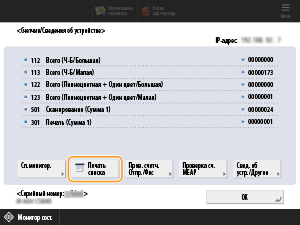
Нажмите кнопку <Печать списка>.
3
Нажмите кнопку <Да>.
Буде распечатан отчет.
Печать или сохранение отчетов для каждого ИД отдела
В режиме управления ИД отделов можно распечатать или сохранить отчеты для каждого ИД пользователя (ИД отдела).
Печать отчетов
Выполните эту процедуру, чтобы распечатать отчеты для каждого ИД отдела с помощью панели управления данным аппаратом.
1
Войдите в систему в качестве администратора с помощью панели управления данным аппаратом. Вход в систему в качестве администратора
2
На экране <Главный> нажмите  (Параметры/регистрация).
(Параметры/регистрация).3
Нажмите кнопки <Параметры управления>  <Управление пользователями> <Управление ИД отдела>.
<Управление пользователями> <Управление ИД отдела>.4
Нажмите <Вкл.> <Всего страниц>.
<Всего страниц>.5
Нажмите кнопку <Печать списка>.
6
Выберите тип отчета и нажмите <Пуск печати>.
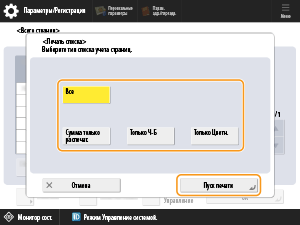
Будет распечатан выбранный отчет.
Сохранение отчетов
Отчеты можно сохранять как файлы в формате CSV. Сохраняйте отчеты из Remote UI (Удаленный ИП).
1
Откройте Remote UI (Удаленный ИП) и войдите в систему в качестве администратора. Открытие Remote UI (Удаленный ИП)
2
На странице портала щелкните [Settings/Registration].
3
Нажмите [User Management] [Department ID Management].
[Department ID Management].4
Нажмите [Store in CSV Format...].
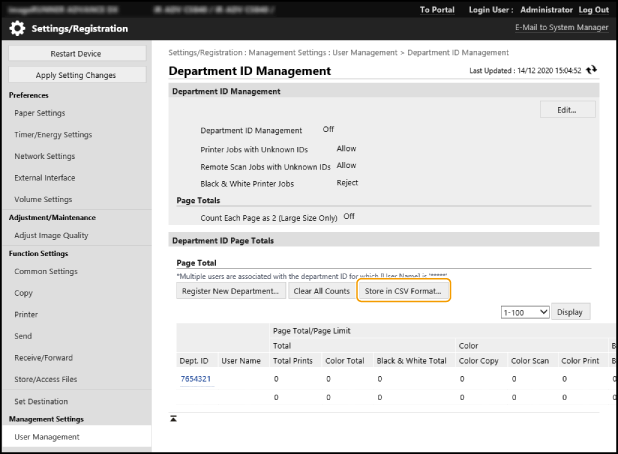
Общие количества страниц в режиме управления ИД отделов будут сохранены в формате CSV.
ПРИМЕЧАНИЕ
В отчете отображается количество листов (страниц), скопированных, распечатанных и отсканированных для каждого имени пользователя, связанного с ИД отдела. Однако если одному отделу назначено несколько пользователей или если в качестве службы входа используется аутентификация ИД отдела, имена пользователей не отображаются.