E4CJ-03W
Импорт/экспорт данных параметров этого аппарата (Remote UI (Удаленный ИП))
В этом разделе описано, как с помощью Remote UI (Удаленный ИП) сохранить (экспортировать) на компьютере данные, такие как адресаты и параметры адресной книги, а также как импортировать экспортированные данные на этот аппарат.
ВАЖНО
Назначьте администратора, ответственного за выполнение этих операций.
Данные должен импортировать и экспортировать администратор с соответствующими полномочиями. При импорте данных перезаписывается информация, такая как адресная книга, настройки пользователей и параметры сети. В зависимости от используемой функции импорт может выполняться неправильно и приводить к ошибкам в работе, поэтому будьте внимательны.
Не выключайте данный аппарат до завершения импорта или экспорта.
Обработка может занять несколько минут. Выключение аппарата в ходе этого процесса может привести к потере или повреждению данных, а также его неисправности.
Не выполняйте импорт или экспорт, если языки интерфейса на аппаратах не совпадают.
Если языки интерфейса источника экспорта и места, куда выполняется импорт, не совпадают, параметры могут содержать поврежденные символы, а аппарат может работать неправильно.
ПРИМЕЧАНИЕ
Импорт данных на многофункциональные аппараты Canon, отличные от этого аппарата
Обратите внимание, что некоторые параметры невозможно импортировать.
Если параметры политики безопасности защищены паролем
Параметры политики безопасности можно импортировать, только если для источника экспорта и места, куда выполняется импорт, задан одинаковый пароль, либо если для места, куда выполняется импорт, пароль не установлен. Если для места, куда выполняется импорт, не задан пароль, для него также задается пароль, установленный для источника экспорта.
Пакетный импорт/экспорт параметров
Пакетный экспорт данных параметров позволяет, например, импортировать параметры с более старого на только что установленный аппарат. Если используется несколько многофункциональных аппаратов Canon*, с помощью данной функции можно скопировать параметры с одного аппарата на другой, чтобы сэкономить время, затрачиваемое на многократное настраивание тех же параметров. Для выполнения этой задачи войдите в Remote UI (Удаленный ИП) с полномочиями администратора.
* Применимо только к многофункциональным аппаратам серии imageRUNNER ADVANCE или моделям, которые поддерживают пакетный импорт/экспорт.
ВАЖНО
Можно экспортировать информацию о личных параметрах и списки адресов пользовательских групп, если соблюдены следующие условия:
Выполнены действия по подготовке к экспорту данных о пользователях путем синхронизации пользовательских параметров (сервера), и с момента подготовки этих данных о к экспорту прошло 15 минут.
Адресат соединения для аппарата-сервера и клиентского аппарата — localhost:8443.
Невозможно импортировать информацию о личных параметрах и списки адресов пользовательских групп.
Пакетный экспорт параметров
1
Откройте Remote UI (Удаленный ИП) и войдите в систему в качестве администратора.Открытие Remote UI (Удаленный ИП)
2
На странице портала щелкните [Settings/Registration].
3
Нажмите [Data Management]  [Export].
[Export].4
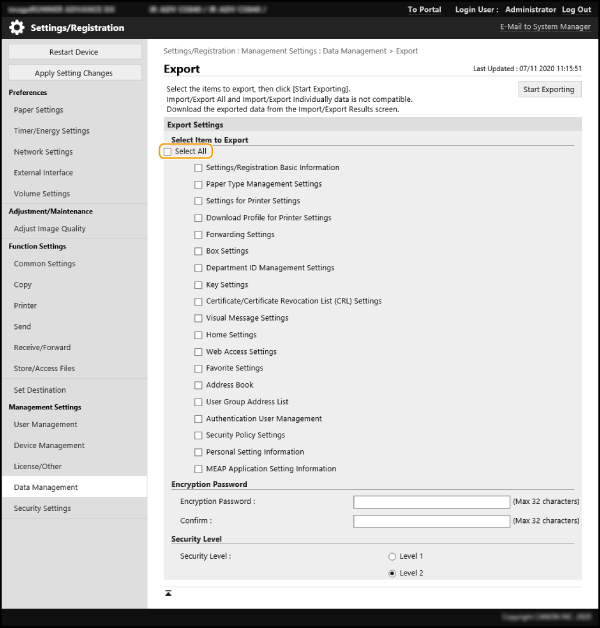
Установите флажок [Select All].
ПРИМЕЧАНИЕ
Определенные параметры можно также экспортировать по отдельности.
5
Введите [Encryption Password], выберите [Security Level], а затем щелкните [Start Exporting] [OK].
[Start Exporting] [OK].При импорте экспортированных данных параметров требуется пароль шифрования. Введите его, используя однобайтные буквенно-цифровые символы.
Для подтверждения введите этот же пароль еще раз в поле [Confirm].
Чтобы зашифровать все данные параметров, укажите [Level 2] в [Security Level].
ВАЖНО
Изменение экрана может занять некоторое время. Щелкните [Start Exporting] всего один раз.
Если данные параметров импортируются на другую модель, которая не поддерживает [Security Level], укажите [Level 1].
6
Выберите команду [Check Status].
Не используйте Remote UI (Удаленный ИП), пока отображается сообщение [Cannot be used when exporting.].
7
Выберите команду [Start Downloading].
8
Укажите, где необходимо сохранить данные, следуя инструкциям на экране.
Пакетный импорт параметров
Выполните эту процедуру, чтобы импортировать данные параметров, экспортированные на компьютер в пакетном режиме. В ходе этой процедуры перезаписываются предыдущие данные параметров. Однако в зависимости от модели может не удаться импортировать некоторые параметры.
ВАЖНО
Сначала ознакомьтесь с информацией для администратора.
Если параметры управления ИД отдела импортированы с одного аппарата на многофункциональный аппарат с помощью функции управления ИД отдела, информация для администратора также перезаписывается, и вам, возможно, больше не удастся войти в систему с помощью предыдущих ИД и PIN-кода администратора. Перед началом этой процедуры убедитесь, что информация для администратора сохранена на другом аппарате.
ПРИМЕЧАНИЕ
Применение параметров политики безопасности
Параметры политики безопасности можно импортировать, только если для источника экспорта и места, куда выполняется импорт, задан одинаковый пароль, либо если для места, куда выполняется импорт, пароль не установлен. Если для места, куда выполняется импорт, не задан пароль, для него также задается пароль, установленный для источника экспорта.
1
Откройте Remote UI (Удаленный ИП) и войдите в систему в качестве администратора.Открытие Remote UI (Удаленный ИП)
2
На странице портала щелкните [Settings/Registration].
3
Нажмите [Data Management] [Import].
[Import].4
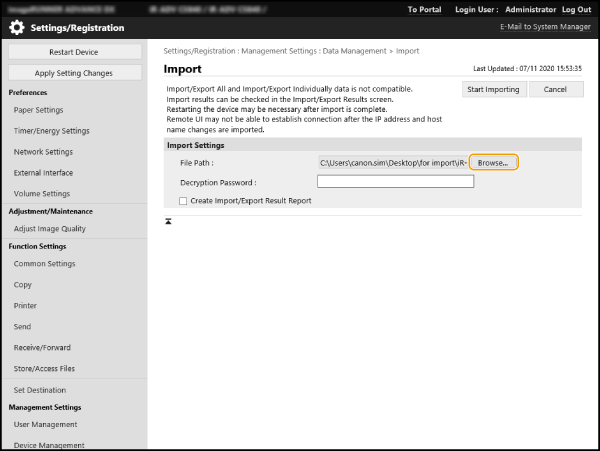
Нажмите кнопку [Browse...] и выберите файл для импорта.
5
Введите [Decryption Password] и щелкните [Start Importing] [OK].
[OK].В поле [Decryption Password] введите пароль шифрования, указанный при экспорте данных параметров.
Если установлен флажок [Create Import/Export Result Report], результаты импорта можно вывести из раздела [Settings/Registration] [Data Management] [Import/Export Results] [Create Report].
[Data Management] [Import/Export Results] [Create Report].Чтобы вывести результаты импорта в файл формата CSV и проверить этот файл, установите флажок [Create Import/Export Result Report].
Данные в выбранном файле будут импортированы на этот аппарат.
6
Нажмите [OK] [Check Status].
[Check Status].В зависимости от импортируемых данных может потребоваться перезагрузка. Выберите команду [Perform Restart].
Импорт/экспорт отдельных параметров
Для импорта/экспорта можно также выбрать только требуемые параметры, такие как списки адресов в адресной книге или параметры принтера. Для выполнения этой задачи войдите в Remote UI (Удаленный ИП) с полномочиями администратора.
ВАЖНО
Можно экспортировать информацию о личных параметрах (всю) и списки адресов пользовательских групп (все), если соблюдены следующие условия:
Выполнены действия по подготовке к экспорту данных о пользователях путем синхронизации пользовательских параметров (сервера), и с момента подготовки этих данных о к экспорту прошло 15 минут.
Адресат соединения для аппарата-сервера и клиентского аппарата — localhost:8443.
Невозможно экспортировать списки адресов пользовательских групп с 01 по 20. (Функция экспорта отдельных списков адресов не предусмотрена.)
Информацию о личных параметрах (всю), списки адресов пользовательских групп (все) и списки адресов пользовательских групп с 01 по 20 импортировать невозможно, если соблюдено следующее условие:
Адресат соединения для аппарата-сервера и клиентского аппарата — localhost:8443.
ПРИМЕЧАНИЕ
Можно также редактировать списки адресов, которые необходимо импортировать в виде CSV-файлов.Элементы адресной книги
Экспорт отдельных параметров
1
Откройте Remote UI (Удаленный ИП) и войдите в систему в качестве администратора.Открытие Remote UI (Удаленный ИП)
2
На странице портала щелкните [Settings/Registration].
3
Щелкните [Data Management] и выберите параметры для экспорта.

Экспорт списка адресов
1
Затем нажмите [Address List] в меню [Import/Export Individually].
2
Выберите команду [Export].
Если откроется страница ввода PIN-кода, введите PIN-код и нажмите кнопку [OK].
3
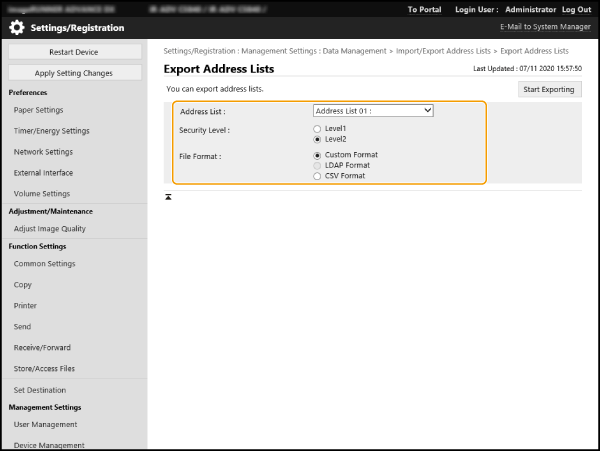
Укажите необходимые параметры.
[Address List]
Выберите список адресов для экспорта. Обратите внимание, что имя списка адресов преобразуется в имя по умолчанию при сохранении.
[Security Level]
Если для параметра [File Format] задано значение [Custom Format], можно установить уровень безопасности. Выберите [Level 1], чтобы импортировать данные на любой многофункциональный аппарат Canon. Если выбрать [Level 2], пароль для доступа к данным списка адресов шифруется с помощью более безопасного метода, чем на уровне [Level 1]. Однако это значит, что данные можно импортировать только на модели, которые поддерживают параметр [Level 2] (на модели, на которых в этом параметре отображается элемент [Security Level]).
[File Format]
Выберите формат файла для экспортируемых данных. Чтобы импортировать всю информацию, зарегистрированную с списке адресов, на другой многофункциональный аппарат Canon, выберите [Custom Format]. Чтобы использовать данные в приложении на компьютере, выберите [LDAP Format] или [CSV Format]. Обратите внимание, что в [LDAP Format] сохраняются только адреса электронной почты и номера факсов.
ПРИМЕЧАНИЕ
Установка пароля для экспортированных данных
Задайте для параметра  (Параметры/регистрация) <Задать адресата> <Включать пароль при экспорте адресной книги> значение <Вкл.>. При выборе данного параметра на экране [Export Address Lists] появляется подсказка пароля. Защищенные паролем данные можно импортировать только после ввода правильного пароля.
(Параметры/регистрация) <Задать адресата> <Включать пароль при экспорте адресной книги> значение <Вкл.>. При выборе данного параметра на экране [Export Address Lists] появляется подсказка пароля. Защищенные паролем данные можно импортировать только после ввода правильного пароля.Редактирование данных, экспортированных в формате CSV
Проверьте доступные для редактирования столбцы в адресной книге. Элементы адресной книги
Данные могут быть импортированы неправильно на аппарат более старых версий.
Экспорт параметров устройства (параметров переадресации, адресной книги, часто используемых параметров отправки)
1
Затем нажмите [Device Settings (Forwarding Settings, Address Book, Send Function Favorite Settings)] в меню [Import/Export Individually].
2
Выберите команду [Export].
3
Выберите [Security Level].
Выберите [Level 1], чтобы импортировать данные на любой многофункциональный аппарат Canon. Если выбрать [Level 2], пароль для доступа к экспортированным данным шифруется с помощью более безопасного метода, чем на уровне [Level 1]. Однако при этом ограничивается круг многофункциональных аппаратов Canon, на которые можно импортировать данные*.
* Только многофункциональные аппараты серии imageRUNNER ADVANCE, поддерживающие [Security Level]
Экспорт информации о сайтах, часто используемых в веб-браузере
1
Затем нажмите [Web Access Favorites] в меню [Import/Export Individually].
2
Выберите команду [Export].
Экспорт параметров принтера
1
Затем нажмите [Printer Settings] в меню [Import/Export Individually].
2
Выберите команду [Export].
Экспорт сведений о бумаге
1
Затем нажмите [Paper Information] в меню [Import/Export Individually].
2
Выберите команду [Export].
3
Выберите информацию о параметрах бумаги в разделе [Category].
4
Выберите команду [Start Exporting].
5
Укажите, где необходимо сохранить данные, следуя инструкциям на экране.
Импорт отдельных параметров
1
Откройте Remote UI (Удаленный ИП) и войдите в систему в качестве администратора.Открытие Remote UI (Удаленный ИП)
2
На странице портала щелкните [Settings/Registration].
3
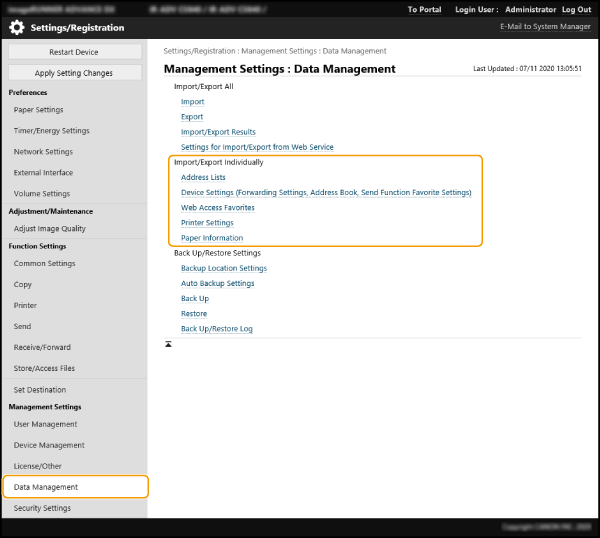
Щелкните [Data Management] и выберите параметры для импорта.
Импорт списка адресов
1
Затем нажмите [Address List] в меню [Import/Export Individually].
2
Выберите команду [Import].
Если откроется страница ввода PIN-кода, введите PIN-код и нажмите кнопку [OK].
3
Укажите необходимые параметры.
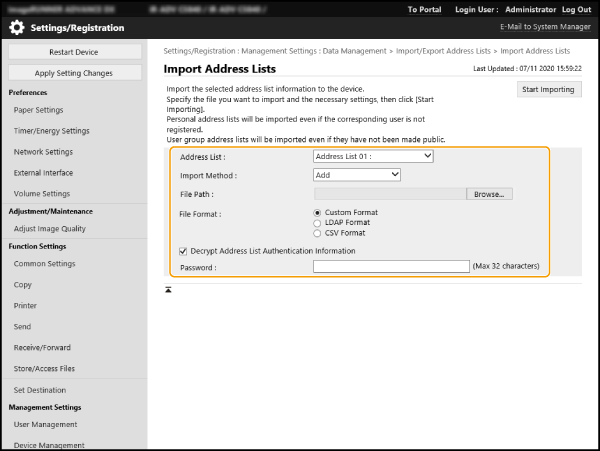
[Address List]
Выберите список адресов для места, куда выполняется импорт.
[Import Method]
Выберите [Add], чтобы добавить импортированных адресатов с сохранением текущего списка адресов, или [Delete and Overwrite], чтобы удалить текущий список адресов и заменить его импортированными адресатами.
[File Path]
Нажмите кнопку [Browse...] и укажите файл, который необходимо импортировать.
[File Format]
Выберите формат файла для импортируемых данных. Выберите [Custom Format] для файлов, используемых только на многофункциональных аппаратах Canon (*.abk), выберите [LDAP Format] для файлов в формате LDAP (*.ldif) или [CSV Format] для файлов в формате CSV (*.csv).
[Decrypt Address List Authentication Information]
При импорте зашифрованного файла установите этот флажок и введите пароль, указанный при экспорте данных параметров.
Импорт параметров устройства (параметров переадресации, адресной книги, часто используемых параметров отправки)
1
Затем нажмите [Device Settings (Forwarding Settings, Address Book, Send Function Favorite Settings)] в меню [Import/Export Individually].
2
Выберите команду [Import].
3
Укажите необходимые параметры.
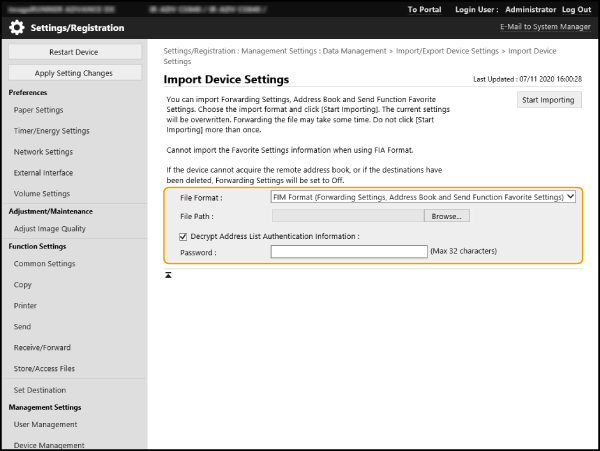
[File Format]
Выберите формат файла для импортируемых данных параметров. Проверьте файл перед импортом, так как формат файла зависит от модели многофункционального аппарата, с которого экспортируются данные.
[File Path]
Нажмите кнопку [Browse...] и укажите файл, который необходимо импортировать.
[Decrypt Address List Authentication Information]
При импорте зашифрованного файла установите этот флажок и введите пароль, указанный при экспорте данных параметров.
ВАЖНО
Эта операция приведет к удалению текущей адресной книги и ее замене на импортированную адресную книгу.
После начала импорта вы не сможете использовать Remote UI (Удаленный ИП), пока данный аппарат не будет перезагружен. Кроме того, обратите внимание, что параметры вступают в силу только после перезагрузки.
Импорт информации о сайтах, часто используемых в веб-браузере
1
Затем нажмите [Web Access Favorites] в меню [Import/Export Individually].
2
Выберите команду [Import].
3
Нажмите кнопку [Browse...] и укажите данные параметров для импорта.
Импортируются только первые 20 элементов в порядке регистрации.
Импорт параметров принтера
1
Затем нажмите [Printer Settings] в меню [Import/Export Individually].
2
Выберите команду [Import].
3
Нажмите кнопку [Browse...] и укажите данные параметров для импорта.
Импорт сведений о бумаге
1
Затем нажмите [Paper Information] в меню [Import/Export Individually].
2
Выберите команду [Import].
3
Укажите необходимые параметры.

[Category]
Выберите информацию о параметрах бумаги.
[File Path]
Нажмите кнопку [Browse...] и укажите файл, который необходимо импортировать.
4
Нажмите [Start Importing] [OK].
[OK].В зависимости от импортируемых элементов может потребоваться перезагрузить аппарат.
Элементы адресной книги
В этом разделе описываются столбцы в адресной книге. Используйте его для справки при редактировании CSV-файлов.
Заголовок
Имя заголовка | Требуется | Примечания |
# Canon AddressBook CSV version: 0x0002 | Да | Фиксированное значение |
# CharSet: UTF-8 | Да | Фиксированное значение |
# dn: fixed | Да (требуется для адресной книги с однокнопочным набором) | Показывает, что для данного имени адресата используется однокнопочный набор. Ввод требуется только в том случае, если адресатом является адресная книга с однокнопочным набором. Добавляется при экспорте из адресной книги с однокнопочным набором, поэтому нет необходимости повторно добавлять этот элемент при импорте. |
# SubAddressBookName: Имя адресной книги | Да | Введите имя адресной книги после двоеточия (:), оставив пробел перед именем. Если у адресной книги нет имени, оставьте пустым пространство после двоеточия (:). |
# DB Version: 0x010a | Да | Фиксированное значение |
# Crypto Version: 2 | Нет | Оставьте этот раздел пустым, если вы создаете новую адресную книгу в формате CSV. |
# Crypto Attribute: pwd | Нет | Оставьте этот раздел пустым, если вы создаете новую адресную книгу в формате CSV. |
ПРИМЕЧАНИЕ
Наличие заголовка с упоминанием Crypt указывает, что атрибут пароля зашифрован. Однако при вводе этой информации в только что созданный CSV-файл или при редактировании атрибута пароля экспортированного CSV-файла данные не могут быть зашифрованы в форме, обеспечивающей их корректную расшифровку на аппарате. В таких случаях необходимо удалить соответствующую часть заголовка.
Основное устройство
Имя атрибута | Описание | Требуется | Примечания |
objectclass | Класс объекта (тип адресата) | Да | Показывает тип адреса. Необходимый атрибут варьируется в зависимости от этого значения. Введите один из следующих вариантов. Для электронной почты: email Для G3-факса: g3fax Для IP-факса: ipfax Для факса: ifax Для файлового сервера (SMB, FTP, WebDAV): remotefilesystem Для группы: groupfids |
cn | Имя адресата | Нет | Вводите код символами UTF-8. В противном случае имя адресата будет оставлено пустым. |
cnread | Фонетический алфавит | Нет | Если для языка дисплейных сообщений задано значение Japanese, оно отображается как phonetic. |
cnshort | Имя клавиши однокнопочного набора | Нет | Вводите код символами UTF-8. В противном случае имя клавиши однокнопочного набора будет оставлено пустым. |
subdbid | Номер адресной книги | Нет | Укажите, какую адресную книгу необходимо импортировать на Remote UI (Удаленный ИП). Не требуется при записи в файл CSV. |
mailaddress | Адрес эл. почты | Да (требуется для некоторых типов адресатов) | Этот атрибут требуется для адресатов эл. почты и И-факса. |
dialdata | Номер факса | Да (требуется для некоторых типов адресатов) | Этот атрибут требуется для адресатов факса. Однако он не требуется при отправке на IP-факс, использующий URI. |
uri | URI, используемый IP-факсом | Да (требуется для некоторых типов адресатов) | Используется только для адресатов IP-факс. Этот атрибут необходим, если вы не указываете номер IP-факса. Для адресата IP-факса, использующего URI, необходимо также указать URI flag (см. далее). |
url | Имя хоста адресата — файлового сервера | Да (требуется для некоторых типов адресатов) | Этот атрибут требуется для адресатов — файловых серверов. Можно использовать только буквы и символы. |
path | Путь к файлу на файловом сервере | Нет | Можно использовать только буквы и символы. |
protocol | Протокол | Да (требуется для некоторых типов адресатов) | Этот атрибут требуется для адресатов — файловых серверов. Введите один из следующих вариантов. Для SMB: smb Для FTP: ftp Для WebDAV: addonprotocol0225 |
username | Имя пользователя при входе на файловый сервер назначения. | Да (требуется для некоторых типов адресатов) | Этот атрибут требуется для адресатов — файловых серверов FTP. Для входа в систему адресата требуется ИД пользователя, поэтому он также требуется для входа в систему адресата, использующую аутентификацию, например SMB или WebDAV. |
pwd | Пароль при входе на файловый сервер назначения. | Нет | Этот атрибут требуется для адресатов, использующих аутентификацию. |
member | Член группового адресата | Да (требуется для некоторых типов адресатов) | Этот атрибут требуется для групповых адресатов. |
indxid | Серийный номер, присваиваемый адресату | Да | Этот атрибут требуется для импорта в адресную книгу с однокнопочным набором. Этот номер становится номером кнопки однокнопочного набора. В остальных случаях введите значение в диапазоне от 201 до 1 800. |
enablepartial | Параметр разделения данных при отправке по эл. почте | Нет | Введите on или off. |
sub | Дополнительные адреса файлового сервера назначения | Нет | |
faxprotocol | Протокол факса | Нет | Введите один из следующих вариантов. g3 ecm |
ecm | Указывает на использование ECM. | Нет | Введите on или off. |
txstartspeed | Начальная скорость передачи данных при отправке факса | Нет | Введите один из следующих вариантов. 2400 4800 7200 9600 14400 33600 |
commode | Режим связи факса Параметр, указывающий на отправку в другую страну | Нет | Введите один из следующих вариантов. Для внутренней факсимильной линии PSTN: domestic Для международной факсимильной линии PSTN 1: international1 Для международной факсимильной линии PSTN 2: international2 Для международной факсимильной линии PSTN 3: international3 |
lineselect | Выбранная факсимильная линия | Нет | Введите один из следующих вариантов. В противном случае используется значение auto. Для линий 1–4: line1, line2, line3 или line4 Для автоматического определения линии: auto |
uricommode | Режим связи IP-факса | Да (требуется для некоторых типов адресатов) | Это выбранный режим связи IP-факса. Этот атрибут требуется при использовании IP-факса для отправки на факс. Введите один из следующих вариантов. Для G3: ip_g3 Для интранет-факса: ip_lsv Для шлюза VoIP: ip_gw |
uriflag | Флажок для URI, используемого IP-факсом | Да (требуется для некоторых типов адресатов) | Этот атрибут требуется при отправке на IP-факс с использованием URI вместо номера факса. Введите TRUE или FALSE. При использовании URI введите TRUE. |
pwdinputflag | Параметр для запроса пароля при передаче данных | Нет | Введите on или off. |
ifaxmode | Режим И-факса (простой/полный) | Нет | Введите simple или full. |
transsvcstr1 | Первая служебная строка реле И-факса | Нет | Введите до 40 буквенно-цифровых и других символов. |
transsvcstr2 | Вторая служебная строка реле И-факса | Нет | Введите до 16 буквенно-цифровых и других символов. |
ifaxdirectmode | Непосредственная отправка на И-факс | Нет | Введите on или off. |
documenttype | Тип документа И-факса | Нет | Введите один из следующих вариантов. Для отправки цветного документа: cl Для отправки черно-белого документа: bw |
bwpapersize | Формат бумаги, доступный при отправке И-факса | Нет | |
bwcompressiontype | Формат сжатия при отправке И-факса | Нет | |
bwpixeltype | Цветовое пространство, доступное при отправке И-факса | Нет | |
bwbitsperpixel | Битность, доступная при отправке И-факса | Нет | |
bwresolution | Разрешение, доступное при отправке И-факса | Нет | |
clpapersize | Формат бумаги, доступный при отправке цветного И-факса | Нет | |
clcompressiontype | Формат сжатия при отправке цветного И-факса | Нет | Фиксированное значение: jpeg. |
clpixeltype | Цветовое пространство, доступное при отправке цветного И-факса | Нет | Фиксированное значение: rgb. |
clbitsperpixel | Битность, доступная при отправке цветного И-факса | Нет | Фиксированное значение: 8. |
clresolution | Разрешение, доступное при отправке цветного И-факса | Нет | |
accesscode | Код доступа | Нет | Введите до 7 цифр. |
uuid | Универсальный уникальный ИД адресата | Нет | При создании нового файла CSV этот элемент необязателен. |
cnreadlang | Код символа фонетического алфавита | Нет | Если для языка дисплейных сообщений задано значение Japanese, оно отображается как phonetic. Введите код желаемого языка. Для японского языка (SJIS) введите ja. |
enablesfp | Не используется | Нет | Этот элемент не используется, его не нужно вводить. |
memberobjectuuid | Используется для персональных списков адресов/списков адресов пользовательских групп | Нет | |
loginusername | Используется для персональных списков адресов/списков адресов пользовательских групп | Нет | |
logindomainname | Используется для персональных списков адресов/списков адресов пользовательских групп | Нет | |
usergroupname | Используется для персональных списков адресов списков адресов пользовательских групп | Нет | |
personalid | Используется для персональных списков адресов/списков адресов пользовательских групп | Нет |