E4CJ-03S
Управление сохраненными на данном аппарате документами с компьютера (Remote UI (Удаленный ИП))
В этом разделе описано, как с помощью Remote UI (Удаленный ИП) печатать, отправлять или удалять файлы и документы факса/И-факса, сохраненные на этом аппарате.
Управление сохраненными в почтовых ящиках файлами на данном аппарате
Можно печатать и/или отправлять документы, сохраненные в почтовых ящиках. Можно также выполнять задачи редактирования, такие как удаление определенных страниц в сохраненных документах.
1
Откройте Remote UI (Удаленный ИП) и войдите в систему. Открытие Remote UI (Удаленный ИП)
2
На странице портала щелкните [Access Received/Stored Files].
3
На странице [Mail Box] щелкните номер почтового ящика.
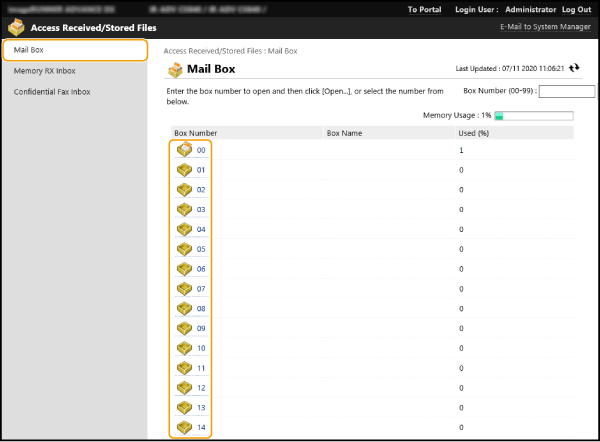
Если откроется страница ввода PIN-кода, введите PIN-код и нажмите кнопку [OK].
Чтобы указать почтовый ящик, можно также ввести его номер в поле [Box Number (00-99)] и щелкнуть [Open...].
4
Выберите целевой файл и выполните требуемое действие.
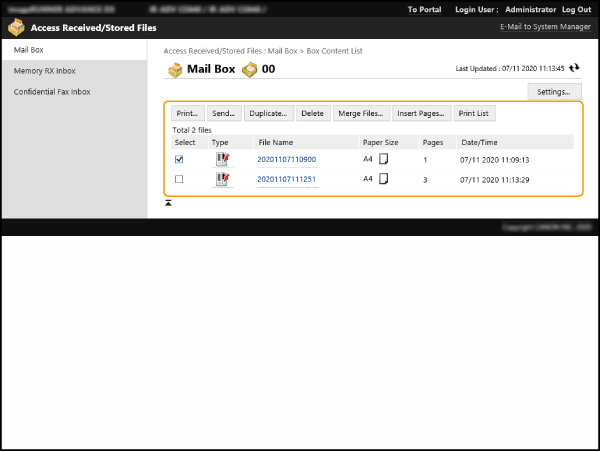
Щелкните значок [Type] или имя файла, чтобы отобразить подробные сведения о файле.
Можно напечатать список файлов в почтовом ящике, щелкнув [Print List].
Чтобы переименовать почтовый ящик или изменить PIN-код, щелкните [Settings].
Печать файлов
1
Установите флажок напротив файла, который необходимо напечатать, а затем щелкните [Print...].
Можно также выбрать несколько файлов.
2
Выберите команду [Start Printing].
Чтобы изменить порядок печати файлов, можно использовать кнопки [Move to Top], [Move Up], [Move Down] и [Move to Bottom].
Щелкните [Change Print Settings], чтобы изменить параметры печати.
Если установить флажок [Delete File After Printing], файл будет удален после печати.
Отправка файла
1
Установите флажок напротив файла, который необходимо отправить, а затем щелкните [Send...].
Можно также выбрать несколько файлов.
2
Нажмите кнопку [Select Destination], выберите адресата и нажмите кнопку [OK].
Чтобы изменить порядок отправки файлов, можно использовать кнопки [Move to Top], [Move Up], [Move Down] и [Move to Bottom].
Чтобы изменить параметры отправки, щелкните [Settings] в разделе [Set Details]. Подробные параметры файла можно также изменить в разделе [Set Details].
Если установить флажок [Delete File After Sending], файл будет удален после отправки.
3
Выберите команду [OK].
Объединение нескольких файлов в один
1
Установите флажки напротив файлов, которые необходимо объединить.
2
Нажмите кнопку [Merge Files...] и введите имена файлов в поле [File Name].
Чтобы изменить порядок объединения файлов, можно использовать кнопки [Move to Top], [Move Up], [Move Down] и [Move to Bottom].
3
Выберите команду [Start].
Вставка страниц из файла
1
Установите флажок напротив файла, в который необходимо вставить страницу, и нажмите кнопку [Insert Pages...].
2
Выберите файл, который требуется вставить, и нажмите кнопку [Next].
3
Введите [File Name After Insertion] и в поле [Select Insertion Location] укажите расположение (страницу), куда необходимо вставить файл.
Файл будет вставлен на страницу перед страницей, выбранной в разделе [Select Insertion Location].
4
Выберите команду [Insert].
Дублирование файлов в другой почтовый ящик
1
Установите флажки напротив файлов, которые необходимо дублировать, и щелкните [Duplicate...].
2
Выберите номер целевого ящика в поле [Target Box] и щелкните [Start].
Переименование файла
1
Щелкните значок [Type] или имя файла.
2
Щелкните [Change File Name], введите [File Name] и нажмите кнопку [OK].
Удаление страниц
1
Щелкните значок [Type] или имя файла.
2
Установите флажки напротив страниц, которые необходимо удалить, и щелкните [Delete Page]  [OK].
[OK].
[OK].Щелкните [Delete Pages Consecutively], чтобы удалить страницы в указанном диапазоне.
Удаление файлов
1
Установите флажки напротив файлов, которые необходимо удалить.
2
Нажмите [Delete] [OK].
[OK].Управление документами, временно сохраненными в ячейке памяти для приема на данном аппарате
Можно напечатать или переадресовать документы факса и И-факса, временно сохраненные в ячейке памяти для приема с помощью функции приема в память.
1
Откройте Remote UI (Удаленный ИП) и войдите в систему. Открытие Remote UI (Удаленный ИП)
2
На странице портала щелкните [Access Received/Stored Files].
3
Введите [Memory RX Inbox] и щелкните [Memory RX Inbox].
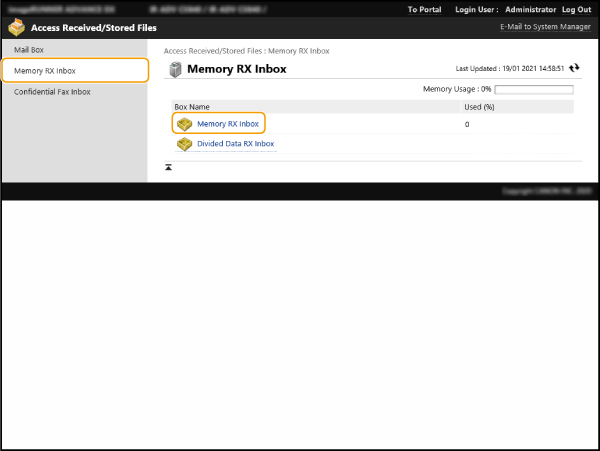
Если откроется страница ввода PIN-кода, введите PIN-код и нажмите кнопку [OK].
Щелкните [Divided Data RX Inbox], чтобы отобразить список файлов документов, полученных в качестве разделенных И-факсов.
4
Выберите документ и выполните требуемое действие.
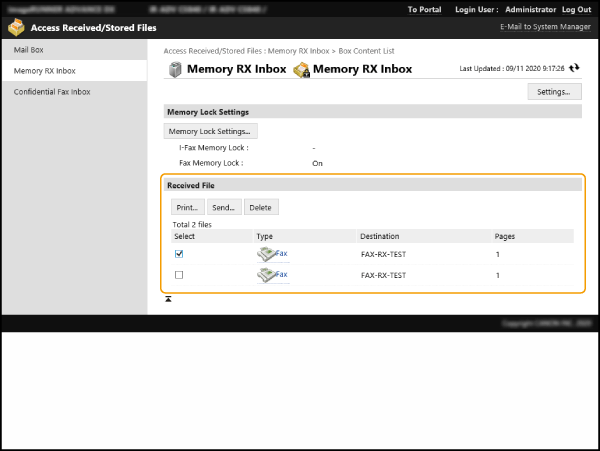
Щелкните значок [Type], чтобы отобразить подробные сведения о документе.
PIN-код для ячейки памяти для приема можно изменить, щелкнув [Settings] и установив флажок [Set PIN].
Щелкните [Memory Lock Settings], чтобы указать, используется ли функция приема в память для факсов или И-факсов.
Печать документа
1
Установите флажок напротив документа, который необходимо напечатать, и щелкните [Print...].
Можно также выбрать несколько документов.
2
Выберите команду [Start Printing].
Документы будут автоматически удаляться после печати.
Переадресация документа
1
Установите флажок напротив документа, который необходимо переадресовать, и щелкните [Send...].
Можно также выбрать несколько документов.
2
Нажмите кнопку [Select Destination], выберите адресата и нажмите кнопку [OK].
Чтобы изменить порядок отправки переадресованных документов, можно использовать кнопки [Move to Top], [Move Up], [Move Down] и [Move to Bottom].
Чтобы изменить параметры отправки, щелкните [Settings] в разделе [Set Details]. Подробные параметры файла можно также изменить в разделе [File Settings].
Если установить флажок [Delete File After Sending], документ будет удален после переадресации.
3
Выберите команду [OK].
Удаление файлов
1
Установите флажки напротив файлов, которые необходимо удалить.
2
Нажмите [Delete] [OK].
[OK].Управление документами, сохраненными в ячейке факса на данном аппарате
Можно напечатать и/или удалить документы факса и И-факса, временно сохраненные в ячейке факса.
1
Откройте Remote UI (Удаленный ИП) и войдите в систему. Открытие Remote UI (Удаленный ИП)
2
На странице портала щелкните [Access Received/Stored Files].
3
Выберите страницу [Confidential Fax Inbox] и щелкните номер ячейки факса.
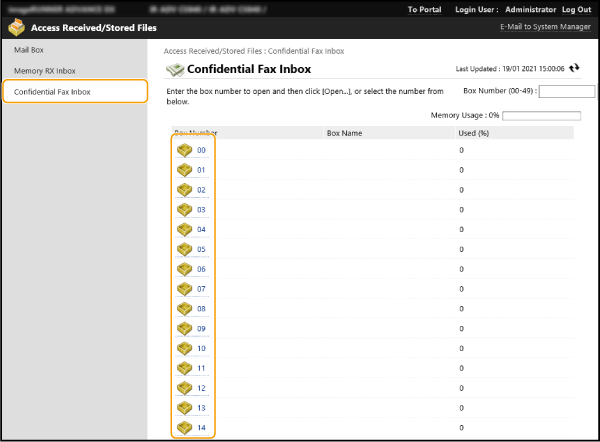
Если откроется страница ввода PIN-кода, введите PIN-код и нажмите кнопку [OK].
Чтобы указать ячейку факса, можно также ввести ее номер в поле [Box Number (00-49)] и щелкнуть [Open...].
4
Выберите документ и выполните требуемое действие.
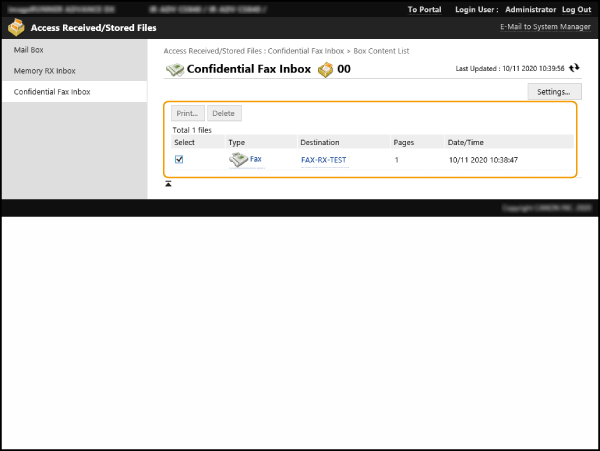
Щелкните значок [Type], чтобы отобразить подробные сведения о документе.
Чтобы переименовать ячейку факса или изменить PIN-код, щелкните [Settings].
Печать документа
1
Установите флажок напротив документа, который необходимо напечатать, и щелкните [Print...].
Можно также выбрать несколько документов.
2
Выберите команду [Start Printing].
Если установить флажок [Delete File After Printing], документ будет удален после печати.
Удаление файлов
1
Установите флажки напротив файлов, которые необходимо удалить.
2
Нажмите [Delete] [OK].
[OK].