E4CK-03U
Importera/exportera användarinformation som används i personlig autentiseringshantering (Remote UI (Fjärranvändargränssnittet))
Detta avsnitt beskriver hur man sparar användarinformation från den här maskinen till en dator (exporterar) och laddar ned användarinformation från andra enheter till den här maskinen (importerar) med hjälp av Remote UI (Fjärranvändargränssnittet).
Denna beskrivning avser import och export av användarinformation som används i personlig autentiseringshantering. Du kan också importera och exportera adressboken och inställningsdata.Importera/exportera inställningsdata för den här maskinen (Remote UI (Fjärranvändargränssnittet))
OBS!
Det rekommenderas att du exporterar registrerad eller redigerad användarinformation som en säkerhetskopia.
Exportera användardata på den här maskinen
1
Öppna Remote UI (Fjärranvändargränssnittet) och logga in som administratör.Öppna Remote UI (Fjärranvändargränssnittet)
2
Öppna portalen och klicka på [Settings/Registration].
3
Klicka på [User Management]  [Authentication Management].
[Authentication Management].4
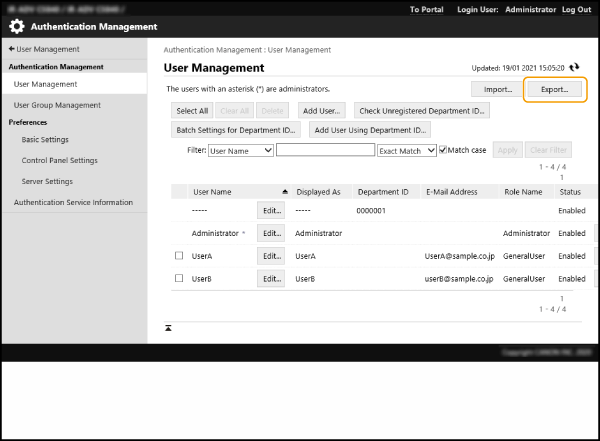
Klicka på [Export].
5
Välj filformatet och klicka på [Start Exporting].
Detta exporterar användarinformation som genereras i ett filformat som kan användas för användarautentisering. Filtillägget är ”.csv”.
6
Ange var filen ska sparas genom att följa instruktionerna på skärmen.
En csv-fil sparas.
Importera användardata från andra enheter till den här maskinen
OBS!
Du kan också redigera CSV-filer som ska importeras.Redigera och lägga till användarinformation i CSV-filer
Om en importerad fil innehåller duplicerad data prioriteras alltid registrering av data som importerades tidigare.
Automatisk import
1
Öppna Remote UI (Fjärranvändargränssnittet) och logga in som administratör.Öppna Remote UI (Fjärranvändargränssnittet)
2
Öppna portalen och klicka på [Settings/Registration].
3
Klicka på [User Management] [Authentication Management].
[Authentication Management].4
Klicka på [Import] [Auto Import Settings...].
[Auto Import Settings...].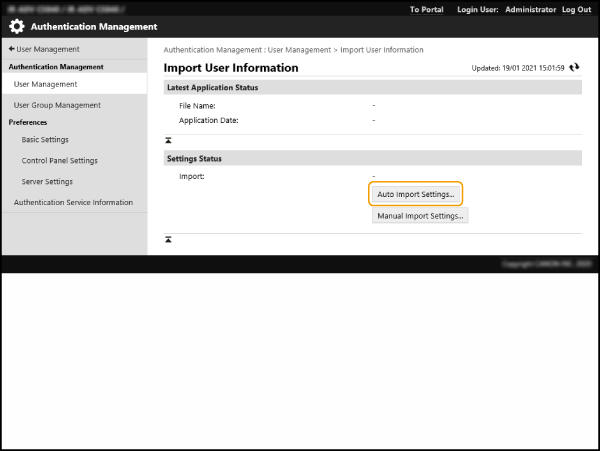
5
Markera kryssrutan [Use auto import] och ange nödvändiga inställningar.

[Auto import at the same time settings are updated]
Klicka på knappen [Update] för att påbörja importen av data.
[Host Name:]
Ange sökvägen som krävs för autentisering samt värdnamnet på servern som ska nås.
T.ex.:
\\Värdnamn
\\IP-adress\namn på delad mapp
[File Path:]
Ange sökvägen för filen som ska importeras.
[User Name:]/[Password:]
Ange användarnamn och lösenord för att logga in på den dator där filen som ska importeras lagras.
[File Update Confirmation Interval:]
Du kan också ange intervallet (i minuter) för att söka efter filer som ska importeras.
OBS!
Om data inte kan importeras vid den angivna tidpunkten, på grund av att maskinen är avstängd eller helt i viloläge, importeras och tillämpas data när maskinen återställs.
[Import Method:]
Välj om du vill importera all användardata eller bara användardata som har modifierats.
OBS!
Om du valde [Perform full import] och det finns redan en registrerad användare med samma användarnamn, överskrivs befintliga data av den importerade användardatan.
Ange ett lämpligt värde i kolumnen ”lösenord” för att importera en användare med SMB-åtkomst till en Avancerat utrymme. När du direkt importerar ej modifierad data som har exporterats från den här maskinen kan autentiseringen misslyckas. (Värdet för exporten är ”********”.)
När du utför en fullständig importering raderas användare som inte finns med i importfilen från den här maskinen. Dock bibehålls de standardiserade användarna ”-----” och ”Administrator” som registrerades vid leveransen, även om de utelämnas från importfilen.
Endast filformatet ”Användarautentisering” stöds. Även kolumnen ”uid” är ett krav.
Försiktighet rekommenderas när du använder en server som inte har stöd för krypterad kommunikation med SMB v.3.0, eftersom importerad användardata skickas som vanlig (ej krypterad) text.
6
Klicka på [Connection Test], kontrollera att en anslutning kan upprättas och klicka sedan på [Update].
Manuell import
1
Öppna Remote UI (Fjärranvändargränssnittet) och logga in som administratör.Öppna Remote UI (Fjärranvändargränssnittet)
2
Öppna portalen och klicka på [Settings/Registration].
3
Klicka på [User Management] [Authentication Management].
[Authentication Management].4
Klicka på [Import] [Manual Import Settings...].
[Manual Import Settings...].5
Ange nödvändiga inställningar.

[File Path:]
Specificera sökvägen för filen som ska importeras.
[File Format:]
Välj det importerade filformatet.
[Simple Device Login Format]:
Importerar användarinformation som exporterades från en Canon flerfunktionsskrivare med en lokal autentiseringsenhet med SSO-H. Filtillägget är ”.ldif”.
Importerar användarinformation som exporterades från en Canon flerfunktionsskrivare med en lokal autentiseringsenhet med SSO-H. Filtillägget är ”.ldif”.
[User Access Control for Advanced Space Format]:
Importerar användarinformation som exporterades från en Canon flerfunktionsskrivare som använder Avancerat utrymme-användarhantering. Filtillägget är ”.csv”.
Importerar användarinformation som exporterades från en Canon flerfunktionsskrivare som använder Avancerat utrymme-användarhantering. Filtillägget är ”.csv”.
[User Authentication Format]:
Detta exporterar användarinformation som genereras i ett filformat som kan användas för användarautentisering. Filtillägget är ”.csv”.
Detta exporterar användarinformation som genereras i ett filformat som kan användas för användarautentisering. Filtillägget är ”.csv”.
[Import Method:]
Välj om du vill importera all användardata eller bara användardata som har modifierats.
OBS!
Om du valde [Perform full import] och det finns redan en registrerad användare med samma användarnamn, överskrivs befintliga data av den importerade användardatan.
Ange ett lämpligt värde i kolumnen ”lösenord” för att importera en användare med SMB-åtkomst till en Avancerat utrymme. När du direkt importerar ej modifierad data som har exporterats från den här maskinen kan autentiseringen misslyckas. (Värdet för exporten är ”********”.)
När du utför en fullständig importering raderas användare som inte finns med i importfilen från den här maskinen. Dock bibehålls de standardiserade användarna ”-----” och ”Administrator” som registrerades vid leveransen, även om de utelämnas från importfilen.
[Application Timing:]
Välj [Apply immediately] eller [Specify the date and time]. Välj och ange datum och tid eller endast en tid om du valde [Specify the date and time].
OBS!
Om data inte kan importeras vid den angivna tidpunkten, på grund av att maskinen är avstängd eller helt i viloläge, importeras data när maskinen återställs.
6
Klicka på [Start Import].
OBS!
Om en importerad CSV-fil innehåller ett avdelnings-ID (dept_id) eller -PIN-kod (dept_pin) visas knappen [Check Unregistered Department ID] efter att importen är klar. Registrera ditt avdelnings-ID.
Redigera och lägga till användarinformation i CSV-filer
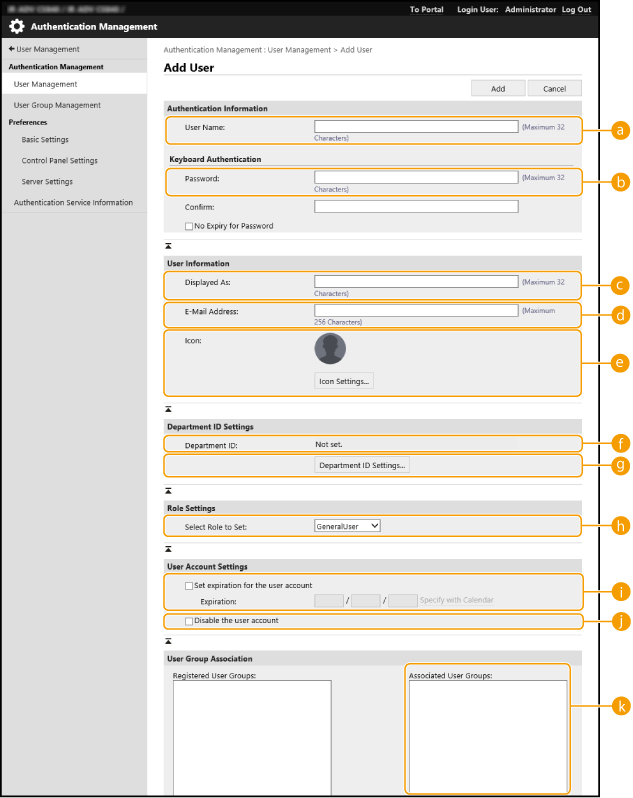
Detta avsnitt beskriver innehållet i var och en av kolumnerna i CSV-filerna som används för import och export. Använd detta som referens när du redigerar CSV-filer. Ändra inte innehållet i kolumner med ”Nej” i kolumnen Ändring krävs.
Kolumnnamn | Ändring krävs | Giltiga tecken | Ogiltiga tecken | Kompatibilitet med skärmen för Remote UI (Fjärranvändargränssnittet) | Anmärkning |
uid | Ja | 1 till 32 tecken | Styrtecken, blanksteg med enkla byte och följande tecken: \ / : * ? | < > [ ] ; , = + @ " |  | Måste matas in vid import. ”@” kan vara tillgängligt beroende på inställningarna. |
lösenord | Ja | 0 till 32 tecken i teckenuppsättningen ISO885915 | Styrtecken |  | Skrivs ut som "********" (* x 8) vid export. När du uppdaterar lösenordet kommer "********" att tas bort och det nya lösenordet ersätter. Men när du importerar ändringar, även om du lämnar fältet ospecificerat (blank), kommer det inte att skrivas över som tomt (blank), utan istället behålla det befintliga värdet. Om du hoppar över detta alternativ när du importerar ändringar kommer den befintliga användaren att ta över det ursprungliga lösenordet. |
cn | Ja | 0 till 32 tecken | Styrtecken |  | N/A |
cn;lang-ja;phonetic | Ja | 0 till 32 tecken | Styrtecken | Se "Kommentarer". | Visas som "phonetic" om visningsspråket är inställt på "Japanska". |
cardIdList | Ja | Kort-ID: ett tal på upp till åtta alfanumeriska tecken Du kan ange upp till 1 000 objekt. | Alfanumeriska tecken med icke enkla byte | Se "Kommentarer". | Exporteras bara om tillvalet Copy Card Reader är monterad. Flera objekt med kortinformation förbinds med ett semikolon (;). Objekten visas mellan "e-postadress" och "ikonbild" när tillvalet Copy Card Reader monteras. |
mail | Ja | Kombination av 0 till 256 alfanumeriska tecken och symboler | Styrtecken |  | N/A |
avatorImgPath | Nej | - | - |  | Kan inte ändras. Tilldelas automatiskt när ikonbilder anges. |
dept_id | Ja | Ett tal med upp till sju siffror | Numeriska tecken med icke enkla byte |  | N/A |
dept_pin | Ja | Ett tal med upp till sju siffror | Numeriska tecken med icke enkla byte |  | N/A |
roleName | Ja | 0 till 32 tecken | Styrtecken, blanksteg med enkla byte och följande tecken: \ / : * ? | < > [ ] ; , = + @ " & |  | Om du hoppar över det här alternativet eller om du anger ett namn som inte har registrerats i rollhanteringen, ändras det till den initiala rollinställningen. |
accountExpires | Ja | Se "Kommentarer". | Se "Kommentarer". |  | ÅÅÅÅMMDD-format. "235959" läggs automatiskt till som tiden efter import. |
accountDisabled | Ja | 1 eller 0 | Alla tecken utom "1" (avaktivera) eller "0" (aktivera) |  | N/A |
group | Ja | 0 till 64 tecken. Du kan ange högst 10 objekt. | Styrtecken, blanksteg med enkla byte samt specialtecken. |  | "Gruppnamn" som registrerats vid användargruppshanteringen skrivs här. Om användaren hör till flera grupper, förbinds gruppnamnen med "|". |
createDate | Ja | Se "Kommentarer". | Se "Kommentarer". | - (N/A) | Skrivs ut i "TÅÅÅÅMMDDhhmmssmmm"-formatet vid export. ("T" läggs till för att förhindra att texten blir korrupt.) Skriv in informationen i något av följande format vid import. ÅÅÅÅMMDDhhmmssmmm TÅÅÅÅMMDDhhmmssmmm ÅÅÅÅMMDD TÅÅÅÅMMDD Används för sortering i Bildinloggningsregistreringsordning. Om du hoppar över det här alternativet används det datum och den tid som används för registrering av nya användare som datum och tid för importen. För befintliga användare överförs ursprungliga värden för datum och tid. |
lastLoginDate | Ja | Se "Kommentarer". | Se "Kommentarer". | - (N/A) | Datumet och tiden för när användaren senast loggade in sparas. Skrivs ut i "TÅÅÅÅMMDDhhmmssmmm"-formatet vid export. ("T" läggs till för att förhindra att texten blir korrupt.) Skriv in informationen i något av följande format vid import. ÅÅÅÅMMDDhhmmssmmm TÅÅÅÅMMDDhhmmssmmm ÅÅÅÅMMDD TÅÅÅÅMMDD Används för att avgöra ifall en användare har loggat in och ifall automatisk borttagning av användare ska genomföras. Om du hoppar över det här alternativet, blir datumet och tiden för när användaren senast loggade in tomt, för nya användare. För befintliga användare överförs datumet och tiden för när användaren senast loggade in. |
dc | Nej | 0 till 32 tecken | Styrtecken | - (N/A) | Kan inte ändras. Det kommer automatiskt att tilldelas för följande användare. Användare registreras efter serverautentisering Användare registreras via <Register Automatically When Job Is Received> i bildinloggning |
uuid | Nej | - | - | - | Kan inte ändras. Tilldelas automatiskt vid användarregistrering. |
sdl_digest | Nej | - | - | - | Kan inte ändras. Genereras automatiskt vid registrering/ändring av lösenord. |
uac_advbox_digest1 | Nej | - | - | - | Kan inte ändras. Genereras automatiskt vid registrering/ändring av lösenord. |
uac_advbox_digest2 | Nej | - | - | - | Kan inte ändras. Genereras automatiskt vid registrering/ändring av lösenord. |
pin_digest | Nej | - | - | - | Kan inte ändras. Genereras automatiskt vid registrering/ändring av PIN-kod. |
server_user_gp_key | Nej | - | - | - | Kan inte ändras. Detta är den grupp som användaren som har registrerats tillhör efter serverautentisering. |
server_user_gp_value | Nej | - | - | - | Kan inte ändras. Detta är den grupp som användaren som har registrerats tillhör efter serverautentisering. |
second_factor | Nej | - | - | - | Behöver inte anges då detta inte används. |
CharSet | - | - | - | - | För UTF8 kommer "CharSet:UTF8" att skrivas i kolumnraden. |
OBS!
Den första raden i CSV-filen är kolumnraden.
Objekt kanske inte finns i sekvens.
Kodningar som stöds av CSV-filer är UTF-8, SJIS, BIG5, GB2312 och koreanska.
I exporterade CSV-filer finns textsträngar som uppfyller något av följande villkor inom hakparenteser (”[...]”). När du redigerar en CSV-fil bör alla nya textsträngar, som du lägger till som uppfyller dessa villkor, också vara inom hakparenteser (”[...]”).
Nummer som börjar med (0)
Nummer med tolv siffror eller mer
Textsträngar inneslutna i hakparenteser (”[...]”).
Om duplicerade kort-ID-nummer redan är registrerade, och följande funktioner aktiveras, raderas kort-ID-informationen på importdestinationen och kort-ID-numret registreras som associerat med den nyligen importerade användaren.
Användarinformationen på servern registreras hos IC-kortautentiseraren.
Användningen av tillfälliga kort är tillåten.