Lectura utilizando MF Toolbox
1
Coloque el documento.
|
NOTA
|
Para escanear desde el cristal de copiaPuede escanear un documento con varias páginas solo cuando
[Guardar como tipo] esté establecido en [PDF (varias páginas)].
 "Combinación de varios documentos en un único archivo PDF" "Combinación de varios documentos en un único archivo PDF"[Tamaño de papel] en el paso 6 esté establecido en "ajustar a la imagen".
|
2
Haga doble clic en el icono [Canon MF Toolbox 4.9] del escritorio.
Se iniciará MF Toolbox.
3
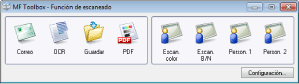
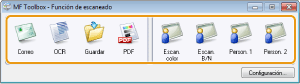
Haga clic en uno de los botones de comandos de MF Toolbox en función de la finalidad del escaneado.
|
[Correo]
|
El documento se escanea y se envía como archivo adjunto desde la aplicación de correo electrónico.
|
|
[OCR]
|
El software de reconocimiento óptico de caracteres (OCR) escanea y lee el documento.
|
|
[Guardar]
|
El documento se escanea y se guarda.
|
|
[PDF]
|
El documento se escanea y se guarda como archivo PDF.
|
|
[Escan. color]
[Escan. B/N]
[Person. 1]
[Person. 2]
|
El documento se escanea y se muestra en la aplicación registrada. Aparecerá un cuadro de diálogo para cada uno de los botones.
|
Especifique las opciones del escáner según sea necesario.
Haga clic en [Aplicar] para guardar la configuración.
Consulte "Utilización de MF Toolbox" para obtener más información.

5
Haga clic en [Inicio].
Se iniciará la lectura.
Si se marca la casilla de verificación [Mostrar el controlador del escáner] en el paso 4:
Aparece el cuadro de diálogo [ScanGear MF].

|
(1)
|
Especifique las opciones según sea necesario.
Consulte "Utilización de ScanGear MF" para obtener más información.
|
|
(2)
|
Haga clic en [Escanear].
Se iniciará la lectura.
|