USBクラスドライバーをインストールできない
USBクラスドライバーのインストールが正常にできない場合について説明しています。
1
コンピューターとプリンターがUSBケーブルで正しく接続されていること、およびプリンターの電源が入っていることを確認します。
2
[ ](スタート)メニューから[コントロールパネル]-[システムとセキュリティ](または[システムとメンテナンス])-[デバイス マネージャー]をクリックします。
](スタート)メニューから[コントロールパネル]-[システムとセキュリティ](または[システムとメンテナンス])-[デバイス マネージャー]をクリックします。[ユーザーアカウント制御]ダイアログボックスが表示されたら、以下の操作を行います。
管理者アカウントとしてログオンしているときは、[続行]をクリックします。
標準ユーザーとしてログオンしているときは、管理者アカウントのパスワードを入力したあと、[OK]をクリックします。
[システムのプロパティ]ダイアログボックスが表示されます。
Windows 10の場合:
[設定]-[デバイス]-[プリンターとスキャナー]- 画面下にある[デバイス マネージャー]をクリックします。
Windows 8.1/Server 2012 R2の場合:
[デスクトップ]画面でチャームを表示したあと、[ 設定]-[コントロールパネル]-[ハードウェアとサウンド](または[ハードウェア])-[デバイス マネージャー]をクリックします。
設定]-[コントロールパネル]-[ハードウェアとサウンド](または[ハードウェア])-[デバイス マネージャー]をクリックします。Windows 8/Server 2012の場合:
[デスクトップ]画面でチャームを表示したあと、[設定]-[コントロールパネル]-[システムとセキュリティ]-[デバイス マネージャー]をクリックします。
設定]-[コントロールパネル]-[システムとセキュリティ]-[デバイス マネージャー]をクリックします。[ユニバーサル シリアル バス コントローラー]の下に表示されているUSBクラスドライバーを削除します。
お使いのプリンター名を選択したあと、[削除]をクリックします。
USBクラスドライバー以外の項目は、絶対に削除しないでください。誤って削除した場合は、Windowsが正常に動作しなくなることがあります。
USBクラスドライバーの項目が[ほかのデバイス]の下に表示されている場合も、正常にインストールされていません。ご使用のOSに応じて、USBクラスドライバーの項目を選択したあと、削除してください。
4
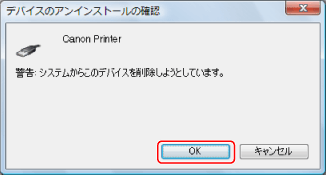
[デバイスのアンインストールの確認]ダイアログボックスが表示されたら、[OK]をクリックします。
5
[デバイス マネージャー]を閉じます。
6
[コントロールパネル]を閉じます。
7
USBケーブルをコンピューターから外したあと、Windowsを再起動します。
8
「アンインストールする」を参照してドライバーをアンインストールしたあと、「[USB接続セットアップ]を選択してインストールする」を参照してUSBクラスドライバーをインストールします。
|
重要
|
|
ドライバーのインストールを正常に終了できなかった場合は、ドライバーをインストールしなおす前に、必ずドライバーをアンインストールしてください。
|