Sélection de [Standard] pour installer
Voici la procédure à suivre pour la recherche d'un périphérique sur un réseau et l'installation d'un pilote ([Standard]).
Conditions préalables
Le périphérique est sur le même sous-réseau que l'ordinateur que vous utilisez (pour les environnements réseau TCP/IP)
Activation des paramètres pour [Utiliser WSD] et [Réglages Découverte multidiffusion] sur l'appareil (pour les environnements réseau qui utilisent WSD)
Réglage de la fonction de sélection (plug and play) de la langue de description de la page sur l'appareil
Définissez [Sélection PDL (Plug and Play)] sur l'appareil, en fonction du pilote que vous utilisez. Pour plus d'informations sur la procédure à suivre, consultez le manuel de l'appareil.
Le périphérique doit se trouver sur le même sous-réseau que l'ordinateur que vous utilisez.
Au démarrage de l'ordinateur, connectez-vous en tant qu'utilisateur détenteur des droits d'administrateur.
Procédures
1.
Lancez le programme d'installation.
Si vous utilisez un programme d'installation téléchargé à partir du site Web
Double-cliquez sur le fichier téléchargé pour le décompresser. Si le programme d'installation ne démarre pas automatiquement une fois décompressé, double-cliquez sur [Setup.exe].
Si vous utilisez le CD-ROM joint
(1) Insérez le CD-ROM dans l'ordinateur.
Si le menu CD-ROM ne s'affiche pas, cliquez sur l'option « Ouvrir les détails » qui s'affiche.
Démarrez le programme d'installation en observant la procédure ci-dessous.
Si un message vous invite à insérer un CD-ROM ou si Windows Explorer s'affiche, exécutez [MInst.exe].
Si rien ne s'affiche, double-cliquez sur l'icône CD-ROM.
Si [MInst.exe] susmentionné n'existe pas, exécutez [Setup.exe] dans le dossier du pilote du CD-ROM.
Si vous exécutez [Setup.exe], passez à l'étape 2.
(2) Si l'écran de sélection d'une langue s'affiche, sélectionnez une langue → cliquez sur [OK].
(3) Dans l'écran Menu, cliquez sur [Installation].
(4) Si l'écran [Sélectionnez le type de connexion] s'affiche, sélectionnez [Connexion réseau] → cliquez sur [Suivant].
(5) Dans l'écran [Installation], vérifiez que le pilote de fax est sélectionné → cliquez sur [Installer].
(6) Vérifiez le contenu du CONTRAT DE LICENCE LOGICIELLE CANON → cliquez sur [Oui].
Sélectionnez une langue → cliquez sur [Suivant].
3.
Lorsque le CONTRAT DE LICENCE LOGICIELLE CANON s'affiche, vérifiez son contenu → cliquez sur [Oui].
4.
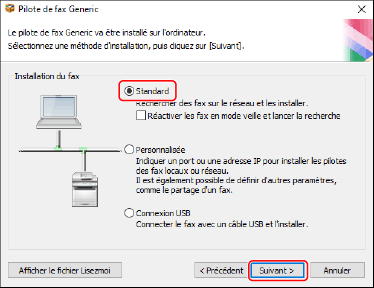
Sélectionnez [Standard] → cliquez sur [Suivant].
[Réactiver les fax en mode veille et lancer la recherche] : sélectionnez cette option si vous souhaitez détecter des périphériques en mode veille sur le réseau.
5.
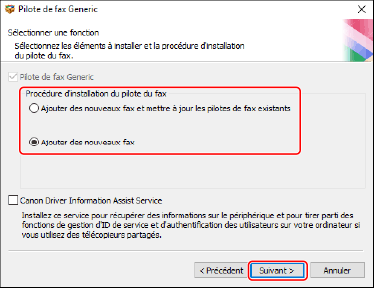
Sélectionnez les éléments requis → cliquez sur [Suivant].
[Procédure d'installation du pilote du fax] : sélectionnez cette option, si nécessaire, si un pilote est déjà installé.
[Canon Driver Information Assist Service] : sélectionnez cette option si vous souhaitez utiliser la fonction d'acquisition d'informations de périphérique.
6.
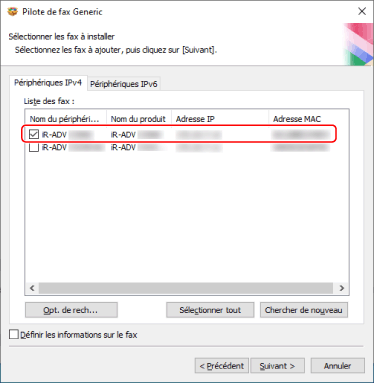
Sélectionnez le périphérique à installer dans l'option [Liste des fax].
[Périphériques IPv4]/[Périphériques IPv6] : les résultats de la recherche s'affichent sur la feuille correspondant à la méthode de connexion du périphérique. Pour afficher une feuille, cliquez dessus.
[Opt. de rech] : modifie le temps pris pour rechercher des périphériques. Vous pouvez rallonger la durée de la recherche de périphériques lorsque les périphériques ne s'affichent pas dans la [Liste des fax].
Vous pouvez saisir le nom de communauté SNMP spécifié sur l'appareil pour afficher les résultats de recherche.
Utilisez cette configuration lorsqu'un autre nom que le nom par défaut « public » est spécifié sur l'appareil.
[Chercher de nouveau] : si le périphérique ne s'affiche pas dans [Liste des fax], cliquez sur Chercher de nouveau. Si le périphérique ne s'affiche toujours pas après une nouvelle recherche, sélectionnez [Personnalisée], puis faites l'installation en spécifiant un port ou une adresse IP.
 REMARQUE
Si vous ne pouvez pas détecter un périphérique connecté par un port WSD, il y a peut-être un problème avec le système d'exploitation ou les paramètres du périphérique. Pour permettre au périphérique d'apparaître dans les résultats de recherche, reportez-vous à la section suivante.
7.
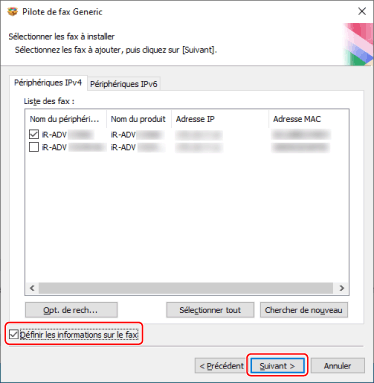
Pour modifier le nom du périphérique ou définir ce dernier en tant que périphérique par défaut, sélectionnez [Définir les informations sur le fax] → cliquez sur [Suivant].
Si vous ne souhaitez pas modifier le nom du périphérique ou définir ce dernier en tant que périphérique par défaut, cliquez sur [Suivant], puis passez à l'étape 9.
8.
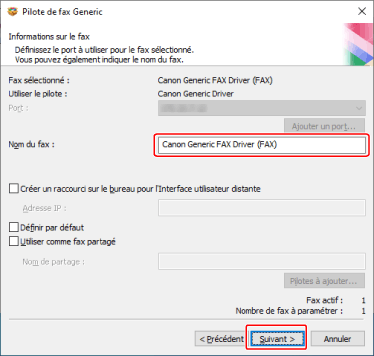
Si nécessaire, modifiez [Nom du fax] → cliquez sur [Suivant].
[Créer un raccourci sur le bureau pour l'Interface utilisateur distante] : Crée un raccourci vers l'interface utilisateur distante du périphérique sur le bureau.
Pour actualiser l'adresse IP du périphérique défini dans le raccourci après avoir installé le pilote, ou supprimer le raccourci, procédez manuellement.
[Définir par défaut] : sélectionnez cette option pour définir ce périphérique comme le périphérique normalement utilisé.
[Utiliser comme fax partagé] : sélectionnez cette option si vous souhaitez configurer des paramètres partagés pour ce périphérique.
Vous ne pouvez pas sélectionner [Nom du fax] si le périphérique est connecté par le biais d'un port WSD.
Vérifiez l'option [Liste des pilotes de fax à installer] → cliquez sur [Démarrer].
Continuez l'installation conformément aux instructions affichées à l'écran.
10.
Cliquez sur [Redémarrer] (ou sur [Quitter]).