Ajout d'icônes de sortie d'imprimante
Lorsque vous ajoutez l'icône de sortie d'imprimante sur le Barre de sortie dans l'écran Desktop Browser, vous pouvez imprimer facilement des documents depuis Desktop.
Lors du premier démarrage de Desktop Browser, si un pilote d'imprimante Canon pour lequel la fonction d'enregistrement automatique est applicable est installé sur votre ordinateur, il enregistre automatiquement l'imprimante Canon correspondante en tant qu'icône de sortie d'imprimante.
S'il n'y a pas d'icône de sortie d'imprimante pour l'imprimante que vous souhaitez utiliser, suivez les étapes suivantes pour ajouter une icône de sortie d'imprimante.
Veuillez noter qu'en raison du flux des opérations d'impression qui différera selon les paramètres de l'icône de sortie d'imprimante, vous aurez besoin de configurer les paramètres en fonction de vos objectifs d'utilisation.
|
Remarque
|
|
Vous pouvez modifier les paramètres des icônes de sortie d'imprimante en fonction de vos besoins.
Vous pouvez modifier l'ordre des icônes de sortie d'imprimante par glisser-déposer.
Préinstallez le pilote d'imprimante de l'imprimante qui sera utilisée avec une icône de sortie d'imprimante.
|
Le cas échéant, vous pouvez également consulter la rubrique suivante.
Vous pouvez ajouter l'icône de sortie d'imprimante sur la Barre de sortie par glisser-déposer. Toutefois, si vous l'ajoutez de cette manière, vous ne pouvez pas configurer les paramètres avancés. Si vous devez spécifier les paramètres, effectuez cette opération après avoir ajouté l'icône de sortie d'imprimante.
|
Remarque
|
|
En cas d'ajout par glisser-déposer, les paramètres suivants sont définis pour l'icône de sortie d'imprimante.
[Utiliser les paramètres d'impression du modèle pour imprimer] est sélectionné.
Le modèle utilisé est paramétré sur [Identique à l'original]
Selon le type d'imprimante (par exemple, imprimante réseau), vous ne pourrez pas ajouter l'icône de sortie d'imprimante par glisser-déposer. Dans ce cas, utilisez les paramètres avancés pour l'ajouter. Pour plus d'informations sur la configuration des paramètres avancés, consultez la section suivante.
|
1.
Sélectionnez le menu [Démarrer] > [Panneau de configuration]. (pour Windows Vista/Windows 7)

[Panneau de configuration] est affiché.
|
Remarque
|
|
Si vous sélectionnez le menu [Démarrer] > [Périphériques et imprimantes] sous Windows 7, passez à l'étape 3.
Pour Windows XP, sélectionnez le menu [Démarrer] > [Imprimantes et télécopieurs], et passez à l'étape 3.
Sous Windows 8/Windows 8.1, sélectionnez [Paramètres] parmi les symboles de l'écran [Bureau] > [Panneau de configuration], puis passez à l'étape 2.
|
2.
Sélectionnez [Imprimante] (sous Windows Vista) ou [Afficher les périphériques et imprimantes] (sous Windows 7/Windows 8/Windows 8.1) dans [Matériel et audio].

|
Remarque
|
|
Si [Affichage classique] est sélectionné dans le [Panneau de configuration], sélectionnez [Imprimante].
|
3.
Faites glisser l'icône de l'imprimante que vous souhaitez utiliser, et déposez-la dans la Barre de sortie de Desktop Browser.
L'icône de sortie d'imprimante est ajoutée à la Barre de sortie.
1.
Sélectionnez le menu [Outils] > [Paramètres de la barre de sortie] > [Créer] > [Imprimante].
Ou, cliquez avec le bouton droit de la souris sur la Barre de sortie et sélectionnez [Créer] > [Imprimante].
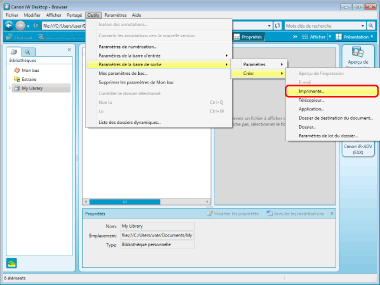
La boîte de dialogue [Paramètres de l'imprimante] s'affiche.
2.
Configurez les paramètres avancés de l'imprimante.

Pour plus d'informations sur les paramètres avancés de l'icône de sortie d'imprimante, consulter la section suivante.
3.
Cliquez sur [OK].
L'icône de sortie d'imprimante sera ajoutée en bas de la Barre de sortie.