Ajout d’icônes de sortie de dossier
Définissez le dossier faisant office de dossier cible pour les documents transférés vers une icône de sortie de dossier.
Pour définir le dossier cible, effectuez l’une des procédures suivantes pour ajouter une icône de sortie de dossier dans la Barre de sortie de Desktop Browser.
|
Remarque
|
|
Vous pouvez modifier les paramètres des icônes de sortie de dossier en fonction de vos besoins.
Vous pouvez modifier l’ordre des icônes de sortie de dossier dans la Barre de sortie par glisser-déposer.
|
Le cas échéant, vous pouvez également consulter la rubrique suivante.
Ajout d’icônes de sortie de dossier par glisser-déposer
Vous pouvez ajouter une icône de sortie de dossier sur la Barre de sortie par glisser-déposer. Toutefois, si vous l’ajoutez par glisser-déposer, vous ne pourrez pas configurer les paramètres avancés. Si vous devez utiliser les paramètres avancés, consultez les sections suivantes.
|
Remarque
|
|
Si vous ajoutez une icône de sortie de dossier par glisser-déposer, [Opérations sur les documents] est paramétré sur [Déplacer] dans la boîte de dialogue [Paramètres de dossier].
|
1.
Faites glisser l’icône suivante et déposez-la dans la Barre de sortie de l’écran Desktop Browser.
L’icône du dossier de destination créé dans le dossier partagé
L’icône du fichier de liaison (*.lnk) associé au dossier de destination créé dans un dossier partagé
L’icône de sortie de dossier est ajoutée à la Barre de sortie.
|
Remarque
|
|
Les dossiers de destination pour Mon bac sur le même Desktop ne peuvent pas être ajoutés à l’icône de sortie de dossier.
Vous pouvez enregistrer le dossier partagé que les d’autres utilisateurs n’ont pas spécifié comme étant le dossier de destination de Mon bac, mais vous ne pouvez pas transférer des documents. Après avoir enregistré le dossier, lorsque vous le spécifiez comme étant le dossier de destination de Mon bac, vous serez en mesure de faire circuler les documents.
|
Ajout d’icônes de sortie de dossier en configurant les paramètres avancés
1.
Sélectionnez le menu [Outils] > [Paramètres de la barre de sortie] > [Créer] > [Dossier].
Ou, cliquez avec le bouton droit de la souris sur la Barre de sortie et sélectionnez [Créer] > [Dossier].
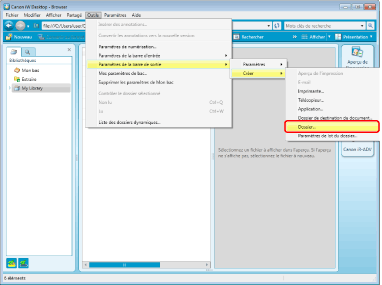
La boîte de dialogue [Paramètres de dossier] s’affiche.
2.
Spécifiez le dossier de destination à ajouter à la Barre de sortie dans la boîte de dialogue [Paramètres de dossier].
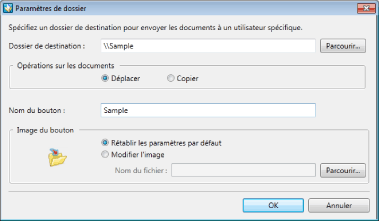
Les éléments à configurer dans la boîte de dialogue [Paramètres de dossier] sont les suivants :
|
[Dossier de destination]
|
Spécifiez le fichier de destination enregistré dans la Barre de sortie. Cliquez sur [Parcourir] et sélectionnez l'option souhaitée dans la boîte de dialogue qui s'affiche.
|
|
[Opérations sur les documents]
|
Indiquez si vous voulez enregistrer ou supprimer le document après l'envoi.
|
|
[Déplacer]
|
Indiquez si vous voulez supprimer le document du Desktop après l'envoi.
|
|
[Copier]
|
Indiquez si vous voulez enregistrer le document dans le Desktop après l'envoi.
|
|
[Nom du bouton]
|
Saisissez un nom de bouton pour le bouton à afficher dans la Barre de sortie.
|
|
[Image du bouton]
|
Sélectionnez l'image à afficher dans le bouton.
|
|
[Rétablir les paramètres par défaut]
|
Sélectionnez cette option pour utiliser l'image par défaut.
|
|
[Modifier l'image]
|
Sélectionnez cette option pour spécifier une image à utiliser. Cliquez sur [Parcourir] et sélectionnez l'image souhaitée dans la boîte de dialogue qui s'affiche.
|
|
Remarque
|
|
Spécifiez le chemin d'accès du dossier de destination en utilisant au maximum 190 caractères en cas de saisie directe dans [Dossier de destination]. Les caractères pouvant être utilisés pour le dossier de destination sont disponibles.
Saisissez le chemin d'accès (259 caractères maximum) de l'image que vous allez modifier dans [Modifier l'image].
Les dossiers de destination pour Mon bac sur le même Desktop ne peuvent pas être ajoutés à l'icône de sortie de dossier.
Vous pouvez enregistrer le dossier partagé que les d'autres utilisateurs n'ont pas spécifié comme étant le dossier de destination, mais vous ne pouvez pas transférer des documents. Après avoir enregistré le dossier, lorsque vous le spécifiez comme étant le dossier de destination de Mon bac, vous serez en mesure de faire circuler les documents.
|
3.
Cliquez sur [OK].
L’icône de sortie de dossier est ajoutée en bas de la Barre de sortie.
Ajout de plusieurs icônes de sortie de dossier simultanément
|
Remarque
|
|
Lorsque vous ajoutez des icônes de sortie à la Barre de sortie en sélectionnant [Paramètres de lot du dossier], vous ne pouvez pas configurer les paramètres détaillés. Si la configuration des paramètres avancés est nécessaire, consultez la section suivante.
|
1.
Sélectionnez le menu [Outils] > [Paramètres de la barre de sortie] > [Créer] > [Paramètres de lot du dossier].
Ou, cliquez avec le bouton droit de la souris sur la Barre de sortie et sélectionnez [Créer] > [Paramètres de lot du dossier].
La boîte de dialogue [Paramètres de lot du dossier] s’affiche.
2.
Saisissez le chemin d’accès au dossier dans lequel se trouvera le dossier de destination dans [Chemin de dossier partagé].
|
Remarque
|
|
Vous pouvez aussi définir le dossier dans lequel le dossier de destination sera stocké en cliquant sur [Parcourir].
|
3.
Cliquez sur [Actualiser la liste].
Le dossier de destination spécifié dans le dossier partagé s’affiche.
|
Remarque
|
|
Le dossier de destination déjà enregistré sur la Barre de sortie n’est pas affiché.
|
4.
Vérifiez le dossier de destination à ajouter à l’icône de sortie de dossier.
|
Remarque
|
|
Lorsque vous cliquez sur [Sélectionner tout], tous les dossiers affichés sont sélectionnés.
Cliquez sur [Effacer la sélection] pour annuler les sélections.
|
5.
Cliquez sur [OK].
L’icône de sortie de dossier sélectionnée est ajoutée au bas de la Barre de sortie.