Démarrage et fermeture de Document Binder
Cette section décrit comment démarrer et quitter Document Binder.
Consultez également les rubriques suivantes en fonction des besoins.
Démarrage de
Vous pouvez lancer Document Binder de différentes manières. Vous pouvez sélectionner la méthode qui vous convient le mieux, comme par exemple créer un fichier au démarrage de Document Binder, ou bien éditer (ouvrir) un fichier existant.
|
Important
|
|
Lors de la conversion de documents Reliure/PDF créés avec Desktop V2.0.1 ou une version antérieure, les annotations qui contiennent des caractères non imprimables sont supprimées.
Lorsque vous enregistrez le document dans Document Binder
Lorsque vous réduisez l’ensemble des marges en une seule opération dans Document Binder
Lors du démarrage d'Object Layout Editor depuis Document Binder
Les documents PDF avec des Extensions Reader sont convertis en documents Reliure et la fonction Reader Extensions est supprimée.
Si la fonction Reader Extensions est ajoutée à un document Reliure créé via Desktop V3.0.3 ou version antérieure, cette fonction est supprimée lors de l'ouverture du document Reliure. En revanche, la fonction Reader Extensions n'est pas supprimée du document d'origine.
|
|
Remarque
|
|
Le démarrage de Document Binder peut demander un certain temps si votre ordinateur utilise le système d'exploitation Windows XP, est connecté à un réseau et ne dispose pas d'un accès à Internet. (Par exemple : lorsque vous pouvez accéder à l'intranet de l'entreprise mais pas aux sites extérieurs.)
Vous pouvez démarrer plusieurs instances de Document Binder.
Un écran d'Document Binder vous permet de n'éditer qu'un document Reliure.
L’écran Document Binder démarre et s’affiche tel qu’il apparaissait avant sa dernière fermeture.
|
Lancement de Document Binder par le biais de son icône de programme
Vous pouvez démarrer Document Binder directement à partir du menu Démarrer ou d’un raccourci sur le Bureau.
1.
Sélectionnez le menu [Démarrer] > [Canon iW] > [iW Desktop] > [iW Desktop Document Binder].
Ou suivez l’une des étapes décrites ci-dessous.
Cliquez avec le bouton droit de la souris sur l’icône de [iW Desktop Binder] sur le Bureau et sélectionnez [Ouvrir].
Double-cliquez sur l’icône de raccourci de [iW Desktop Binder] sur le Bureau.
L’écran Document Binder s’affiche.
|
Remarque
|
|
Si vous utilisez Windows 8/Windows 8.1, cliquez sur la vignette [iW Desktop Document Binder] de l'écran [Accueil].
Le bureau s'affiche et Document Binder démarre.
Le raccourci de [iW Desktop Binder] est créé automatiquement pendant l’installation de Desktop.
|
Démarrage de Document Binder pour créer un document
Vous pouvez créer un document Reliure lors du démarrage de Document Binder.
1.
Sélectionnez un document/dossier à convertir en document Reliure sur l'écran Desktop Browser.
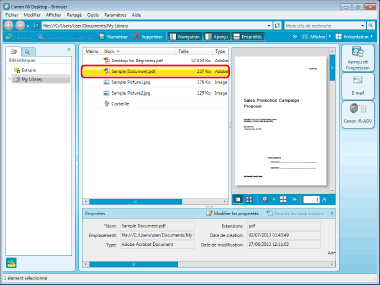
|
Remarque
|
|
Vous pouvez sélectionner plusieurs documents/dossiers.
|
2.
Cliquez sur  (Aperçu de l'impression) de la Barre de sortie dans la barre d’outils.
(Aperçu de l'impression) de la Barre de sortie dans la barre d’outils.Ou suivez l’une des étapes décrites ci-dessous.
Glissez/déposez le document ou le dossier sélectionné dans (Aperçu de l'impression) dans le Barre de sortie.
(Aperçu de l'impression) dans le Barre de sortie.Sélectionnez le menu [Modifier] > [Modifier et imprimer l'aperçu avec Document Binder]
Cliquez avec le bouton droit de la souris sur un document et sélectionnez [Modifier et imprimer l'aperçu avec Document Binder].
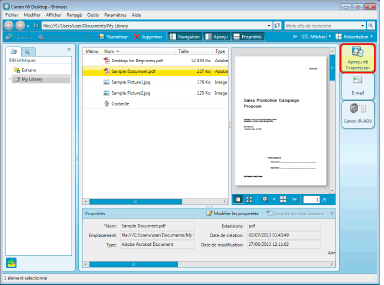
Document Binder est démarré.
Les documents sont convertis en un document Reliure qui s’affiche à l’écran de Document Binder.
|
Remarque
|
|
Vous pouvez également créer un document Reliure en faisant glisser les icônes des documents ou des dossiers vers le raccourci Document Binder créé sur le Bureau.
Vous pouvez sélectionner plusieurs documents Reliure afin de créer un nouveau document Reliure les reliant tous.
La boîte de dialogue [Paramètres d'ordre des documents multiples] s'affiche lorsque vous réalisez l'une des opérations suivantes.
Sélectionner plusieurs documents/dossiers et cliquer sur
(Aperçu de l'impression)Sélectionner plusieurs documents/dossiers et les faire glisser puis les déposer sur
(Aperçu de l'impression)Cliquer avec le bouton droit de la souris et sélectionner un document/dossier, le faire glisser puis le déposer sur
(Aperçu de l'impression) et sélectionner [Paramètres d'ordre des documents multiples]Pour plus de détails sur la boîte de dialogue [Paramètres d'ordre des documents multiples], consultez la section suivante.
Si la boîte de dialogue ci-dessous s'affiche une fois que vous avez enregistré un document, sélectionnez le processus de mise à jour approprié, puis cliquez sur [OK].
Boîte de dialogue [Confirmation d'extraction de document]
Boîte de dialogue [Modifier un document partagé]
Des chapitres sont créés pour chacun des documents sélectionnés à l'étape 1 et le nom du document (jusqu'à 128 caractères) est utilisé pour le chapitre correspondant. Vous pouvez vérifier les chapitres dans la liste [Arborescence des pages] du Volet de navigation. Pour savoir comment afficher le Volet de navigation, veuillez consulter :
Si vous sélectionnez le menu [Fichier] > [Nouveau] dans l'écran Document Binder, un autre écran Document Binder apparaît sans contenu.
Lorsque vous créez un document Reliure, l'imprimante spécifiée lors de votre dernière session dans Document Binder devient l'imprimante définie pour ce document.
|
Démarrage de Document Binder pour ouvrir un document
Document Binder vous permet d’ouvrir un document Reliure enregistré dans une bibliothèque.
1.
Sélectionnez un document Reliure dans l'écran Desktop Browser.
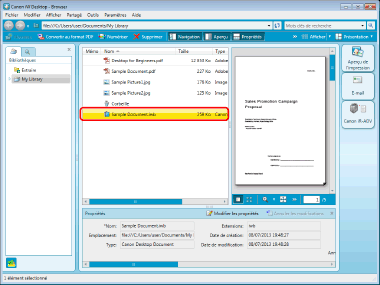
2.
Cliquez sur (Aperçu de l'impression) de la Barre de sortie dans la barre d'outils.
(Aperçu de l'impression) de la Barre de sortie dans la barre d'outils.Ou suivez l’une des étapes décrites ci-dessous.
Sélectionnez  (Ouvrir) dans la barre d'outils.
(Ouvrir) dans la barre d'outils.Sélectionnez le menu [Fichier] > [Ouvrir le document] > [Ouvrir].
Glissez/déposez le document sélectionné sur (Aperçu de l'impression) dans la Barre de sortie.
(Aperçu de l'impression) dans la Barre de sortie.Cliquez avec le bouton droit de la souris et sélectionnez [Ouvrir] ou [Modifier et imprimer l'aperçu avec Document Binder].
Double-cliquez sur le document Reliure (*.iwb).
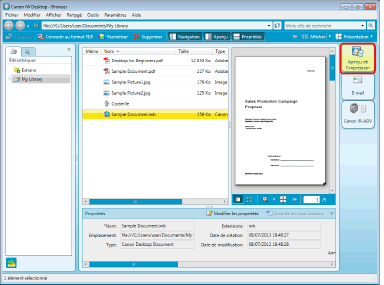
Le document Reliure sélectionné s'affiche alors dans l'écran de démarrage de Document Binder.
|
Remarque
|
|
Vous pouvez sélectionner plusieurs documents Reliure afin de créer un nouveau document Reliure les reliant tous.
|
Fermeture de
1.
Cliquez sur le bouton  (Fermer) de Document Binder.
(Fermer) de Document Binder.Ou bien, sélectionnez le menu [Fichier] > [Quitter].
|
Remarque
|
|
Si la boîte de dialogue [Confirmation d'extraction de document]/[Modifier un document partagé] s’affiche une fois que vous avez enregistré un document, sélectionnez un processus de mise à jour approprié, puis cliquez sur [OK].
|