Édition d'un bloc/objet
Édition dans Object Layout Editor
Vous pouvez éditer des blocs et des objets de documents Reliure en démarrant Object Layout Editor depuis Document Binder.
En mode d'édition de blocs, vous pouvez modifier les marges. Ce faisant, vous pouvez réduire la quantité de papier utilisé.
Le mode d'édition d'objets vous permet de modifier les caractères et la position des objets. Cette opération peut éditer des objets en apportant plus de détails que pour l'édition des blocs. Ainsi, il est également possible d'ajuster plus précisément les mises en page.
Vous pouvez facilement basculer entre le mode d'édition de blocs et le mode d'édition d'objets à l'aide du bouton  .
.
.|
Remarque
|
|
Pour plus d'informations sur le démarrage du module Object Layout Editor, consultez la section suivante.
Le mode d'édition d'objets affiche
 au lieu de . au lieu de . |
Dans les deux modes, vous pouvez provisoirement enregistrer les modifications à la fermeture du module Object Layout Editor. Les informations provisoirement enregistrées sont incorporées au document Reliure lorsque vous l'enregistrez sur Document Binder.
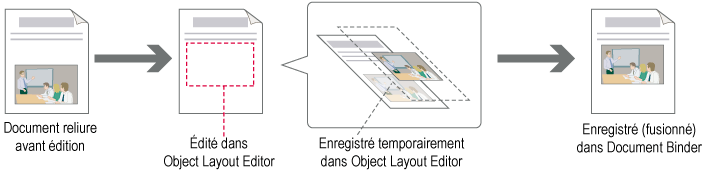
|
Remarque
|
|
Pour ne pas modifier les documents eux-mêmes lorsque vous leur ajoutez du texte ou des objets, utilisez Annotation Editor. Pour plus d'informations sur les annotations, consultez la section suivante.
Les modifications effectuées dans Annotation Editor ne sont pas incorporées aux documents Reliure et documents PDF ; elles sont enregistrées en tant qu'informations supplémentaires.
|
Mode d'édition de blocs
Pour éditer un bloc Object Layout Editor, il est nécessaire d'utiliser le mode édition de blocs.
Un bloc est un groupe formé d'objets (des éléments tels que du texte et des images), situés les uns près des autres. Un bloc est virtuellement formé (transformé en bloc) par Object Layout Editor.
Lorsque vous affichez un document en mode édition de blocs, les objets du document sont automatiquement groupés pour former un bloc.
La largeur d'un bloc est identique à celle de la page.
En mode d'édition de blocs, 2 pages consécutives ou 2 pages sélectionnées s'affichent dans le Volet de travail. Si vous déplacez le curseur de la souris, les blocs sont mis en surbrillance.
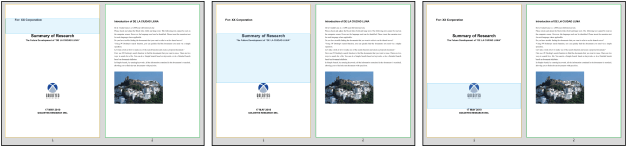
En mode bloc, vous pouvez sélectionner et déplacer des blocs individuellement, puis réduire automatiquement les marges.
|
Lors du déplacement d'un bloc
|
|
 |
|
Lors de la suppression d'un bloc
|
|
 |
|
Lors de la réduction globale des marges
|
|
 |
|
Lors de la réduction des marges en largeur
|
 |
|
Remarque
|
|
Pour plus d'informations sur le mode d'édition de blocs, consultez la section suivante.
Vous pouvez également diviser et redimensionner un bloc.
|
Mode d'édition d'objets
Pour éditer un objet avec Object Layout Editor, il est nécessaire d'utiliser le mode d'édition d'objets.
Les objets sont des éléments qui sont placés dans un document, comme du texte ou des images, et qui peuvent être groupés.
Regroupement d'objets avec d'autres objets
Regroupement d'objets groupés avec d'autres objets
Dégroupement d'objets
Regroupement d'objets dégroupés
|
Objets regroupés
|
Objets dissociés
|
 |
 |
En mode d'édition d'objets, chaque page est affichée dans le Volet de travail. Vous pouvez non seulement créer et modifier des objets texte sur les pages affichées, mais également déplacer, supprimer, copier et aligner des objets, ainsi que changer l'ordre de leur couche.
|
Lorsque vous sélectionnez tous les objets et que vous sélectionnez [Gauche]
|
|
 |
 |
|
Remarque
|
|
Pour plus d'informations sur la création d'un nouvel objet texte, consultez la section suivante.
Pour d'autres opérations d'édition, référez-vous aux liens suivants.
|
Si nécessaire, consultez également la section suivante.