Démarrage et fermeture de Variable Editor
Cette section décrit comment démarrer et quitter Variable Editor.
Démarrage
|
Important
|
|
Lors de l'ouverture d'un document Reliure dans lequel sont stockées des informations de connexion à une base de données, ouvrir Variable Editor entraîne la connexion automatique à la base de données et la mise à jour des données variables.
Si la connexion à la base de données est interrompue, les données ne s'affichent plus, et ce jusqu'au rétablissement de cette connexion.
|
|
Remarque
|
|
Un écran d'Variable Editor vous permet de n'éditer qu'un document Reliure.
|
1.
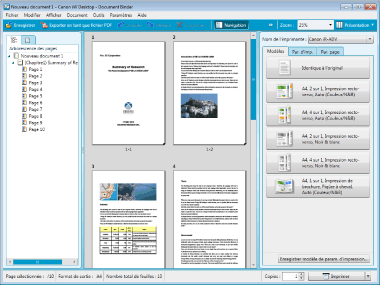
Dans Document Binder, ouvrez le document que vous souhaitez éditer via Variable Editor.
2.
Cliquez sur  (Paramètres d'impression de variables) de la Barre d'outils dans la barre d'outils.
(Paramètres d'impression de variables) de la Barre d'outils dans la barre d'outils.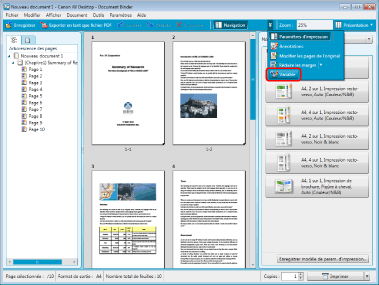
Ou sélectionnez le menu [Outils] > [Paramètres d'impression de variables].
La boîte de dialogue [Spécifier la base de données] s'affiche.
Si la base de données a déjà été enregistrée, Variable Editor se lance.
3.
Sélectionnez [Spécifier un fichier de bases de données] puis cliquez sur [OK].
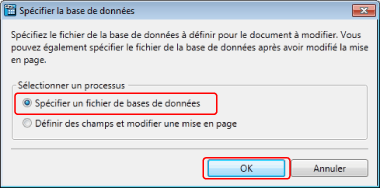
La boîte de dialogue [Connexion/paramètres de la base de données] s'affiche.
|
Remarque
|
|
Si vous souhaitez uniquement créer la mise en page et importer ultérieurement la base de données, sélectionnez [Définir des champs et modifier une mise en page] et cliquez sur [OK]. L'écran Variable Editor s'affiche.
|
4.
Cliquez sur [Parcourir] dans [Chemin d'accès de la base de données].
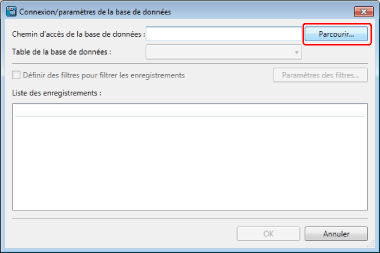
La boîte de dialogue [Ouvrez] s'affiche.
5.
Sélectionnez le fichier et cliquez sur [OK].
La boîte de dialogue [Connexion/paramètres de la base de données] s'affiche de nouveau.
L'enregistrement qui sera utilisé s'affiche dans la boîte de dialogue [Connexion/paramètres de la base de données].
|
Remarque
|
|
Les fichiers pouvant être utilisés comme [Chemin d'accès de la base de données] sont les suivants :
txt (.txt)
csv (.csv)
Excel (.xls/.xlsx/.xlsb/.xlsm)
Lorsque vous définissez comme destination de connexion un fichier Excel comportant plusieurs feuilles, vous pouvez sélectionner dans [Table de la base de données] une feuille à utiliser comme base de données.
|
6.
Filtrez les enregistrements selon vos besoins.

Pour plus d'informations sur les paramètres de filtrage, consultez la rubrique suivante.
7.
Cliquez sur [OK].
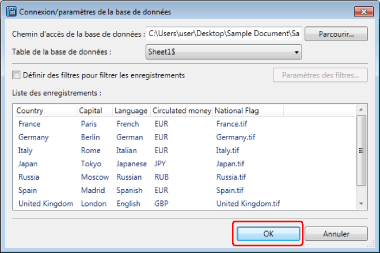
L'écran Variable Editor s'affiche.
Fermeture
1.
Cliquez sur  (Fermer) de la Variable Editor dans la barre d'outils.
(Fermer) de la Variable Editor dans la barre d'outils.Ou sélectionnez le menu [Fichier] > [Quitter].
2.
Cliquez sur [Oui] dans la boîte de dialogue affichée.
L'écran Variable Editor se ferme et vous reviendrez à l'écran Document Binder.
|
Remarque
|
|
Pour enregistrer les modifications réalisées dans Variable Editor, cliquez sur [Oui] dans la boîte de dialogue qui s'affiche lorsque vous fermez Variable Editor.
Les modifications sont enregistrées sous forme de données temporaires. Elles ne sont pas intégrées au document pour édition tant que vous ne revenez pas à Document Binder et les enregistrez.
|