Senden von Faxdokumenten mithilfe von Document Binder über den Desktop Browser-Bildschirm
Sie können Faxe mithilfe der Document Binder-Funktion über die Faxausgabesymbole auf dem Desktop Browser-Bildschirm versenden.
Mit dieser Sendemethode können mehrere Dokumente gleichzeitig gesendet werden.
|
Hinweis
|
|
Um ein Dokument mithilfe der Ausgabeleiste im Desktop Browser-Bildschirm als Fax zu senden, müssen Sie ein Faxausgabesymbol zur Ausgabeleiste hinzufügen. Oder Sie aktivieren das Kontrollkästchen [Ausgewählte Dokumente zum Faxversand mit Document Binder zu einem Dokument kombinieren], damit mehrere Dokumente gleichzeitig als Fax versendet werden können. Weitere Informationen zum Hinzufügen und Konfigurieren von mehreren Dokumenten finden Sie hier:
Wenn Sie einen Faxnamen über das Windows-Faxeigenschaften-Dialogfeld ändern, nachdem das Fax bereits zu den Faxausgabesymbolen hinzugefügt wurde, können Sie dieses Dokument nicht über ein Faxausgabesymbol senden.
Wenn Sie ein Bild importieren, dessen Breite oder Höhe 482.6 mm (19 Zoll) überschreitet, wird seine Größe so verändert, dass es in 482.6 mm (19 Zoll) passt. Die Proportionen des Bildes werden beibehalten.
Wenn in [Ausgabeformat] ein Papierformat festgelegt wird, wird die Größe des Bildes so verändert, dass es auf das betreffende Papierformat passt.
Wenn in [Ausgabeformat] die Option [Automatisch] ausgewählt ist, wird das Bild auf die in [Papierformat für verkleinertes Bild] angegebene Größe angepasst. Die angegebene Papiergröße kann sich jedoch abhängig von der Form des Bildes von der beim Drucken automatisch gewählten Papiergröße unterscheiden.
[Einstellungen] > [Systemeinstellungen] > [Gemeinsame Einstellungen] > [Importieren] > [Papierformat für verkleinertes Bild]
Wenn mehrere Ausgabepapierformate ausgewählt sind (z. B. A4 und A3), wird die Größe des Bildes so verändert, dass es auf das größere Papierformat passt.
Wenn das Bild keine Informationen über die Auflösung enthält, wird es bei der Verkleinerung in 96 dpi konvertiert.
Zum Versenden von Dokumenten per Fax mit der IP-Faxfunktion muss das Gerät die IP-Faxfunktion unterstützen.
|
Weitere Informationen finden Sie bei Bedarf unter folgendem Link.
1.
Wählen Sie in der Dateilistenansicht ein Dokument/einen Ordner für den Faxversand aus und klicken Sie auf  (Faxausgabesymbol).
(Faxausgabesymbol).Oder ziehen Sie das Dokument/den Ordner per Drag & Drop auf (Faxausgabesymbol).
(Faxausgabesymbol).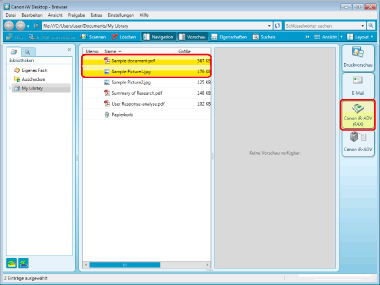
Wenn Sie ein Dokument auswählen, fahren Sie mit Schritt 4 fort.
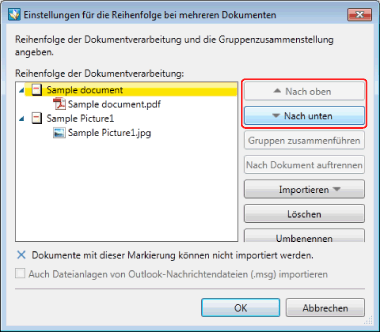
Wenn Sie mehrere Dokumente oder Ordner auswählen, wird das Dialogfeld [Einstellungen für die Reihenfolge bei mehreren Dokumenten] angezeigt. Fahren Sie in diesem Fall bei Schritt 2 fort.
|
Hinweis
|
|
Wenn Sie das Dokument/den Ordner per Rechtsklick auswählen und per Drag & Drop auf
(Faxausgabesymbol) ziehen, wird das folgende Menü angezeigt.[Einstellungen für die Reihenfolge bei mehreren Dokumenten]: Zeigt das Dialogfeld [Einstellungen für die Reihenfolge bei mehreren Dokumenten] an.
[Abbrechen]: Bricht den Faxauftrag ab.
Wenn die ausgewählten Dokumente ein Binder-Dokument enthalten, wird eine Bestätigungsmeldung angezeigt, die Sie informiert, dass bereits bestehende Druckeinstellungen für dieses Binder-Dokument nicht übernommen werden. Klicken Sie auf [OK]. Wenn Sie das Kontrollkästchen [Diese Mitteilung nicht wieder anzeigen] aktivieren, wird diese Meldung beim nächsten Mal nicht mehr angezeigt.
Die Hervorhebung markierter, ungelesener Dokumente wird in einem überwachten Ordner entfernt.
|
2.
Wählen Sie unter [Reihenfolge der Dokumentverarbeitung] ein Dokument aus, und klicken Sie auf [Nach oben] oder [Nach unten], um die Reihenfolge festzulegen, in der die Dokumente als Fax versendet werden.
|
Hinweis
|
|
Sie können Dokumente/Ordner per Drag & Drop zum Dialogfeld [Einstellungen für die Reihenfolge bei mehreren Dokumenten] hinzufügen. In diesem Fall können Sie auch die Position festlegen, an der sie eingefügt werden sollen.
Wenn Sie einen Ordner per Drag & Drop hinzufügen, wird nur die erste Ebene des Ordners hinzugefügt. Die nachfolgenden Ebenen werden nicht hinzugefügt.
|
3.
Klicken Sie auf [OK].
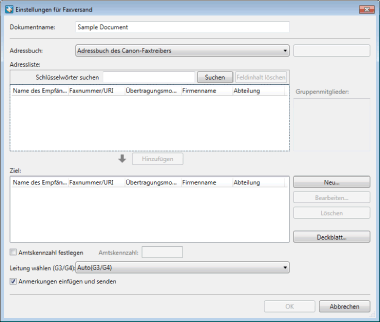
Das [Einstellungen für Faxversand]-Dialogfeld wird angezeigt.
|
Hinweis
|
|
Wenn [Vorschau mit Document Binder vor dem Senden des Fax] in den Einstellungen für das Faxausgabesymbol ausgewählt ist, wird Document Binder gestartet. Weitere Informationen finden Sie hier:
Wenn die Einstellung [Faxnummer beim Senden aus den Dokumenteigenschaften abfragen] in den Desktop Browser-Systemeinstellungen konfiguriert ist, wird eine automatisch aus den Dokumenteigenschaften abgerufene Faxnummer unter [Ziel] im [Einstellungen für Faxversand]-Dialogfeld angezeigt. Wenn Sie also mehrere Dokumente mit unterschiedlichen Faxnummern versenden, werden alle Faxnummern unter [Ziel] angezeigt.
[Einstellungen] > [Systemeinstellungen] > [Browser] > [Fax] > [Faxnummer abfragen]
|
4.
Konfigurieren Sie die Faxzieladresse.
|
Hinweis
|
|
Informationen zum Festlegen der Empfängeradresse finden Sie hier:
|
5.
Konfigurieren Sie die Deckblatteinstellungen, falls nötig.

|
Hinweis
|
|
Weitere Informationen zum Konfigurieren der Deckblatteinstellungen finden Sie hier:
|
6.
Um einen Auftragsnamen für das zu sendende Faxdokument festzulegen, geben Sie den Namen unter Verwendung von bis zu 254 Bytes in [Dokumentname] ein.
7.
Um ein Dokument an eine externe Nummer zu versenden, aktivieren Sie das Kontrollkästchen [Amtskennzahl festlegen], und geben Sie die Faxnummer in [Amtskennzahl] ein.
8.
Wenn Sie die zu verwendende Leitung angeben möchten, wählen Sie sie aus dem Pulldown-Menü [Leitung wählen (G3/G4)] aus.
Wählen Sie andernfalls [Auto (G3/G4)]. In diesem Fall werden Faxe über die vom Gerät vorgegebene Leitung gesendet.
|
Hinweis
|
|
Beim Versenden eines Faxes mit der IP-Faxfunktion ist diese Einstellung deaktiviert.
|
9.
Wählen Sie [Anmerkungen einfügen und senden], wenn Sie auch Anmerkungen per Fax senden möchten.
|
Hinweis
|
|
Anmerkungen, die mit einem anderen Tool als Annotation Editor hinzugefügt wurden, werden abhängig vom Typ der Anmerkungen möglicherweise immer als Fax gesendet, unabhängig davon, ob Sie das Kontrollkästchen [Anmerkungen einfügen und senden] aktivieren.
|
10.
Klicken Sie auf [OK].
Das Faxen wird gestartet.
|
Hinweis
|
|
Weitere Informationen zum Status von Faxaufträgen finden Sie hier:
|