Exportieren von Binder-Dokumenten als PDF-Dokumente
DT04004
Sie können ein Binder-Dokument als PDF-Dokument exportieren (speichern).
|
Hinweis
|
|
Wenn Sie Desktop zum Konvertieren eines Dokuments in ein PDF-Dokument verwenden, kann sich die Dateigröße unter Umständen vergrößern.
Wenn Sie ein Blatt einfügen und ein Dokument dann als PDF exportieren, werden alle Seiten einschließlich des eingefügten Blatts exportiert. Weitere Informationen zur Einstellung des eingefügten Blatts finden Sie hier:
Konfigurieren von Deckblatt/Rückenblatt/eingefügten Blättern/Registerpapier für das gesamte Dokument
Wenn ein Binder-Dokument in ein PDF-Dokument konvertiert wird, werden die für das Binder-Dokument konfigurierten leeren Seiten für doppelseitigen Druck/Broschürendruck und die Layouteinstellungen wie [Ausgabeformat], [Ausrichtung Papierausgabe], [Seitenlayout] und [Originalseite Vergrößern/Verkleinern] auf das PDF-Dokument angewendet. Wenn die folgenden Elemente für den Druck konfiguriert sind, werden sie ebenfalls in PDF-Dokumente konvertiert.
Anmerkungen
Kopf-/Fußzeilen
Registerbereich von Registerpapier
Wasserzeichen
|
Weitere Informationen finden Sie bei Bedarf auch hier:
1.
Klicken Sie auf der Symbolleiste auf  (Als PDF exportieren).
(Als PDF exportieren).Oder wählen Sie auf dem Document Binder-Bildschirm im Menü [Datei] > [Als PDF exportieren].
Das [Exportempfänger wählen (PDF Dokumente)]-Dialogfeld wird angezeigt.
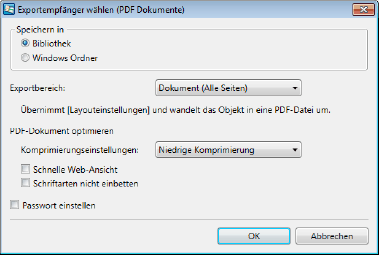
Folgende zu konfigurierende Elemente werden im [Exportempfänger wählen (PDF Dokumente)]-Dialogfeld angezeigt:
|
[Speichern in]
|
Wählen Sie den Zielordner für exportierte PDF-Dokumente.
|
|
[Bibliothek]
|
Wählen Sie diese Option aus, wenn Sie die Dokumente in einer Bibliothek speichern möchten.
|
|
[Windows Ordner]
|
Wählen Sie diese Option aus, wenn Sie die Dokumente in einem Windows Ordner speichern möchten.
|
|
[Exportbereich]
|
Geben Sie die Seiten an, die in ein PDF-Dokument konvertiert werden sollen.
|
|
[Dokument (Alle Seiten)]
|
Wählen Sie diese Option, wenn Sie alle Seiten als ein PDF-Dokument exportieren möchten.
|
|
[Seiten drucken]
|
Wählen Sie diese Option, wenn Sie nur die angegebenen Seiten als PDF-Dokument exportieren möchten.
|
|
[Bereich definieren]
|
Geben Sie die Seitenzahlen der Seiten an, die als ein PDF-Dokument exportiert werden sollen. Wenn Sie [Exportbereich] auswählen, wird das [Seiten drucken]-Dialogfeld angezeigt.
|
|
[PDF-Dokument optimieren]
|
Passen Sie die Größe der PDF-Datei an.
|
|
[Aus]
|
Wählen Sie diese Option, um die Dateigröße nicht anzupassen.
|
|
[Niedrige Komprimierung]
|
Speichert die Datei mit vorrangiger Bildqualität.
|
|
[Hohe Komprimierung]
|
Speichert die Datei mit vorrangiger Dateigröße.
|
|
[Schnelle Web-Ansicht]
|
Aktivieren Sie dieses Kontrollkästchen, um das PDF-Dokument für die Anzeige im Internet zu optimieren.
Wenn dieses Kontrollkästchen beim Konvertieren eines PDF-Dokuments aktiviert ist, verkürzt sich die Downloadzeit, wenn das PDF-Dokument ins Internet hochgeladen wurde. |
|
[Schriftarten nicht einbetten]
|
Aktivieren Sie dieses Kontrollkästchen, um bei der PDF-Erstellung keine Schriftarten für die Konvertierung einzubetten.
Dadurch reduziert sich die Größe der PDF-Dokumente.
|
|
[Passwort einstellen]
|
Aktivieren Sie dieses Kontrollkästchen, um ein Passwort einzustellen.
|
|
Wichtig
|
|
Wenn Sie ein PDF-Dokument erstellen und das Kontrollkästchen [Schriftarten nicht einbetten] aktiviert ist, ändert sich möglicherweise der Inhalt des PDF-Dokuments, wenn das Dokument angezeigt wird. Wenn Sie nicht möchten, dass sich der Inhalt des PDF-Dokuments ändert, führen Sie einen der folgenden Schritte aus.
Installieren Sie die Schriftarten, die im PDF-Dokument verwendet wurden, auf dem Computer, auf dem das Dokument angezeigt werden soll.
Deaktivieren Sie das Kontrollkästchen [Schriftarten nicht einbetten] und exportieren Sie das PDF-Dokument.
|
|
Hinweis
|
|
Wenn Sie [Seiten drucken] unter [Exportbereich] gewählt haben, geben Sie den Bereich im folgenden Format (bis 255 Zeichen) unter [Bereich definieren] an.
Beim Drucken von Seite a bis zur letzten Seite: a-
(„a“ gibt die Seitenzahl der ersten zu druckenden Seite an)
Beim Drucken von der ersten Seite bis Seite n: -b
(„b“ gibt die Seitenzahl der letzten zu druckenden Seite an)
Beim Drucken eines zusammenhängenden Seitenbereichs: a-b
(„a“ und „b“ geben die Seitenzahl der ersten bzw. letzten zu druckenden Seite an)
Beim Drucken einzelner, nicht zusammenhängender Seiten: c,d
(„c“ und „d“ geben die Seitenzahlen der einzelnen zu druckenden Seiten getrennt durch Kommas an)
Die Eingabereihenfolge unter Bereich definieren entspricht nicht der Exportreihenfolge. Unabhängig davon, ob Sie „1,2“ oder „2,1“ eingeben, werden die Seiten in der Reihenfolge „1,2“ exportiert.
[Seiten drucken] ist unter [Exportbereich] nicht verfügbar, wenn die Optionen [Broschürendruck] und [Blatt zur Einfügung] in [Druckstil] ausgewählt sind.
Wenn Sie [Druckbereich] festlegen, wird das Dokument bis zu dem Blatt exportiert, dem der festgelegte Seitenbereich zugeordnet ist, statt dem eigentlichen Seitenbereich. Bei doppelseitigem Druck werden beide Seiten exportiert, selbst wenn nur die Vorderseite im Seitenbereich angegeben ist.
Wenn die gesuchten Schaltflächen nicht auf der Document Binder-Symbolleiste angezeigt werden, aktivieren Sie die Schaltflächen auf der Symbolleiste. Nähere Informationen dazu finden Sie hier:
|
2.
Um das PDF-Dokument mit einem Passwort zu versehen, aktivieren Sie das Kontrollkästchen [Passwort einstellen].
3.
Wählen Sie [Bibliothek] in [Speichern in], oder wählen Sie einen [Windows Ordner], und klicken Sie anschließend auf [OK].
Wenn [PDF Passwort einstellen] angezeigt wird, fahren Sie mit Schritt 4 fort.
Wenn das [Speichern unter]-Dialogfeld angezeigt wird, fahren Sie mit Schritt 8 fort.
|
Hinweis
|
|
Wenn das Kontrollkästchen [Passwort einstellen] aktiviert ist, wird das [PDF Passwort einstellen]-Dialogfeld angezeigt.
|
4.
Geben Sie ein Passwort im [PDF Passwort einstellen]-Dialogfeld an.

Folgende zu konfigurierende Elemente werden im [PDF Passwort einstellen]-Dialogfeld angezeigt:
|
[Kompatibilität]
|
Wählen Sie eines der Formate aus, die mit dem konvertierten PDF-Dokument kompatibel sind.
|
|
[Passwort benötigt, um das Dokument zu öffnen]
|
Aktivieren Sie dieses Kontrollkästchen, um ein Passwort zum Öffnen des Dokuments einzustellen.
|
|
[Kennwort zum Öffnen]
|
Geben Sie ein Passwort ein, das aus bis zu 32 1-Byte-Zeichen, Ziffern oder Symbolen besteht.
|
|
[Bearbeiten und Drucken des Dokumentes beschränken]
|
Aktivieren Sie dieses Kontrollkästchen, um ein Passwort zum Drucken oder Bearbeiten des Dokuments einzustellen.
|
|
[Drucken erlaubt]
|
Legen Sie die Bedingungen für das Drucken fest. Wählen Sie entweder [Hohe Auflösung] oder [Keine].
|
|
[Änderungen erlaubt]
|
Legen Sie fest, ob das Dokument bearbeitet werden darf. Wählen Sie entweder [Erlauben] oder [Keine].
|
|
[Kopieren von Inhalten]
|
Legen Sie fest, ob die Inhalte des PDF-Dokuments kopiert werden dürfen. Wählen Sie entweder [Erlauben] oder [Keine].
|
|
[Kennwort zum Ändern von Berechtigungen]
|
Geben Sie das Passwort zur Aufhebung der Einschränkungen für PDF-Dokumente ein; verwenden Sie hierzu bis zu 32 1-Byte-Zeichen und Ziffern.
|
5.
Wenn Sie fertig sind, klicken Sie auf [OK].
Das [Kennwort zum Öffnen bestätigen]-Dialogfeld wird angezeigt.
|
Hinweis
|
|
Das [Kennwort zum Öffnen bestätigen]-Dialogfeld wird angezeigt, wenn das Kontrollkästchen [Passwort benötigt, um das Dokument zu öffnen] aktiviert ist.
|
6.
Geben Sie das Passwort in das Feld [Kennwort zum Öffnen] ein, und klicken Sie auf [OK].
Das [Zulassungspasswort bestätigen]-Dialogfeld wird angezeigt.
|
Hinweis
|
|
Das [Zulassungspasswort bestätigen]-Dialogfeld wird angezeigt, wenn das Kontrollkästchen [Bearbeiten und Drucken des Dokumentes beschränken] aktiviert ist.
|
7.
Geben Sie das Passwort in das Feld [Zulassungspasswort] ein, und klicken Sie auf [OK].
Das [Speichern unter]-Dialogfeld wird angezeigt.
8.
Wählen Sie eine Bibliothek oder einen Windows Ordner aus, um das Dokument darin zu speichern.
9.
Geben Sie den Namen des Dokuments in das Feld [Dokumentname] ein, und klicken Sie auf [Speichern].
Das Binder-Dokument wird als PDF-Dokument exportiert.
|
Wichtig
|
|
Wenn Sie ein bestehendes Dokument über den PDF-Exportvorgang überschreiben, verschwindet das zu überschreibende Dokument abhängig von den bestehenden Zugriffsrechten (Windows) unter Umständen, nachdem eine Fehlermeldung angezeigt wurde. Führen Sie den PDF-Exportvorgang in diesem Fall erneut durch.
|
|
Hinweis
|
|
Wenn nach dem Speichern das folgende Dialogfeld angezeigt wird, wählen Sie die geeignete Aktualisierungsmethode aus, und klicken Sie dann auf [OK].
Dialogfeld [Auscheckbestätigung für Dokumente]
Dialogfeld [Freigegebenes Dokument ändern]
Wenn Sie das Kontrollkästchen [Nach Verlassen der Anwendung, mit der Dokumente bearbeitet werden, automatisch einchecken] nicht aktiviert haben, müssen Sie Dokumente manuell ein- und auschecken.
[Einstellungen] > [Systemeinstellungen] > [Browser] > [Verwaltung freigegebener Dokumente] > [Nach Verlassen der Anwendung, mit der Dokumente bearbeitet werden, automatisch einchecken]
|