Verwalten von Vorlagen
In diesem Abschnitt wird die Verwaltung der registrierten Vorlagen beschrieben.
|
Hinweis
|
|
Weitere Informationen zu Vorlagen finden Sie hier:
|
Weitere Informationen finden Sie bei Bedarf auch hier:
Importieren von Vorlagen
Sie können Vorlagen registrieren, indem Sie eine exportierte Binder-Vorlagendatei importieren. Mit den Import- und Exportfunktionen können Sie auch die Druckeinstellungen fester Dokumente freigeben.
1.
Klicken Sie mit der rechten Maustaste auf einen freien Bereich der Registerkarte [Vorlagen] des Bereichs [Druckeinstellungen], und klicken Sie anschließend auf [Druckeinstellungsvorlagen verwalten].
Oder wählen Sie das Menü [Dokument] > [Druckeinstellungsvorlagen verwalten].
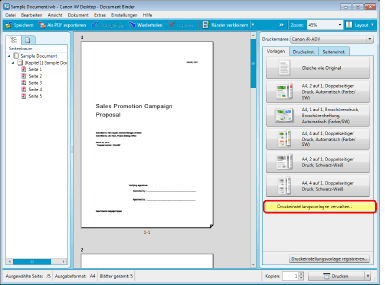
Das [Druckeinstellungsvorlagen verwalten]-Dialogfeld wird angezeigt.
2.
Klicken Sie auf [Importieren].
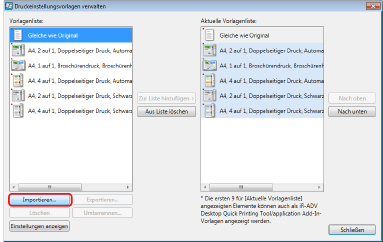
Das [Öffnen]-Dialogfeld wird angezeigt.
3.
Wählen Sie die gewünschte Binder-Vorlagendatei (*.iwbt) aus, und klicken Sie auf [Öffnen].
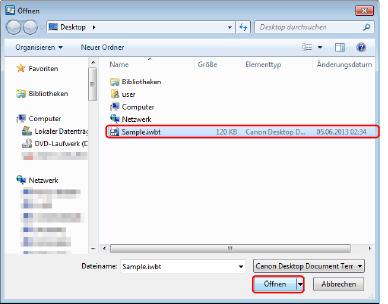
Die Vorlage wird für die Anzeige im [Vorlagenliste]-Bildschirm des Dialogfelds [Druckeinstellungsvorlagen verwalten] importiert.
Exportieren von Vorlagen
Sie können eine Vorlage exportieren und speichern, die von einem Benutzer als Binder-Vorlagendatei in Windows registriert wurde. Mit den Import- und Exportfunktionen können Sie auch die Druckeinstellungen fester Dokumente freigeben.
1.
Klicken Sie mit der rechten Maustaste auf einen freien Bereich der Registerkarte [Vorlagen] des Bereichs [Druckeinstellungen], und klicken Sie anschließend auf [Druckeinstellungsvorlagen verwalten].
Oder wählen Sie das Menü [Dokument] > [Druckeinstellungsvorlagen verwalten].
Das [Druckeinstellungsvorlagen verwalten]-Dialogfeld wird angezeigt.
2.
Wählen Sie eine zu exportierende Vorlage in der [Vorlagenliste] aus und klicken Sie dann auf [Exportieren].
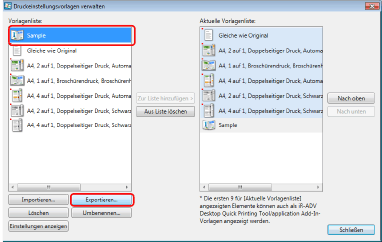
Das [Speichern unter]-Dialogfeld wird angezeigt.
3.
Geben Sie in einen Dateinamen ein, und klicken Sie auf [Speichern].
Es wird eine Binder-Vorlagendatei exportiert.
Löschen von Vorlagen
Sie können von Benutzern registrierte Vorlagen löschen.
|
Hinweis
|
|
Während der Installation registrierte Vorlagen können Sie nicht löschen.
|
1.
Klicken Sie mit der rechten Maustaste auf einen freien Bereich der Registerkarte [Vorlagen] des Bereichs [Druckeinstellungen], und klicken Sie anschließend auf [Druckeinstellungsvorlagen verwalten].
Oder wählen Sie das Menü [Dokument] > [Druckeinstellungsvorlagen verwalten].
Das [Druckeinstellungsvorlagen verwalten]-Dialogfeld wird angezeigt.
2.
Wählen Sie eine zu löschende Vorlage in der [Vorlagenliste] aus und klicken Sie dann auf [Löschen].
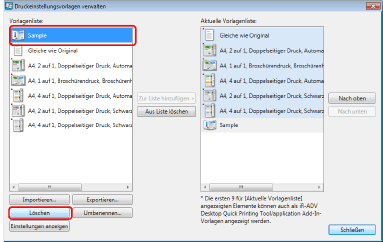
Eine Bestätigungsmeldung wird angezeigt.
3.
Klicken Sie auf [Ja].
Die ausgewählte(n) Vorlage(n) wird (werden) gelöscht.
Umbenennen von Vorlagen
Sie können von Benutzern registrierte Vorlagen umbenennen.
1.
Klicken Sie mit der rechten Maustaste auf einen freien Bereich der Registerkarte [Vorlagen] des Bereichs [Druckeinstellungen], und klicken Sie anschließend auf [Druckeinstellungsvorlagen verwalten].
Oder wählen Sie das Menü [Dokument] > [Druckeinstellungsvorlagen verwalten].
Das [Druckeinstellungsvorlagen verwalten]-Dialogfeld wird angezeigt.
2.
Wählen Sie eine umzubenennende Vorlage in der [Vorlagenliste] aus und klicken Sie dann auf [Umbenennen].
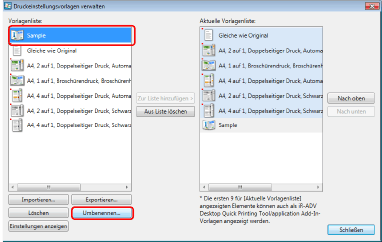
Das [Druckeinstellungsvorlage umbenennen]-Dialogfeld wird angezeigt.
3.
Geben Sie einen Namen in [Vorlagenname] ein, und klicken Sie auf [OK].
Die ausgewählte Vorlage wird umbenannt.
|
Hinweis
|
|
Geben Sie den Vorlagennamen mit 100 oder weniger Zeichen ein.
|
Überprüfen der Einstellungen für Vorlagen
Sie können die Einstellungen für Vorlagen überprüfen.
1.
Klicken Sie mit der rechten Maustaste im Bereich [Druckeinstellungen] außerhalb der Registerkarte [Vorlagen], und klicken Sie anschließend auf [Druckeinstellungsvorlagen verwalten].
Oder wählen Sie das Menü [Dokument] > [Druckeinstellungsvorlagen verwalten].
Das [Druckeinstellungsvorlagen verwalten]-Dialogfeld wird angezeigt.
2.
Wählen Sie eine Vorlage, deren Einstellungen Sie überprüfen möchten, aus [Vorlagenliste] aus, und klicken Sie dann auf [Einstellungen anzeigen].
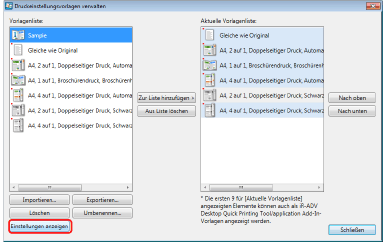
Sie können die Einstellungen der ausgewählten Vorlage überprüfen.
Ändern der in der Liste angezeigten Vorlagen
Sie können die Liste der angezeigten Vorlagen auf der Registerkarte [Vorlagen] ändern.
Die obersten neun Vorlagen, die in [Aktuelle Vorlagenliste] angezeigt werden, sind Druckvorlagen, die im Quick Printing Tool angegeben wurden.
Hinzufügen von Vorlagen zur Liste
1.
Klicken Sie mit der rechten Maustaste auf einen freien Bereich der Registerkarte [Vorlagen] des Bereichs [Druckeinstellungen], und klicken Sie anschließend auf [Druckeinstellungsvorlagen verwalten].
Oder wählen Sie das Menü [Dokument] > [Druckeinstellungsvorlagen verwalten].
Das [Druckeinstellungsvorlagen verwalten]-Dialogfeld wird angezeigt.
2.
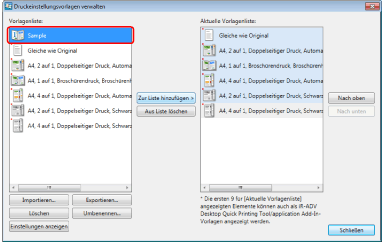
Wählen Sie die Vorlagen, die Sie anzeigen möchten, auf der Registerkarte [Vorlagen] unter [Vorlagenliste] aus.
3.
Klicken Sie auf [Zur Liste hinzufügen].
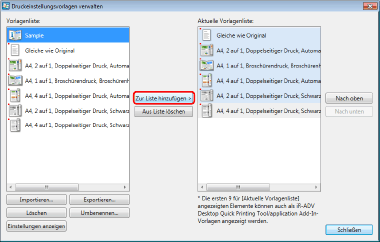
Die Vorlagen werden in [Aktuelle Vorlagenliste] aufgenommen.
4.
Klicken Sie auf [Schließen].
Löschen von Vorlagen aus der Liste
1.
Klicken Sie mit der rechten Maustaste auf einen freien Bereich der Registerkarte [Vorlagen] des Bereichs [Druckeinstellungen], und klicken Sie anschließend auf [Druckeinstellungsvorlagen verwalten].
Oder wählen Sie das Menü [Dokument] > [Druckeinstellungsvorlagen verwalten].
Das [Druckeinstellungsvorlagen verwalten]-Dialogfeld wird angezeigt.
2.
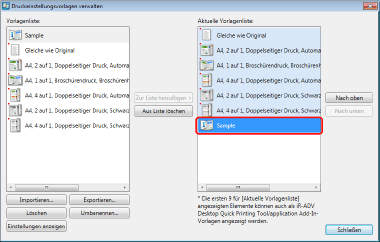
Wählen Sie die Vorlage, die Sie löschen möchten, in [Aktuelle Vorlagenliste] aus.
3.
Klicken Sie auf [Aus Liste löschen].
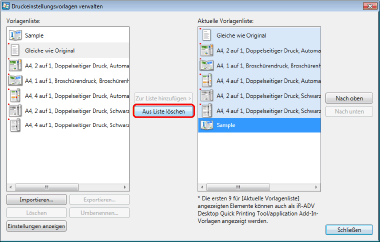
Die Vorlage wird aus [Aktuelle Vorlagenliste] gelöscht.
4.
Klicken Sie auf [Schließen].
|
Hinweis
|
|
Sie können eine Vorlage auch löschen, indem Sie auf der Registerkarte [Vorlagen] des Bereichs [Druckeinstellungen] mit der rechten Maustaste darauf klicken und anschließend [Aus Liste löschen] wählen.
|
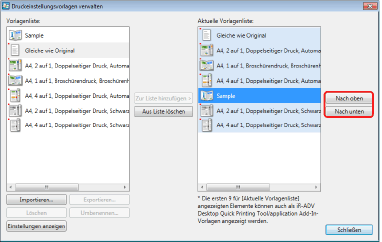
Ändern der Reihenfolge der Vorlagen
Sie können die Reihenfolge der Anzeige der registrierten Vorlagen ändern.
1.
Klicken Sie mit der rechten Maustaste auf einen freien Bereich der Registerkarte [Vorlagen] des Bereichs [Druckeinstellungen], und klicken Sie anschließend auf [Druckeinstellungsvorlagen verwalten].
Oder wählen Sie das Menü [Dokument] > [Druckeinstellungsvorlagen verwalten].
Das [Druckeinstellungsvorlagen verwalten]-Dialogfeld wird angezeigt.
2.
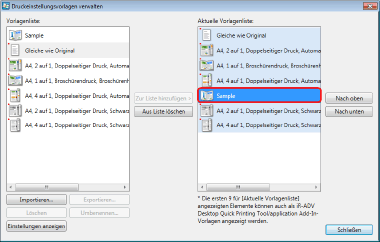
Wählen Sie die Vorlage, deren Position Sie ändern möchten, in [Aktuelle Vorlagenliste] aus.
3.
Klicken Sie auf [Nach oben] oder [Nach unten], um die Position der Vorlage zu ändern.
|
Hinweis
|
|
Sie können die Reihenfolge der Vorlagen auf der Registerkarte [Vorlagen] ändern, indem Sie sie per Drag & Drop ziehen.
|