Festlegen des Farbmodus auf Seitenbasis
Sie können die Farbmoduseinstellungen für die angegebenen Seiten anders einrichten als für das gesamte Dokument oder das Kapitel.
|
Hinweis
|
|
Die Prioritätsreihenfolge der Einstellung für den Farbmodus ist Seite > Kapitel > Dokument.
Wenn der unter [Druckername] festgelegte Canon-Drucker Farbdruck nicht unterstützt, können Sie den Farbmodus auf Seitenbasis nicht festlegen.
Wenn ein Canon-Drucker ausgewählt und [Druckeinst. von Document Binder verw.] aktiviert ist, können diese Einstellungen konfiguriert werden.
Wenn [Farbmodus auf Vorschau anwenden] deaktiviert wird, wird die Vorschau auch dann farbig angezeigt, wenn für den Farbmodus [Schwarzweiß] eingestellt ist.
Die Einstellung des Farbmodus wird zusammen mit dem Binder-Dokument als Druck-Einstellungsinformation des Binder-Dokuments gespeichert.
Weitere Informationen zum Konfigurieren des Farbmodus für das gesamte Dokument finden Sie hier:
Sie können festlegen, dass der Farbmodus nur für das angegebene Kapitel angewendet werden soll. Weitere Informationen zu diesen Einstellungen finden Sie hier:
|
Weitere Informationen finden Sie bei Bedarf auch hier:
Festlegen des Farbmodus
1.
Wählen Sie  (Seiten) für die Seite, für die Sie Farbmoduseinstellungen konfigurieren möchten, in der [Seitenbaum]-Liste im Navigationsbereich aus.
(Seiten) für die Seite, für die Sie Farbmoduseinstellungen konfigurieren möchten, in der [Seitenbaum]-Liste im Navigationsbereich aus.Wird die [Seitenbaum]-Liste nicht angezeigt, finden Sie hier weitere Informationen:
2.
Wählen Sie den Farbmodus unter [Farbmodus für Originalseiten] im Menü [Dokument] aus.
Oder klicken Sie mit der rechten Maustaste in der [Seitenbaum]-Liste auf die Seite, deren Einstellungen zu ändern sind, und wählen Sie dann den einzustellenden Farbmodus in [Farbmodus für Originalseiten] aus.
|
Hinweis
|
||||||||||
|
Die Einstellungselemente unter [Farbmodus] sind vom in [Druckername] ausgewählten Drucker abhängig.
Wenn Sie für eine Seite den Farbmodus festlegen, ändert sich das in der Liste [Seitenbaum] angezeigte Seitensymbol zu
 oder oder  und die Seitennummer wird blau. und die Seitennummer wird blau.Die Farbmoduseinstellungen der einzelnen Seiten erhalten den Vorrang vor den Farbmoduseinstellungen für das gesamte Dokument oder die einzelnen Kapitel.
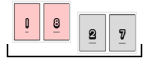
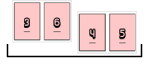
Wenn der Broschürendruck eingerichtet ist und eine Seite auf einer Druckseite auf Farbdruck eingestellt ist, wird der Farbmodus für die gesamte Druckseite verwendet.
Wenn Sie ein Dokument mit acht Originalseiten als Broschüre drucken und für die zweite Seite [Schwarzweiß] festlegen, so wird auch die siebte Seite im Modus [Schwarzweiß] gedruckt, weil die zweite und die siebte Seite auf der gleichen Papierfläche gedruckt werden.
|
||||||||||

Aufheben des Farbmodus
1.
Wählen Sie (Seiten) für die Seite, für die Sie Farbmoduseinstellungen aufheben möchten, in der [Seitenbaum]-Liste im Navigationsbereich aus.
(Seiten) für die Seite, für die Sie Farbmoduseinstellungen aufheben möchten, in der [Seitenbaum]-Liste im Navigationsbereich aus.Wird die [Seitenbaum]-Liste nicht angezeigt, finden Sie hier weitere Informationen:
2.
Wählen Sie [Einstellungen löschen] unter [Farbmodus für Originalseiten] im Menü [Dokument].
Oder klicken Sie mit der rechten Maustaste in der [Seitenbaum]-Liste auf die Seite, deren Einstellungen aufzuheben sind, und wählen Sie dann [Einstellungen löschen] unter [Farbmodus für Originalseiten].