Starten und Beenden von Annotation Editor
In diesem Abschnitt wird das Starten und Beenden von Annotation Editor beschrieben.
Bei Bedarf finden Sie hier weitere Informationen:
Starten von
Annotation Editor: Kann von Desktop Browser oder Document Binder aus gestartet werden.
|
Wichtig
|
|
Beim Konvertieren von Binder-/PDF-Dokumenten, die mit Desktop V2.0.1 oder früher erstellt wurden, werden Anmerkungen mit nicht druckbaren Zeichen gelöscht.
Starten von Annotation Editor ausgehend von Desktop Browser
Starten von Annotation Editor ausgehend von Document Binder
Wenn Sie ein PDF-Dokument mit Reader-Erweiterungen in Annotation Editor öffnen, wird die Reader-Erweiterungsfunktion gelöscht.
|
|
Hinweis
|
|
Sie können mehrere Instanzen von Annotation Editor starten.
In jedem Annotation Editor-Bildschirm kann nur jeweils ein Dokument bearbeitet werden.
Wenn das Starten von Annotation Editor sehr lange dauert, schließen Sie alle Anwendungen außer iW Desktop, und versuchen Sie, Annotation Editor erneut zu starten. Wenn das Programm immer noch startet, gehen Sie wie folgt vor:
1.Starten Sie Internet Explorer.
2.Wählen Sie [Extras] > [Internetoptionen].
3.Wählen Sie die Registerkarte [Erweitert].
4.Wenn [Auf gesperrte Zertifikate von Herausgebern überprüfen] unter [Einstellungen] ausgewählt ist, deaktivieren Sie die Auswahl.
5.Klicken Sie auf [OK].
Anmerkungen können nicht eingefügt werden, wenn eine Seite enthalten ist, deren Breite oder Höhe 1200 mm (47 1/4 Zoll) überschreitet.
|
Mit Desktop Browser
1.
Wählen Sie auf dem Desktop Browser-Bildschirm ein Binder- oder PDF-Dokument aus, zu dem Sie Anmerkungen hinzufügen möchten.
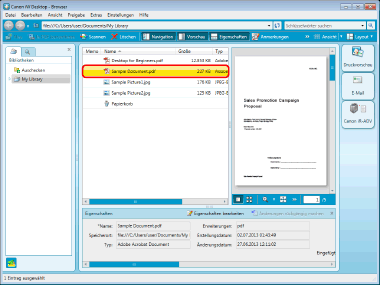
Wenn [Priorität für Annotation Editor setzen] ausgewählt ist, können Sie in Desktop Browser auf ein PDF-Dokument doppelklicken, um Annotation Editor zu starten.
[Einstellungen] > [Systemeinstellungen] > [Browser] > [Wählen Sie das Programm zum Öffnen des PDF-Dokuments] > [Priorität für Annotation Editor setzen]
2.
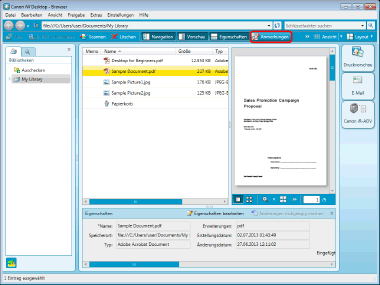
Klicken Sie auf der Symbolleiste auf  (Anmerkungen einfügen).
(Anmerkungen einfügen).Oder führen Sie einen der unten angegebenen Schritte aus.
Wählen Sie im Menü [Extras] > [Anmerkungen einfügen].
Klicken Sie mit der rechten Maustaste auf ein Dokument, und wählen Sie [Anmerkungen einfügen].
Wenn Sie ein passwortgeschütztes PDF-Dokument ausgewählt haben, geben Sie Ihr Passwort in das [Passwort eingeben]-Dialogfeld ein, und klicken Sie auf [OK].
Annotation Editor wird gestartet, und das ausgewählte Dokument wird auf dem Annotation Editor-Bildschirm angezeigt.
Mit Document Binder
1.
Wählen Sie das Dokument auf dem Desktop Browser-Bildschirm.
2.
Klicken Sie auf der Ausgabeleiste auf  (Druckvorschau).
(Druckvorschau).Oder führen Sie einen der unten angegebenen Schritte aus.
Wählen Sie im Menü [Bearbeiten] > [Bearbeitungs- und Druckvorschau mit Document Binder].
Klicken Sie mit der rechten Maustaste und wählen Sie [Bearbeitungs- und Druckvorschau mit Document Binder].
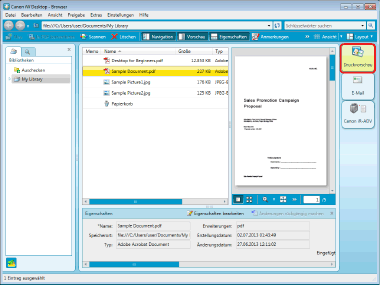
Document Binder wurde gestartet.
|
Hinweis
|
|
Das ausgewählte Dokument wird dem neuen Binder-Dokument hinzugefügt. Jedes druckbare Dokument auf Ihrem Computer kann hinzugefügt werden, jedoch kann das Hinzufügen von Dokumenten aus bestimmten Anwendungen schwerwiegende Fehler ergeben.
|
3.
Klicken Sie auf der Symbolleiste auf (Anmerkungen einfügen).
(Anmerkungen einfügen).Sie können auch das Menü [Extras] > [Anmerkungen einfügen] wählen.
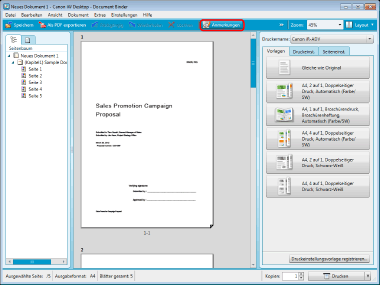
Annotation Editor wird gestartet, und das geöffnete Dokument wird auf dem Annotation Editor-Bildschirm angezeigt.
Beenden von
1.
Klicken Sie auf die Schaltfläche  (Schließen) von Annotation Editor.
(Schließen) von Annotation Editor.Sie können auch das Menü [Datei] > [Beenden] wählen.