Cambio de los ajustes del icono de salida de impresora
Puede cambiar los ajustes de un icono de salida de impresora que ha añadido en la Barra de salida en la pantalla Desktop Browser.
Edición de los ajustes
1.
Haga clic con el botón derecho en  (icono de salida de la impresora) cuyos ajustes desea cambiar y seleccione [Cambiar].
(icono de salida de la impresora) cuyos ajustes desea cambiar y seleccione [Cambiar].O bien seleccione el menú [Herramientas] > [Configuración de la barra de salida] > [Configuración] > (nombre de impresora) > [Cambiar].

Aparecerá el cuadro de diálogo [Configuración de impresora].
2.
Configure la impresora.
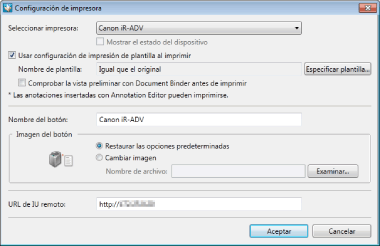
La configuración es la siguiente:
|
[Seleccionar impresora]
|
Seleccione una impresora a registrar en la Barra de salida.
|
|
[Mostrar el estado del dispositivo]
|
Seleccione esta casilla de verificación si quiere visualizar el estado de la impresora en el icono de salida de la impresora.
|
|
[Usar configuración de impresión de plantilla al imprimir]
|
Seleccione la casilla de verificación si quiere utilizar los ajustes de la impresora como plantilla al realizar la impresión.
|
|
[Nombre de plantilla]
|
Muestra el nombre de la plantilla que ha seleccionado.
|
|
[Especificar plantilla]
|
Seleccione la plantilla que desea usar para imprimir. Para obtener más información sobre este procedimiento, vaya al paso 3.
|
|
[Comprobar la vista preliminar con Document Binder antes de imprimir]
|
Si se selecciona, Document Binder se inicia tras la operación de impresión, permitiéndole especificar el número de copias y las páginas que deben imprimirse.
|
|
[Nombre del botón]
|
Introduzca el nombre del botón que aparecerá en la Barra de salida utilizando un máximo de 40 caracteres.
Seleccione esta opción para utilizar la imagen específica.
|
|
[Imagen del botón]
|
Seleccione esta opción para especificar la imagen que aparecerá en el botón.
|
|
[Restaurar las opciones predeterminadas]
|
Seleccione esta opción para utilizar la imagen predeterminada.
|
|
[Cambiar imagen]
|
Seleccione esta opción para especificar la imagen que desea usar. Haga clic en [Examinar] y seleccione la imagen que desee en el cuadro de diálogo mostrado.
|
|
[URL de IU remoto]
|
Introduzca la URL de la UI remota de la impresora.
|
|
Nota
|
|
Si la impresora registrada no ha sido configurada como objetivo para la monitorización, el estado de la impresora no se muestra en el icono de la impresora incluso cuando la casilla de verificación [Mostrar el estado del dispositivo] está seleccionada. Para obtener más información sobre cómo configurar la monitorización, consulte:
|
3.
Para especificar la plantilla utilizada en la impresión, seleccione [Usar configuración de impresión de plantilla al imprimir] y haga clic en [Especificar plantilla].

Si no desea especificar una plantilla, vaya al paso 5.
Aparecerá el cuadro de diálogo [Especificar plantilla de configuración de impresión].
4.
Seleccione la plantilla que desea usar y haga clic en [Aceptar].

La configuración es la siguiente:
|
[Lista de plantillas]
|
Seleccione una plantilla a utilizar.
|
|
[Lista de contenidos]
|
Compruebe el contenido de la plantilla seleccionada.
|
|
Nota
|
|
Al imprimir un documento de cuaderno (*.iwb) utilizando el icono de salida de impresora con una plantilla especificada, se imprimirá según la plantilla especificada.
|
5.
Haga clic en [Aceptar].
Cuando se selecciona la casilla de verificación [Usar configuración de impresión de plantilla al imprimir], se añadirá una marca de plantilla al icono de salida.

La operación de impresión diferirá dependiendo de si selecciona o no la casilla de verificación [Usar configuración de impresión de plantilla al imprimir].
Cuando se marca la casilla de verificación, la impresión se realiza desde Desktop. (Las aplicaciones externas con las cuales está asociado el documento a imprimir no se iniciarán)
Cuando la casilla de verificación no está seleccionada, la aplicación externa con la cual está asociado el documento a imprimir arranca y realiza la operación de impresión.
Además, las funciones disponibles durante la impresión serán diferentes.
|
Funcionamiento
|
[Usar configuración de impresión de plantilla al imprimir]
|
||
|
Cuando esto está seleccionado
|
Cuando esto no está seleccionado
|
||
|
Imprimir múltiples documentos de una vez
|
Sí
|
No
|
|
|
Vista preliminar, especificar el número de copias y páginas.
|
[Comprobar la vista preliminar con Document Binder antes de imprimir]
|
No
|
|
|
Cuando esto está seleccionado
|
Cuando esto no está seleccionado
|
||
|
Sí
|
No
|
||
Compruebe las funciones necesarias para la operación de impresión y configure los ajustes adecuados de acuerdo con los fines y usos.
Para obtener más información sobre las diferencias específicas de cada procedimiento de impresión, consulte:
|
Nota
|
|
Para obtener más información sobre cómo imprimir documentos desde una pantalla distinta a Desktop Browser, consulte:
Si actualiza a una nueva versión, se conservarán los ajustes del icono de salida de la impresora de versiones anteriores, salvo [Usar configuración de impresión de plantilla al imprimir] que no se marcará con independencia de la configuración anterior.
|