Inserción de cuadros de texto
Con Desktop Editor, puede insertar un cuadro de texto (texto enmarcado) en un documento en forma de anotación.
|
NOTA
|
|
Si se especifica [Estilo de línea] de un cuadro de texto (texto con marco) como [Sin línea], solo se podrán insertar cadenas de texto (texto sin marco). Otra posibilidad es usar [Texto] para insertar solo cadenas de texto (texto sin marco).
Para insertar un texto fijo, utilice un sello de texto.
|
Inserción de cuadros de texto nuevos
En esta sección se describe cómo insertar un cuadro de texto en un documento como una anotación nueva.
1.
Haga clic en  (Cuadro de texto), en la cinta.
(Cuadro de texto), en la cinta.O haga clic en  (Cuadro de texto) en la Ventana Detalles.
(Cuadro de texto) en la Ventana Detalles.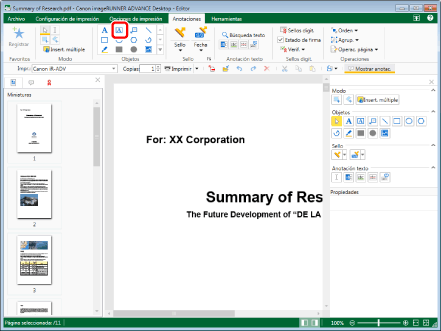
Las propiedades del cuadro de texto se muestran en la Ventana Detalles.
|
NOTA
|
|
Si no aparece la Ventana Detalles, consulte:
Esta operación también puede realizarse con los botones de herramienta de la barra de herramientas. Si no se muestran botones de herramienta en la barra de herramientas de Desktop Editor, consulte la siguiente información para visualizarlos.
Si desea insertar un cuadro de texto varias veces, haga doble clic en
(Cuadro de texto) en la Ventana Detalles. Al hacer doble clic en el botón, se produce un bloqueo durante la selección, lo que permite insertar cuadros de texto varias veces.Para cancelar la selección del botón, lleve a cabo una de las siguientes operaciones.
Haga clic de nuevo en el botón seleccionado en la Ventana Detalles.
Haga clic en otro botón en la Ventana Detalles
Haga clic en un comando de la cinta
Pulse la tecla [Esc] del teclado.
Para insertar múltiples anotaciones, haga clic en
 (Insert. múltiple) de la cinta. Para más información, consulte: (Insert. múltiple) de la cinta. Para más información, consulte: |
2.
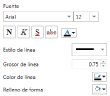
Configure las propiedades del cuadro de texto.
|
[Fuente]
|
Configure la fuente de los cuadros de texto.
|
|
[Fuente]
|
Seleccione la fuente que vaya a utilizar en la lista que aparece al hacer clic en
 . La lista muestra las fuentes instaladas en su ordenador. . La lista muestra las fuentes instaladas en su ordenador. |
|
[Tamaño de fuente]
|
Seleccione el tamaño de fuente que vaya a utilizar en la lista que aparece al hacer clic en
. También puede introducir el tamaño de fuente directamente. Los tamaños de fuente que se pueden configurar oscilan entre 3,0 y 72,0 puntos. Si se introduce directamente, puede introducir hasta un lugar decimal. |
|
[Negrita]
|
Convierte la cadena en negrita.
|
|
[Cursiva]
|
Convierte la cadena en cursiva.
|
|
[Subrayar]
|
Subraya la cadena.
|
|
[Tachar]
|
Añade un tachado a la cadena.
|
|
[Color de fuente]
|
Seleccione el color de fuente que desea utilizar de la lista que se muestra al hacer clic en
 . Si quiere utilizar un color que no esté disponible en la lista, seleccione [Más colores]. . Si quiere utilizar un color que no esté disponible en la lista, seleccione [Más colores]. |
|
[Estilo de línea]
|
Seleccione el estilo de línea que desee utilizar de la lista que se muestra al hacer clic en
. |
|
[Grosor de línea]
|
Configure el grosor de línea. Puede especificar un grosor de entre 0,25 puntos y 12,00 puntos. Puede especificar un grosor de línea de 0,25 puntos utilizando
 . Si se introduce directamente, puede introducir hasta dos decimales. . Si se introduce directamente, puede introducir hasta dos decimales. |
|
[Color de línea]
|
Seleccione el color de línea que desea utilizar de la lista que se muestra al hacer clic en
 . Si quiere utilizar un color que no esté disponible en la lista, seleccione [Más colores]. . Si quiere utilizar un color que no esté disponible en la lista, seleccione [Más colores]. |
|
[Relleno de forma]
|
Seleccione el color que desea utilizar para rellenar de la lista que se muestra al hacer clic en
 . Si quiere utilizar un color que no esté disponible en la lista, seleccione [Más colores]. . Si quiere utilizar un color que no esté disponible en la lista, seleccione [Más colores]. |
|
NOTA
|
|
Al seleccionar [Más colores] en [Color de fuente], [Color de línea] o [Relleno de forma], aparecerá el cuadro de diálogo [Color] y podrá configurar un color que no esté listado en [Color de fuente], [Color de línea] o [Relleno de forma].
También puede configurar las propiedades de la anotación con los siguientes comandos.
 (Fte.) (Fte.) (Tam. fte.) (Tam. fte.) (Negr) (Negr) (Curs) (Curs) (Subrayar) (Subrayar) (Tachar) (Tachar) (Color fte.) (Color fte.) (Estilo de línea) (Estilo de línea) (Grosor de línea) (Grosor de línea) (Color de línea) (Color de línea) (Rell) (Rell)Si los comandos no aparecen en la cinta de Desktop Editor, siga uno de los pasos indicados a continuación para visualizarlos.
Esta operación también puede realizarse con los botones de herramienta de la barra de herramientas. Si no se muestran botones de herramienta en la barra de herramientas de Desktop Editor, consulte la siguiente información para visualizarlos.
|
3.
Arrastre el puntero del ratón hasta la Ventana de trabajo.
La forma del puntero del ratón cambia a  .
.
.|
NOTA
|
|
Para cancelar la inserción y devolver el puntero del ratón a la forma original, realice una de las operaciones siguientes.
Haga clic en
 (Seleccionar objeto) en la cinta. (Seleccionar objeto) en la cinta.Haga clic de nuevo en el comando seleccionado en la cinta
Haga clic en
 (Seleccionar objeto) en la Ventana Detalles (Seleccionar objeto) en la Ventana DetallesHaga clic de nuevo en el botón seleccionado en la Ventana Detalles.
Pulse la tecla [Esc] del teclado.
|
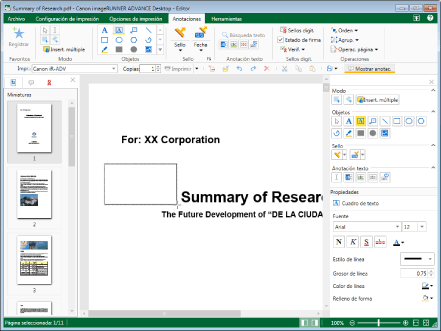
4.
Arrastre el puntero del ratón desde el vértice inicial hasta el vértice final del cuadro de texto (marco).
|
NOTA
|
|
Puede insertar un cuadro de texto cuadrado arrastrando el puntero del ratón mientras mantiene pulsada la tecla [Mayús] en el teclado.
|
5.
Introducir texto.
6.
Haga clic en la Ventana de trabajo fuera del cuadro de texto que ha insertado para anular la selección del cuadro de texto.
|
NOTA
|
|
Para introducir un salto de línea, pulse la tecla [Entrar] en el teclado.
Si una cadena de texto es demasiado larga y no cabe en el cuadro de texto, se inserta automáticamente un salto de línea.
Si hay demasiadas líneas de texto y no caben en el cuadro de texto, el texto se desplaza dentro del cuadro de texto y siempre se muestra la última línea del texto.
|
Cambio del contenido del cuadro de texto
Esta sección describe cómo editar el contenido de un texto insertado en un documento.
1.
Haga clic en (Seleccionar objeto), en la cinta.
(Seleccionar objeto), en la cinta.O siga uno de los pasos que se describen a continuación.
Haga clic en  (Seleccionar texto) en la cinta.
(Seleccionar texto) en la cinta.Haga clic en (Seleccionar objeto) en la Ventana Detalles
(Seleccionar objeto) en la Ventana DetallesHaga clic en  (Seleccionar texto) en la Ventana Detalles
(Seleccionar texto) en la Ventana Detalles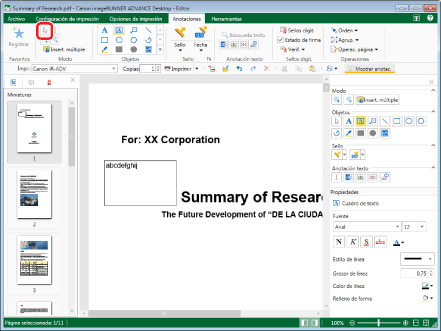
|
NOTA
|
|
Si no aparece la Ventana Detalles, consulte:
Esta operación también puede realizarse con los botones de herramienta de la barra de herramientas. Si no se muestran botones de herramienta en la barra de herramientas de Desktop Editor, consulte la siguiente información para visualizarlos.
|
2.
Haga clic en el texto del cuadro de texto para cambiar el contenido en la Ventana de trabajo.
La forma del puntero del ratón cambia a  .
.
.3.
Cambiar el texto.
|
NOTA
|
|
Para introducir un salto de línea, pulse la tecla [Entrar] en el teclado.
Si una cadena de texto es demasiado larga y no cabe en el cuadro de texto, se inserta automáticamente un salto de línea.
Si hay demasiadas líneas de texto y no caben en el cuadro de texto, el texto se desplaza dentro del cuadro de texto y siempre se muestra la última línea del texto.
|
4.
Haga clic en la Ventana de trabajo fuera del cuadro de texto que ha editado para anular la selección del cuadro de texto.
|
NOTA
|
|
Para obtener más información acerca de cómo copiar el contenido del cuadro de texto, consulte la siguiente sección.
|