Insertar archivos de imagen
Con Desktop Editor, puede insertar una imagen en un documento a modo de anotación.
1.
Haga clic en  (Insertar imagen), en la cinta.
(Insertar imagen), en la cinta.O haga clic en  (Insertar imagen) en la Ventana Detalles.
(Insertar imagen) en la Ventana Detalles.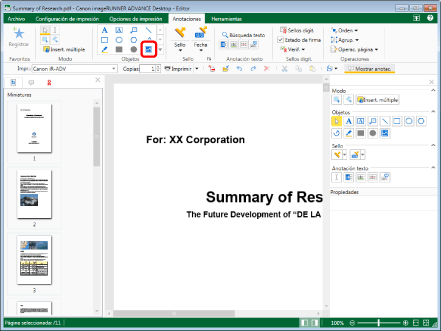
Aparecerá el cuadro de diálogo [Seleccionar archivo].
|
NOTA
|
|
Si no aparece la Ventana Detalles, consulte:
Esta operación también puede realizarse con los botones de herramienta de la barra de herramientas. Si no se muestran botones de herramienta en la barra de herramientas de Desktop Editor, consulte la siguiente información para visualizarlos.
|
2.
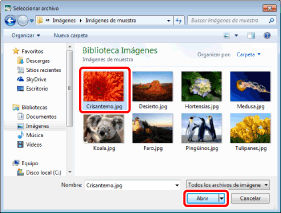
Seleccione el documento que desea insertar y haga clic en [Abrir].
3.
Arrastre el puntero del ratón hasta la Ventana de trabajo.
La forma del puntero del ratón cambia a  .
.
.|
NOTA
|
|
Para cancelar la inserción y devolver el puntero del ratón a la forma original, realice una de las operaciones siguientes.
Haga clic en
 (Seleccionar objeto) en la cinta. (Seleccionar objeto) en la cinta.Haga clic de nuevo en el comando seleccionado en la cinta
Haga clic en
 (Seleccionar objeto) en la Ventana Detalles (Seleccionar objeto) en la Ventana DetallesHaga clic de nuevo en el botón seleccionado en la Ventana Detalles.
Pulse la tecla [Esc] del teclado.
|
4.
Haga clic en la posición para insertar el centro de la imagen.
Se inserta la imagen.
|
NOTA
|
|
Es posible insertar documentos de imagen con los siguientes formatos de archivo de imagen.
BMP
TIFF (en el caso de imágenes TIFF de varias páginas, se usa la primera página; también pueden usarse imágenes TIFF que incluyan partes transparentes.)
JPEG
PNG
GIF
Es posible que pueda insertar más tipos de documentos de imagen en función de los códecs instalados en el ordenador.
Si el extremo de la imagen insertada sobrepasa el borde de la página, el tamaño de la imagen se reduce automáticamente de modo que quepa en la página conservando la relación de aspecto de la imagen.
Para mayor comodidad, puede registrar imágenes que inserte frecuentemente como sellos de imagen. Para obtener más información sobre cómo registrar sellos de imagen nuevos, consulte:
Para obtener más información sobre cómo gestionar las anotaciones, consulte las siguientes secciones.
Copiar, cortar y pegar: Copia de anotaciones
Mover: Movimiento de anotaciones
Eliminar: Eliminar anotaciones innecesarias
Aumentar o reducir: Cambio de tamaño de las anotaciones
|
5.
Haga clic en la Ventana de trabajo fuera de la imagen que ha insertado para anular la selección de la imagen.
|
NOTA
|
|
Si desea cambiar la imagen insertada, elimine la que ya existe e inserte otra a continuación.
|