Editar el contenido registrado de los sellos
Se puede editar la información registrada de los sellos de texto/imagen recientemente registrados o duplicados en Desktop Editor.
|
NOTA
|
|
No se pueden editar los sellos de texto/imagen que se registraron automáticamente durante la instalación. Sin embargo, puede editar los sellos de texto/imagen duplicados a partir de ellos.
|
1.
Haga clic en  (Lista de sellos) en la cinta.
(Lista de sellos) en la cinta.O siga uno de los pasos que se describen a continuación.
Haga clic en  para
para  (Sello) y seleccione [Lista de sellos]
para (Sello) y seleccione [Lista de sellos]Haga clic en  (Lista de sellos) en la cinta.
(Lista de sellos) en la cinta.Seleccione el menú [Archivo] > [Configuración/Administración] > [Lista de sellos]
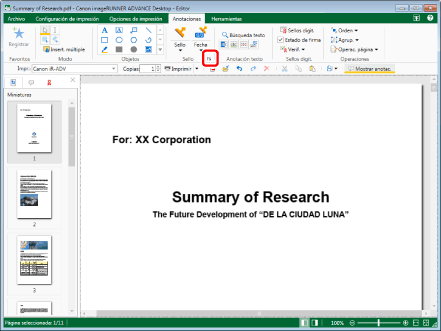
Aparecerá el cuadro de diálogo [Lista de sellos].
|
NOTA
|
|
Si los comandos no aparecen en la cinta de Desktop Editor, siga uno de los pasos indicados a continuación para visualizarlos.
Esta operación también puede llevarse a cabo con los botones de herramienta de la barra de herramientas. Si estos botones no se muestran en la barra de herramientas de Desktop Editor, siga uno de los pasos indicados a continuación para visualizarlos.
|
2.
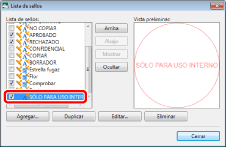
Seleccione un sello para editar de la [Lista de sellos].
3.
Haga clic en [Editar].
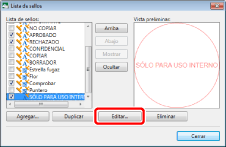
Aparecerá el cuadro de diálogo [Editar sello].
4.
Edite la configuración registrada de sello en el cuadro de diálogo [Editar sello].
Para obtener más información acerca de cómo establecer sellos, consulte:
5.
Confirme la vista preliminar y haga clic en [Aceptar].
Se abre nuevamente el cuadro de diálogo [Lista de sellos].
El sello que usted ha editado se muestra en [Lista de sellos].
6.
Haga clic en [Cerrar].
|
NOTA
|
|
Los iconos de sello mostrados en [Lista de sellos], en el cuadro de diálogo [Lista de sellos], indican el tipo de sello.
 : indica los sellos registrados automáticamente durante la instalación. : indica los sellos registrados automáticamente durante la instalación. : indica los sellos de texto. : indica los sellos de texto. : indica los sellos de imagen. : indica los sellos de imagen. |