管理模板
对已注册模板可执行以下管理操作。
导入模板
可以通过导入已导出的Canon Desktop Document Template文件来注册模板。使用导入和导出功能,还可以共享固定文档的打印设置。
1.
右键单击详情窗口的[模板]选项卡。
或者,按照下面描述的任一步骤进行操作。
单击功能区上模板列表中的
右键单击功能区上模板列表中的模板图标。
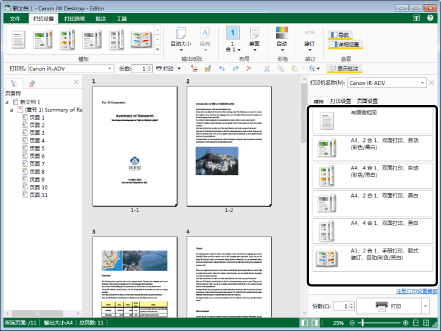
会显示打印设置模板菜单。
|
注意
|
|
如果未显示详情窗口,请参阅下列内容。
|
2.
选择 [管理打印设置模板]。
或者,按照下面描述的任一步骤进行操作。
单击功能区上的  (管理模板)
(管理模板)选择 [文件] 菜单 > [设置/管理] > [管理打印设置模板]
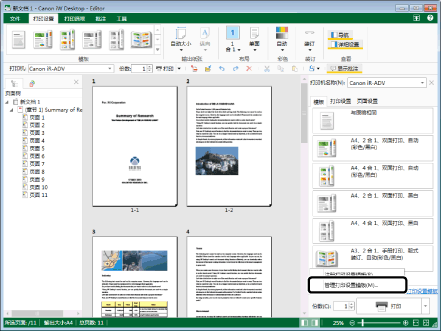
将显示 [管理打印设置模板] 对话框。
|
注意
|
|
如果命令未显示在Desktop Editor的功能区中,可参阅下列步骤使其显示。
该操作也可用工具栏上的工具按钮进行。如果工具按钮未显示在Desktop Editor的工具栏中,请参阅下列步骤使其显示。
|
3.
单击 [导入]。
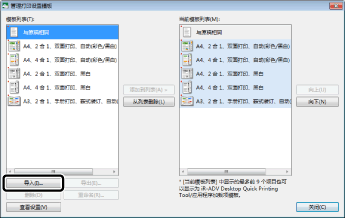
将显示 [打开] 对话框。
4.
选择Canon Desktop Document Template文件 (*.iwbt) 并单击 [打开]。
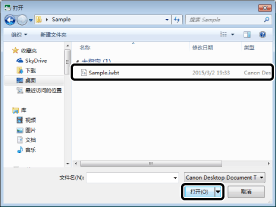
模板已导入并添加至[管理打印设置模板]对话框的[模板列表]和[当前模板列表]中。
导出模板
可以导出用户注册的模板并在Windows 上将其另存为Canon Desktop Document Template文件。使用导入和导出功能,还可以共享固定文档的打印设置。
|
注意
|
|
无法导出安装期间已注册的模板。
|
1.
右键单击详情窗口的[模板]选项卡。
或者,按照下面描述的任一步骤进行操作。
单击功能区上模板列表中的
右键单击功能区上模板列表中的模板图标。
会显示打印设置模板菜单。
|
注意
|
|
如果未显示详情窗口,请参阅下列内容。
|
2.
选择 [管理打印设置模板]。
或者,按照下面描述的任一步骤进行操作。
单击功能区上的 (管理模板)
(管理模板)选择 [文件] 菜单 > [设置/管理] > [管理打印设置模板]
将显示 [管理打印设置模板] 对话框。
|
注意
|
|
如果命令未显示在Desktop Editor的功能区中,可参阅下列步骤使其显示。
该操作也可用工具栏上的工具按钮进行。如果工具按钮未显示在Desktop Editor的工具栏中,请参阅下列步骤使其显示。
|
3.
从 [模板列表] 中选择要导出的模板并单击 [导出]。
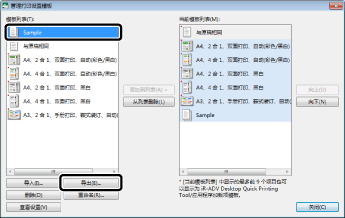
将显示 [另存为] 对话框。
4.
指定文件名并单击 [保存]。
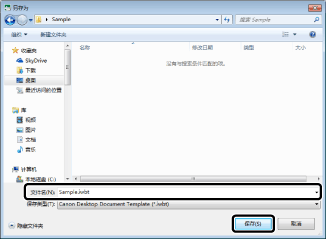
成功导出Canon Desktop Document Template文件。
删除模板
您可以删除用户已注册的模板。
|
注意
|
|
您无法删除安装期间已注册的模板。
|
1.
右键单击详情窗口的[模板]选项卡。
或者,按照下面描述的任一步骤进行操作。
单击功能区上模板列表中的
右键单击功能区上模板列表中的模板图标。
会显示打印设置模板菜单。
|
注意
|
|
如果未显示详情窗口,请参阅下列内容。
|
2.
选择 [管理打印设置模板]。
或者,按照下面描述的任一步骤进行操作。
单击功能区上的 (管理模板)
(管理模板)选择 [文件] 菜单 > [设置/管理] > [管理打印设置模板]
将显示 [管理打印设置模板] 对话框。
|
注意
|
|
如果命令未显示在Desktop Editor的功能区中,可参阅下列步骤使其显示。
该操作也可用工具栏上的工具按钮进行。如果工具按钮未显示在Desktop Editor的工具栏中,请参阅下列步骤使其显示。
|
3.
从 [模板列表] 中选择要删除的模板并单击 [删除]。
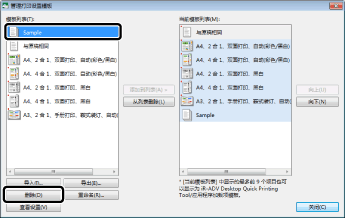
将显示确认消息。
4.
单击 [是]。
选定的模板已删除。
重命名模板
您可以重命名用户已注册的模板。
|
注意
|
|
无法重命名安装期间已注册的模板。
|
1.
右键单击详情窗口的[模板]选项卡。
或者,按照下面描述的任一步骤进行操作。
单击功能区上模板列表中的
右键单击功能区上模板列表中的模板图标。
会显示打印设置模板菜单。
|
注意
|
|
如果未显示详情窗口,请参阅下列内容。
|
2.
选择 [管理打印设置模板]。
或者,按照下面描述的任一步骤进行操作。
单击功能区上的 (管理模板)
(管理模板)选择 [文件] 菜单 > [设置/管理] > [管理打印设置模板]
将显示 [管理打印设置模板] 对话框。
|
注意
|
|
如果命令未显示在Desktop Editor的功能区中,可参阅下列步骤使其显示。
该操作也可用工具栏上的工具按钮进行。如果工具按钮未显示在Desktop Editor的工具栏中,请参阅下列步骤使其显示。
|
3.
从 [模板列表] 中选择要重命名的模板并单击 [重命名]。
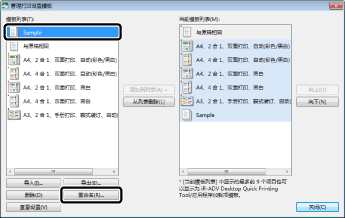
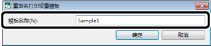
将显示 [重命名打印设置模板] 对话框。
4.
在 [模板名称] 中输入名称。
|
注意
|
|
输入的模板名称不能超过 100 个字符。
|
5.
单击 [确定]。
将重命名所选模板。
确认模板设置
您可以确认模板设置。
1.
右键单击详情窗口的[模板]选项卡。
或者,按照下面描述的任一步骤进行操作。
单击功能区上模板列表中的
右键单击功能区上模板列表中的模板图标。
会显示打印设置模板菜单。
|
注意
|
|
如果未显示详情窗口,请参阅下列内容。
|
2.
选择 [管理打印设置模板]。
或者,按照下面描述的任一步骤进行操作。
单击功能区上的 (管理模板)
(管理模板)选择 [文件] 菜单 > [设置/管理] > [管理打印设置模板]
将显示 [管理打印设置模板] 对话框。
|
注意
|
|
如果命令未显示在Desktop Editor的功能区中,可参阅下列步骤使其显示。
该操作也可用工具栏上的工具按钮进行。如果工具按钮未显示在Desktop Editor的工具栏中,请参阅下列步骤使其显示。
|
3.
在 [模板列表] 中选择要确认其设置的模板,然后单击 [查看设置]。
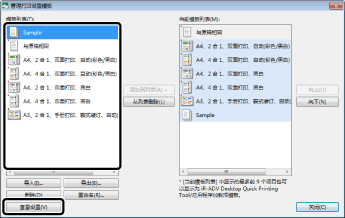
显示[查看设置]对话框,可检查所选模板的设置。
更改模板列表中显示的模板
可以更改在模板列表中显示的模板。
[管理打印设置模板]对话框中的[当前模板列表] 中显示的前 9 个模板是在 Quick Printing Tool 中指定的打印模板。
添加到模板列表
可以在模板列表中添加要显示的模板。
1.
右键单击详情窗口的[模板]选项卡。
或者,按照下面描述的任一步骤进行操作。
单击功能区上模板列表中的
右键单击功能区上模板列表中的模板图标。
会显示打印设置模板菜单。
|
注意
|
|
如果未显示详情窗口,请参阅下列内容。
|
2.
选择 [管理打印设置模板]。
或者,按照下面描述的任一步骤进行操作。
单击功能区上的 (管理模板)
(管理模板)选择 [文件] 菜单 > [设置/管理] > [管理打印设置模板]
将显示 [管理打印设置模板] 对话框。
|
注意
|
|
如果命令未显示在Desktop Editor的功能区中,可参阅下列步骤使其显示。
该操作也可用工具栏上的工具按钮进行。如果工具按钮未显示在Desktop Editor的工具栏中,请参阅下列步骤使其显示。
|
3.
在[模板列表]中,选择功能区的模板列表中要显示的模板。
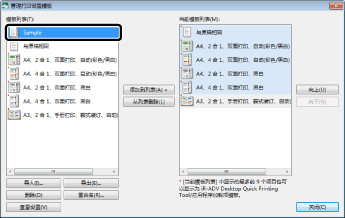
4.
单击 [添加到列表]。
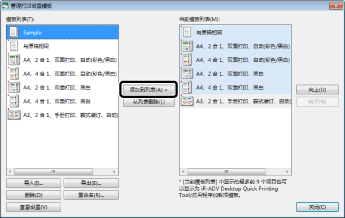
模板会添加到 [当前模板列表] 中。
5.
单击 [关闭]。
模板会反映到功能区上的模板列表中。
从模板列表中删除模板
可以在模板列表中删除无需再显示的模板。
1.
右键单击详情窗口的[模板]选项卡。
或者,按照下面描述的任一步骤进行操作。
单击功能区上模板列表中的
右键单击功能区上模板列表中的模板图标。
会显示打印设置模板菜单。
|
注意
|
|
如果未显示详情窗口,请参阅下列内容。
|
2.
选择 [管理打印设置模板]。
或者,按照下面描述的任一步骤进行操作。
单击功能区上的 (管理模板)
(管理模板)选择 [文件] 菜单 > [设置/管理] > [管理打印设置模板]
将显示 [管理打印设置模板] 对话框。
|
注意
|
|
如果命令未显示在Desktop Editor的功能区中,可参阅下列步骤使其显示。
该操作也可用工具栏上的工具按钮进行。如果工具按钮未显示在Desktop Editor的工具栏中,请参阅下列步骤使其显示。
|
3.
选择要从 [当前模板列表] 要删除的模板。
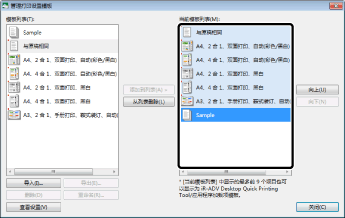
4.
单击 [从列表删除]。
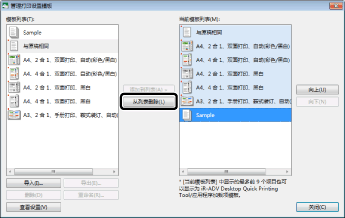
模板将从 [当前模板列表] 中删除。
5.
单击 [关闭]。
模板会反映到功能区上的模板列表中。
|
注意
|
|
也可通过以下操作在模板列表中删除无需再显示的模板。
在详情窗口的[模板]选项卡上,右键单击要删除模板的按钮并选择[从列表删除]
在功能区的模板列表中,右键单击要删除的模板按钮并选择[从列表删除]
|
更改模板的显示顺序
可以更改在模板列表中显示的已注册模板的顺序。
1.
右键单击详情窗口的[模板]选项卡。
或者,按照下面描述的任一步骤进行操作。
单击功能区上模板列表中的
右键单击功能区上模板列表中的模板图标。
会显示打印设置模板菜单。
|
注意
|
|
如果未显示详情窗口,请参阅下列内容。
|
2.
选择 [管理打印设置模板]。
或者,按照下面描述的任一步骤进行操作。
单击功能区上的 (管理模板)
(管理模板)选择 [文件] 菜单 > [设置/管理] > [管理打印设置模板]
将显示 [管理打印设置模板] 对话框。
|
注意
|
|
如果命令未显示在Desktop Editor的功能区中,可参阅下列步骤使其显示。
该操作也可用工具栏上的工具按钮进行。如果工具按钮未显示在Desktop Editor的工具栏中,请参阅下列步骤使其显示。
|
3.
从 [当前模板列表] 中选择要更改其位置的模板。
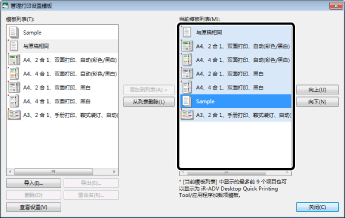
4.
单击 [向上] 或 [向下] 以更改该模板的位置。
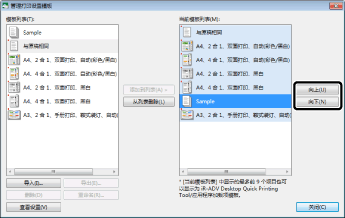
5.
单击 [关闭]。
模板在模板列表中以更改的顺序显示。
|
注意
|
|
也可在详情窗口上的[模板]选项卡拖放模板按钮以更改其显示顺序。
|