管理水印
可对添加至文档的水印进行注册、复制、编辑和删除。
|
注意
|
|
如果正在运行 Desktop Editor 的多个实例并且注册、复制、编辑或删除了水印,则更改只会反映到用于执行该操作的 Desktop Editor 水印列表中。如果关闭正在运行的所有 Desktop Editor 实例,则下次启动 Desktop Editor 时会反映这些设置。
如果在 Desktop Editor 的多个实例中创建了具有相同名称的水印,则会在最后一个关闭的 Desktop Editor 中通过在水印名称中添加“(1)”来保存水印。如果水印的名称超过 31 个字符,则会删除最后的原始名称字符,直到包含“(1)”的名称变为 31 个字符为止。
只有文档中被编辑的水印才会成为唯一水印。单击详情窗口上[页面设置]选项卡的[新增/删除水印]时,这些水印所显示的图标会变为
 或 或 。 。可以将以下文件类型设置为水印。
JPEG (*.jpg/*.jpeg)
TIFF (*.tif/*.tiff) (对于多页面的 TIFF 图像,则使用第一页。还可以使用带有透明部分的 TIFF 图像。)
BMP (*.bmp)
PNG (*.png)
GIF (*.gif)
根据计算机上安装的编解码器,可设置水印的图像文件类型可能有所增加。
在以下预览和实际打印预览中,水印的位置可能会有所不同。
通过单击详情窗口上[页面设置]选项卡上的[水印管理],可显示[水印管理]对话框。
通过单击详情窗口上[页面设置]选项卡上的[新增/删除水印],可显示[新增/删除水印]对话框。
|
注册水印
可以注册新水印。
1.
在详情窗口[页面设置]选项卡上单击[水印管理]。
或者,按照下面描述的任一步骤进行操作。
单击功能区上的  (水印管理)
(水印管理)选择 [文件] 菜单 > [设置/管理] > [水印列表]
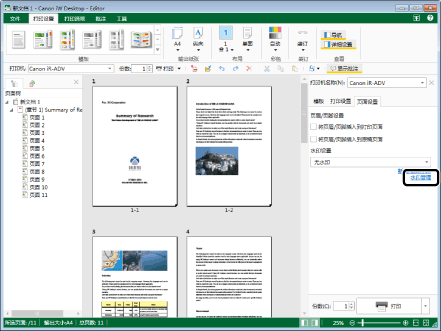
将显示 [水印管理] 对话框。
|
注意
|
|
如果未显示详情窗口,请参阅下列内容。
如果命令未显示在Desktop Editor的功能区中,请参阅以下内容使其显示。
该操作也可用工具栏上的工具按钮执行。如果Desktop Editor工具栏上不显示工具按钮,请参阅以下内容使其显示。
|
2.
单击 [添加]。
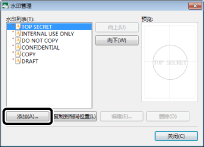
将显示 [新增水印] 对话框。
3.
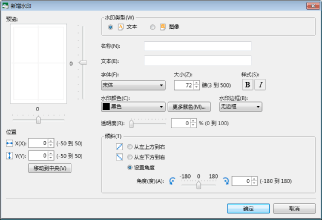
设置要添加的新水印。
|
[预览]
|
显示所设置水印的预览。
滑块位置指示水印的显示位置。如果希望更改水印的位置,请将滑块上下或左右移动。
|
|
[位置]
|
设置水印的位置。在 [X] 和 [Y] 中输入值以设置位置。
|
|
[移动到中央]
|
将水印移动到中央。
|
|
[水印类型]
|
选择 [文本] 或 [图像]。
可以设置的项目因所选类型而异。
|
|
[名称]
|
输入水印的名称。
|
|
[文本]
|
当向文档中添加水印时,输入要显示的字符串。
在 [水印类型] 中选择 [文本] 时,显示此项。
|
|
[文件名]
|
输入向文档添加水印时显示的图像文件路径。
在 [水印类型] 中选择 [图像] 时,显示此项。
|
|
[浏览]
|
单击 [浏览] 并选择要使用的图像。
在 [水印类型] 中选择 [图像] 时,显示此项。
|
|
[字体]
|
设置字体。
在 [水印类型] 中选择 [文本] 时,显示此项。
|
|
[大小]
|
设置字体大小。
在 [水印类型] 中选择 [文本] 时,显示此项。
|
|
[样式]
|
设置字体样式。
在 [水印类型] 中选择 [文本] 时,显示此项。
|
|
[水印颜色]
|
设置水印颜色。如果此列表中没有您要使用的颜色,请单击 [更多颜色]。
在 [水印类型] 中选择 [文本] 时,显示此项。
|
|
[更多颜色]
|
如果单击此项,将显示 [彩色] 对话框。在[彩色] 对话框中,可以设置 [水印颜色] 中未列出的颜色。
|
|
[水印边框]
|
选择以下水印边界之一。
[无边框]
[圆形]
[方框]
在 [水印类型] 中选择 [文本] 时,显示此项。
|
|
[图像缩放比例设置]
|
选择以下图像缩放比例设置之一。
[保持原始尺寸]
[适合输出纸张]
[指定缩放比例]
如果您选择了 [指定缩放比例],则在 [缩放比例] 中输入值。
在 [水印类型] 中选择 [图像] 时,显示此项。
|
|
[透明度]
|
滑块位置和数值 (%) 表明水印的透明程度。要更改透明程度,请将滑块向左或向右移动,或者输入一个数值。
|
|
[倾斜]
|
选择以下水印倾斜之一。
[从左上方到右]
[从左下方到右]
[设置角度]
如果您选择了 [设置角度],则直接输入值或使用滑块调整值。
在 [水印类型] 中选择 [文本] 时,显示此项。
|
|
注意
|
|
最多使用 31 个字符输入水印名称。
|
4.
单击 [确定]。
将注册添加到 [水印列表] 的水印。
5.
单击 [关闭]。
复制水印
您可以复制已注册的水印。
1.
在详情窗口[页面设置]选项卡上单击[水印管理]。
或者,按照下面描述的任一步骤进行操作。
单击功能区上的 (水印管理)
(水印管理)选择 [文件] 菜单 > [设置/管理] > [水印列表]
将显示 [水印管理] 对话框。
|
注意
|
|
如果未显示详情窗口,请参阅下列内容。
如果命令未显示在Desktop Editor的功能区中,请参阅以下内容使其显示。
该操作也可用工具栏上的工具按钮执行。如果Desktop Editor工具栏上不显示工具按钮,请参阅以下内容使其显示。
|
2.
在 [水印列表] 中选择要复制的水印,然后单击 [复制到相同位置]。
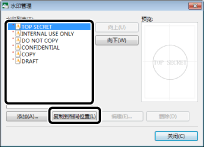
将复制水印。
|
注意
|
|
复制的水印的名称为原始水印名称加上“(1)”。
如要更改名称,请在复制之后编辑该水印。
也可以复制默认的水印。
|
3.
单击 [关闭]。
编辑水印
您可以编辑已注册的水印。
|
注意
|
|
无法编辑默认的水印。
|
1.
在详情窗口[页面设置]选项卡上单击[水印管理]。
或者,按照下面描述的任一步骤进行操作。
单击功能区上的 (水印管理)
(水印管理)选择 [文件] 菜单 > [设置/管理] > [水印列表]
将显示 [水印管理] 对话框。
|
注意
|
|
如果未显示详情窗口,请参阅下列内容。
如果命令未显示在Desktop Editor的功能区中,请参阅以下内容使其显示。
该操作也可用工具栏上的工具按钮执行。如果Desktop Editor工具栏上不显示工具按钮,请参阅以下内容使其显示。
|
2.
在 [水印列表] 中选择要编辑的水印,然后单击 [编辑]。
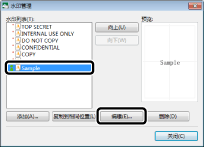
将显示 [编辑水印] 对话框。
3.
设置要更改的项目,然后单击 [确定]。
将再次显示 [水印管理] 对话框。
|
注意
|
|
无法在 [编辑水印] 对话框中更改 [水印类型]。
|
4.
单击 [关闭]。
删除水印
您可以删除已注册的水印。
|
注意
|
|
无法删除默认的水印。
|
1.
在详情窗口[页面设置]选项卡上单击[水印管理]。
或者,按照下面描述的任一步骤进行操作。
单击功能区上的 (水印管理)
(水印管理)选择 [文件] 菜单 > [设置/管理] > [水印列表]
将显示 [水印管理] 对话框。
|
注意
|
|
如果未显示详情窗口,请参阅下列内容。
如果命令未显示在Desktop Editor的功能区中,请参阅以下内容使其显示。
该操作也可用工具栏上的工具按钮执行。如果Desktop Editor工具栏上不显示工具按钮,请参阅以下内容使其显示。
|
2.
在 [水印列表] 中选择要删除的水印,然后单击 [删除]。
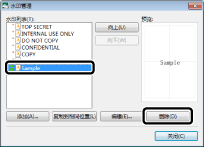
将显示确认消息。
3.
单击 [是]。
将删除水印。
4.
单击 [关闭]。
更改水印的显示顺序
可更改水印的显示顺序。
1.
在详情窗口[页面设置]选项卡上单击[水印管理]。
或者,按照下面描述的任一步骤进行操作。
单击功能区上的 (水印管理)
(水印管理)选择 [文件] 菜单 > [设置/管理] > [水印列表]
将显示 [水印管理] 对话框。
|
注意
|
|
如果未显示详情窗口,请参阅下列内容。
如果命令未显示在Desktop Editor的功能区中,请参阅以下内容使其显示。
该操作也可用工具栏上的工具按钮执行。如果Desktop Editor工具栏上不显示工具按钮,请参阅以下内容使其显示。
|
2.
在[水印列表]中选择要更改显示顺序的水印,并单击[向上]或[向下]。
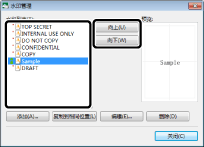
将更改显示顺序。
3.
单击 [关闭]。