旋转页面
可以旋转页面。
用[打印选项]选项卡上的命令进行旋转
可使用[打印选项]选项卡上的命令旋转页面。
1.
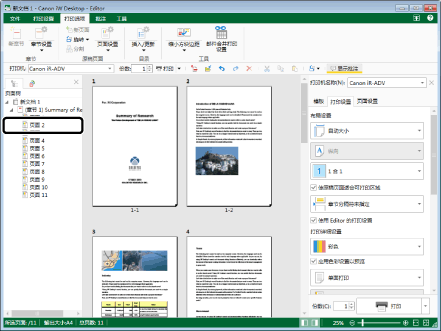
在导航窗口的[页面树]选项卡上选择要旋转页面的 (页面)。
(页面)。
(页面)。或者,按照下面描述的任一步骤进行操作。
在工作窗口上选择要旋转的页面
在工作窗口上单击并拖动鼠标指针以选择要旋转的页面
2.
单击功能区上的  (旋转),然后选择旋转方式。
(旋转),然后选择旋转方式。或者,按照下面描述的任一步骤进行操作。
单击功能区上的以下命令
 (左 90 度)
 (180 度)
 (右 90 度)
右键单击并选择 [旋转原稿页面]中的旋转方式
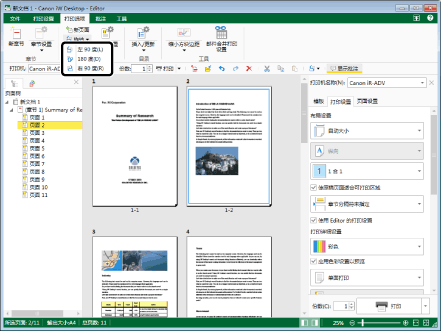
按照所选的度数对其进行旋转。
|
注意
|
|
选择[撤销] / [恢复]工具按钮,可以撤销或恢复上一个操作。
如果命令未显示在Desktop Editor的功能区中,可参阅下列步骤使其显示。
该操作也可用工具栏上的工具按钮进行。如果工具按钮未显示在Desktop Editor的工具栏中,请参阅下列步骤使其显示。
用Desktop Editor添加了以下项时,其会随页面旋转。
所选页面上的批注
对象
旋转将应用于页面的当前状态。
当旋转设置了邮件合并域的页面时,页面旋转,但邮件合并域不旋转。
|
用[批注]选项卡上的命令进行旋转
可使用[批注]选项卡上的命令旋转页面。
1.
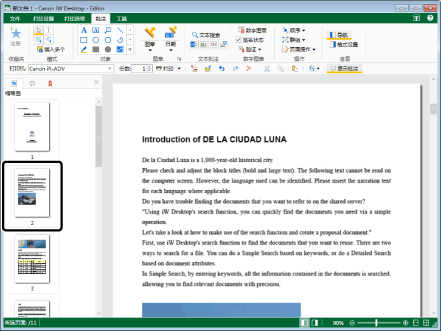
在导航窗口的[缩略图]选项卡上选择要旋转的页面。
|
注意
|
|
如果导航窗口上的 [缩略图] 选项卡未显示,请参阅下列内容。
|
2.
单击功能区上的  (页面操作),并在[旋转原稿页面]中选择旋转方式。
(页面操作),并在[旋转原稿页面]中选择旋转方式。或者,按照下面描述的任一步骤进行操作。
单击功能区上的  (旋转),然后选择旋转方式
(旋转),然后选择旋转方式单击功能区上的以下命令
 (左 90 度)
 (180 度)
 (右 90 度)
右键单击并选择 [旋转原稿页面]中的旋转方式
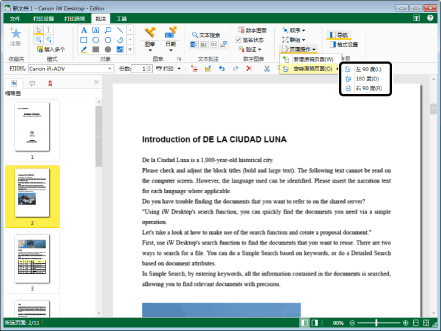
按照所选的度数对其进行旋转。
|
注意
|
|
选择[撤销] / [恢复]工具按钮,可以撤销或恢复上一个操作。
如果命令未显示在Desktop Editor的功能区中,可参阅下列步骤使其显示。
该操作也可用工具栏上的工具按钮进行。如果工具按钮未显示在Desktop Editor的工具栏中,请参阅下列步骤使其显示。
用Desktop Editor添加了以下项时,其会随页面旋转。
所选页面上的批注
对象
旋转将应用于页面的当前状态。
当旋转设置了邮件合并域的页面时,页面旋转,但邮件合并域不旋转。
|