打开数据库
连接至要作为邮件合并数据使用的数据库。
本部分介绍如何连接和断开数据库。
您可以使用以下数据库。指定文件名称并连接到数据库。
|
数据库类型
|
指定连接的数据库
|
|
|
类型
|
版本
|
|
|
文本文件
|
-
|
是
(*.txt/*.csv)
|
|
Excel
|
2007/2010/2013
|
是
(*.xls/*.xlsx/*.xlsb/*.xlsm)
|
连接至数据库
本部分介绍如何连接至作为邮件合并数据使用的数据库。
启动邮件合并打印设置模式后指定数据库
1.
单击功能区上的 (连接/设置)。
(连接/设置)。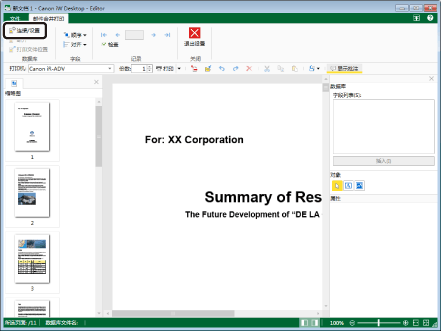
将显示 [数据库连接/设置] 对话框。
2.
单击 [数据库路径] 中的 [浏览]。

将显示 [选择文件] 对话框。
3.
选择文件,并单击 [打开]。
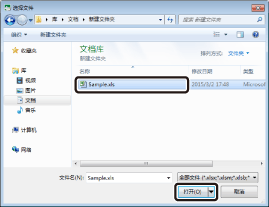
将再次显示 [数据库连接/设置] 对话框。
[数据库连接/设置] 对话框和详情窗口上的 [数据库] 中将显示要使用的字段。
|
注意
|
|
连接至数据库时,已连接数据库文件的名称显示在状态栏上。
在将包含多个工作表的 Excel 文件设置为连接目标时,您可以选择其中一个工作表作为 [数据库表格] 中的数据库。
|
4.
单击 [确定]。
|
注意
|
|
在更改要使用的数据库时按照相同的过程执行操作。
要筛选设置数据库的记录,请参阅以下内容。
|
启动邮件合并打印设置模式时指定数据库
您可以在启动邮件合并打印设置模式时指定一个数据库。有关详细信息,请参阅下列内容。
断开与数据库的连接
本部分介绍如何断开与数据库的连接。
1.
单击功能区上的 (断开)。
(断开)。
(断开)。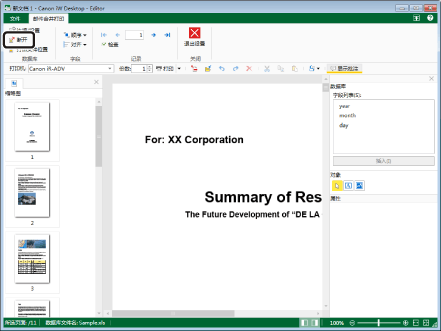
已断开与数据库的连接。
|
注意
|
|
断开数据库连接后,便无法再预览放置的字段。重新连接后可再次预览。
|