复制/粘贴所选区域为图像
可用Desktop Editor复制并粘贴一块所选区域为图像。
使用矩形选择要复制的区域
本部分介绍如何选择矩形区域进行复制并粘贴。
1.
单击功能区上的  (矩形)。
(矩形)。
(矩形)。或者,按照下面描述的任一步骤进行操作。
单击功能区上的  (选择区域),并选择[矩形]。
(选择区域),并选择[矩形]。单击详情窗口上的  (矩形)。
(矩形)。
(矩形)。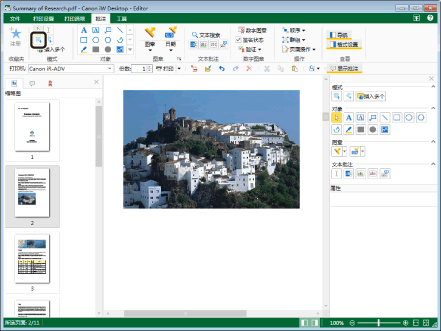
|
注意
|
|
如果未显示详情窗口,请参阅下列内容。
如果命令未显示在Desktop Editor的功能区中,请参阅以下内容使其显示。
该操作也可用工具栏上的工具按钮进行。如果工具按钮未显示在Desktop Editor的工具栏中,请参阅下列步骤来显示。
若要取消区域选择并将鼠标指针返回原始形状,请执行以下操作之一。
单击功能区上的
 (选择对象)。 (选择对象)。单击功能区上的
(矩形)。单击功能区上的
(选择区域),并选择[矩形]。单击详情窗口上的
 (选择对象) (选择对象)再次单击详情窗口上的选定按钮
按下键盘上的 [Esc] 键。
|
2.
将鼠标指针移至工作窗口。
鼠标指针的形状将变为  。
。
。3.
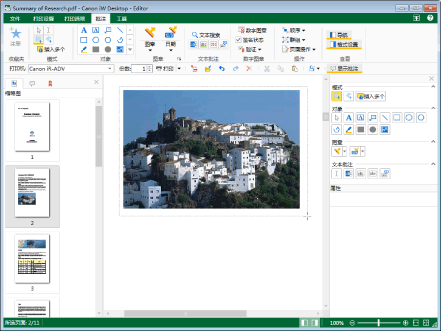
拉动鼠标选择想要复制为图像的区域。
|
注意
|
|
如果执行了以下操作的任一,会选择整个页面。
单击功能区上的
 (选择全部) (选择全部)右键单击并选择 [选择全部]
如果Desktop Editor的功能区上未显示命令,请参阅以下内容可使其显示。
该操作也可用工具栏上的工具按钮进行。如果工具按钮未显示在Desktop Editor的工具栏中,请参阅下列步骤来显示。
可执行以下操作之一来取消区域选择。
点击工作窗口上选择区域外的位置
改变页
按下键盘上的 [Esc] 键。
|
4.
如有需要,可调整复制区域的大小和位置。
如需调整复制区域的大小:
拖动手柄 或
或 。
。
或。如需调整复制区域的位置:
将矩形拖动至所需位置。或按下箭头键。
|
注意
|
|
如果在按住键盘上[Shift]键的同时拖动任何一个角手柄,可在维持矩形纵横比不变的情况下调整复制区域。
|
5.
单击功能区上的  (复制)。
(复制)。
(复制)。或者右键单击,然后选择 [复制]。
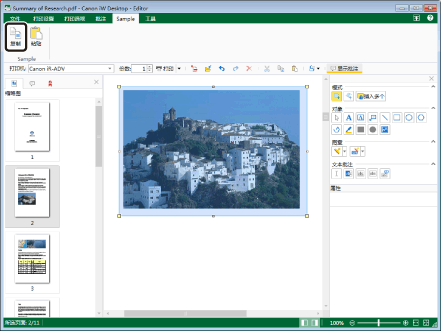
所选区域复制为图像。
|
注意
|
|
如果命令未显示在Desktop Editor的功能区中,请参阅以下内容使其显示。
该操作也可用工具栏上的工具按钮进行。如果工具按钮未显示在Desktop Editor的工具栏中,请参阅下列步骤来显示。
下列批注未复制:
文本注释的注释部分
文本注释的注释图标
数字图章的状态图标
可在[系统设置]的[复制图像时的分辨率设置]中更改复制图像的分辨率。
[文件]菜单 > [选项] > [系统设置] > [Editor] > [批注] > [复制图像时的分辨率设置] > [分辨率]
|
6.
单击功能区上的  (粘贴)。
(粘贴)。
(粘贴)。或者,按照下面描述的任一步骤进行操作。
单击功能区上的  (选择性粘贴),并选择[图像]
(选择性粘贴),并选择[图像]右键单击并选择 [粘贴]
右键单击并选择 [选择性粘贴] > [图像]
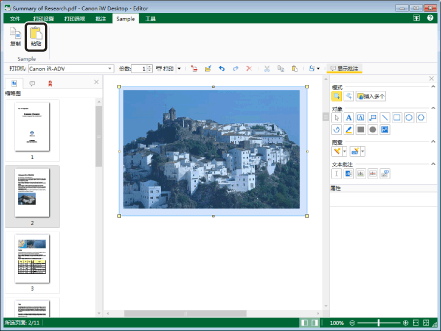
复制的图片已粘贴。
|
注意
|
|
如果Desktop Editor的功能区上未显示命令,请参阅以下内容可使其显示。
该操作也可用工具栏上的工具按钮进行。如果工具按钮未显示在Desktop Editor的工具栏中,请参阅下列步骤来显示。
复制为图像的区域可以在其他应用程序中粘贴使用。其他应用程序中复制的图像也可粘贴至Desktop Editor。
|
使用多边形选择要复制的区域
本部分介绍如何选择多边形区域进行复制并粘贴。
1.
单击功能区上的  (多边形)。
(多边形)。或者,按照下面描述的任一步骤进行操作。
单击功能区上的 (选择区域),并选择[多边形]。
(选择区域),并选择[多边形]。单击详情窗口上的  (多边形)。
(多边形)。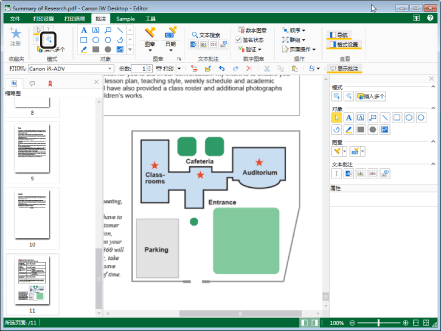
|
注意
|
|
如果未显示详情窗口,请参阅下列内容。
如果命令未显示在Desktop Editor的功能区中,请参阅以下内容使其显示。
该操作也可用工具栏上的工具按钮进行。如果工具按钮未显示在Desktop Editor的工具栏中,请参阅下列步骤来显示。
若要取消区域选择并将鼠标指针返回原始形状,请执行以下操作之一。
单击功能区上的
(选择对象)。单击功能区上的
(多边形)。单击功能区上的
(选择区域),并选择[多边形]。单击详情窗口上的
(选择对象)再次单击详情窗口上的选定按钮
按下键盘上的 [Esc] 键。
|
2.
将鼠标指针移至工作窗口。
鼠标指针的形状将变为 。
。3.
单击工作窗口。
您所单击的位置便成为首个顶点。
4.
继续在想要复制的区域周围创建顶点。
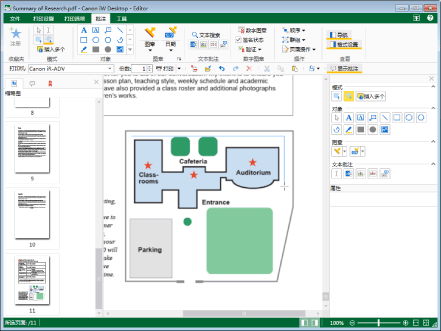
每次点击鼠标,顶点便以淡蓝色直线相连。
|
注意
|
|
可按下键盘上的 [BACKSPACE] 键取消刚创建的顶点。
按住键盘上的 [Shift] 键的同时点击鼠标指针,可以插入水平顶点、垂直顶点和45度角顶点。
|
5.
创建3个或更多顶点,并在靠近第一个创建的顶点附近单击。
或者,按照下面描述的任一步骤进行操作。
创建3个或更多顶点,并按下键盘上的[Enter]键
创建2个或更多顶点,并在创建最后的顶点时双击鼠标
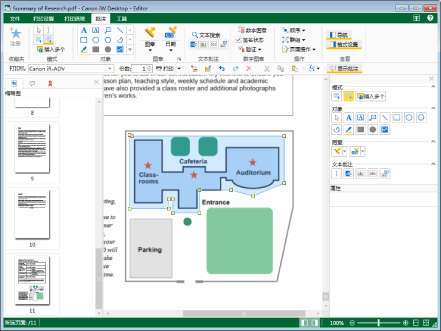
创建多边形完成。
|
注意
|
|
如果执行了以下任一操作,可用4个顶点选择整个页面。
单击功能区上的
(选择全部)右键单击并选择 [选择全部]
如果Desktop Editor的功能区上未显示命令,请参阅以下内容可使其显示。
该操作也可用工具栏上的工具按钮进行。如果工具按钮未显示在Desktop Editor的工具栏中,请参阅下列步骤来显示。
可执行以下操作之一来取消区域选择。
点击工作窗口上选择区域外的位置
改变页
按下键盘上的 [Esc] 键。
要删除已创建的所有顶点,可更改页面或按下键盘上的 [Esc] 键。
如果执行了不再指定更多顶点的操作,如在绘制时点击了工作窗口以外的位置,会发生如下情况。
如果已指定了3个或更多顶点,则复制区域确定。
如果指定了2个或更少顶点,则指定的多边形被清除。
|
6.
如有需要,可调整复制区域的大小和位置。
如需调整复制区域的大小:
拖动手柄。
。如需调整复制区域的位置:
将多边形拖动至所需位置。或按下箭头键。
7.
单击功能区上的 (复制)。
(复制)。或者右键单击,然后选择 [复制]。
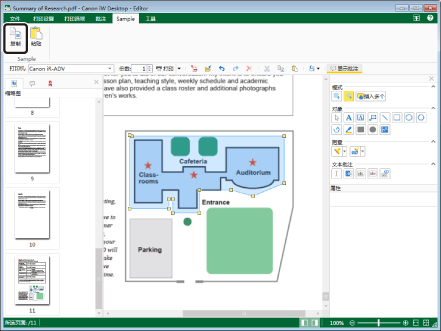
所选区域复制为图像。
|
注意
|
|
如果命令未显示在Desktop Editor的功能区中,请参阅以下内容使其显示。
该操作也可用工具栏上的工具按钮进行。如果工具按钮未显示在Desktop Editor的工具栏中,请参阅下列步骤来显示。
下列批注未复制:
文本注释的注释部分
文本注释的注释图标
数字图章的状态图标
可在[系统设置]的[复制图像时的分辨率设置]中更改复制图像的分辨率。
[文件]菜单 > [选项] > [系统设置] > [Editor] > [批注] > [复制图像时的分辨率设置] > [分辨率]
|
8.
单击功能区上的 (粘贴)。
(粘贴)。或者,按照下面描述的任一步骤进行操作。
单击功能区上的 (选择性粘贴),并选择[图像]
(选择性粘贴),并选择[图像]右键单击并选择 [粘贴]
右键单击并选择 [选择性粘贴] > [图像]
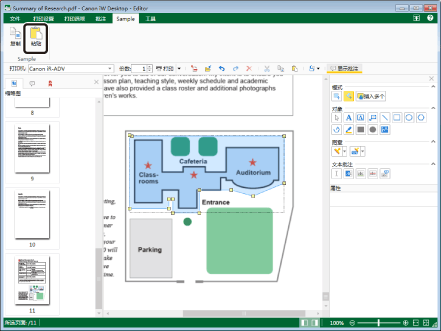
复制的图片已粘贴。
|
注意
|
|
如果Desktop Editor的功能区上未显示命令,请参阅以下内容可使其显示。
该操作也可用工具栏上的工具按钮进行。如果工具按钮未显示在Desktop Editor的工具栏中,请参阅下列步骤来显示。
复制为图像的区域可以在其他应用程序中粘贴使用。其他应用程序中复制的图像也可粘贴至Desktop Editor。
|