复制批注
通过 Desktop Editor 插入的批注(如图章、文本和图表)可以进行复制或剪切,并且可以将其粘贴在其他位置。
|
注意
|
|
可在多个Desktop Editor屏幕间复制、剪切和粘贴批注。
|
本部分介绍如何复制文本、文本框、注释和文本注释的内容。
1.
单击功能区上的  (选择对象)。
(选择对象)。或者,按照下面描述的任一步骤进行操作。
单击功能区上的  (选择文本)。
(选择文本)。单击详情窗口上的  (选择对象)
(选择对象)单击详情窗口上的  (选择文本)
(选择文本)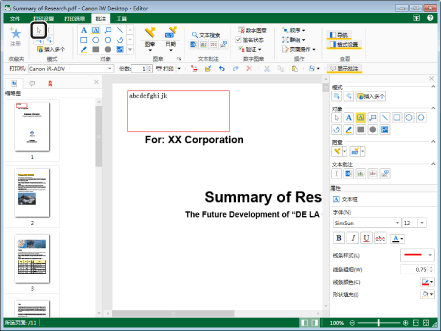
|
注意
|
|
如果未显示详情窗口,请参阅下列内容。
该操作也可用工具栏上的工具按钮执行。如果Desktop Editor工具栏上不显示工具按钮,请参阅以下内容使其显示。
|
2.
在工作窗口中,单击目标文本、文本框或注释。
或者拖动鼠标指针选择矩形包住文本、文本框或注释以复制内容。
对文本注释,可执行以下操作之一。
单击文本注释,或拖动鼠标指针选择矩形包住文本注释,然后单击功能区上的 (显示注释)。
(显示注释)。右键单击并选择 [显示注释]
双击文本注释。
|
注意
|
|
如果Desktop Editor的功能区上未显示命令,请参阅以下内容可使其显示。
该操作也可用工具栏上的工具按钮进行。如果工具按钮未显示在Desktop Editor的工具栏中,请参阅下列步骤来显示。
|
3.
将鼠标指针移动到所选文本、文本框、注释或文本注释并进行单击。
鼠标指针的形状将变为  。
。
。4.
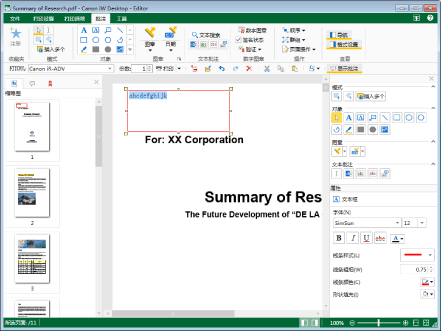
拖动鼠标指针以选择要复制的文本。
或者按下键盘上的 [Shift] 键的同时按箭头键。
5.
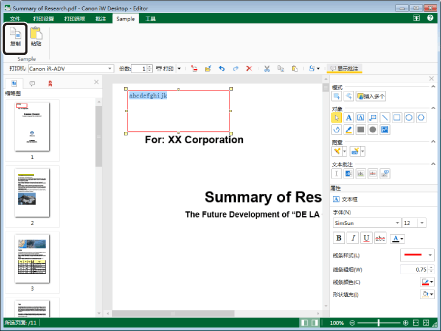
单击功能区上的  (复制)。
(复制)。
(复制)。或者右键单击,然后选择 [复制]。
|
注意
|
|
如果Desktop Editor的功能区上未显示命令,请参阅以下内容可使其显示。
该操作也可用工具栏上的工具按钮进行。如果工具按钮未显示在Desktop Editor的工具栏中,请参阅下列步骤来显示。
|
6.
根据需要,粘贴复制的内容。
有关粘贴操作的详细信息,请参阅下列内容。
剪切文本、文本框、注释或文本注释内容
本部分介绍如何剪切文本、文本框、注释和文本注释的内容。
1.
单击功能区上的 (选择对象)。
(选择对象)。或者,按照下面描述的任一步骤进行操作。
单击功能区上的 (选择文本)。
(选择文本)。单击详情窗口上的 (选择对象)
(选择对象)单击详情窗口上的 (选择文本)
(选择文本)|
注意
|
|
如果未显示详情窗口,请参阅下列内容。
该操作也可用工具栏上的工具按钮执行。如果Desktop Editor工具栏上不显示工具按钮,请参阅以下内容使其显示。
|
2.
在工作窗口中,单击目标文本、文本框或注释。
或者拖动鼠标指针选择矩形包住文本、文本框或注释以剪切内容。
对文本注释,可执行以下操作之一。
单击文本注释,或拖动鼠标指针选择矩形包住文本注释,然后单击功能区上的(显示注释)。
(显示注释)。右键单击并选择 [显示注释]
双击文本注释。
|
注意
|
|
如果Desktop Editor的功能区上未显示命令,请参阅以下内容可使其显示。
该操作也可用工具栏上的工具按钮进行。如果工具按钮未显示在Desktop Editor的工具栏中,请参阅下列步骤来显示。
|
3.
将鼠标指针移动到所选文本、文本框、注释或文本注释并进行单击。
鼠标指针的形状将变为 。
。4.
拖动鼠标指针以选择要剪切的文本。
或者按下键盘上的 [Shift] 键的同时按箭头键。
5.
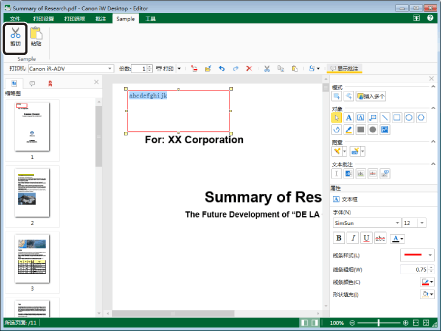
单击功能区上的  (剪切)。
(剪切)。
(剪切)。或者右键单击,然后选择 [剪切]。
|
注意
|
|
如果Desktop Editor的功能区上未显示命令,请参阅以下内容可使其显示。
该操作也可用工具栏上的工具按钮进行。如果工具按钮未显示在Desktop Editor的工具栏中,请参阅下列步骤来显示。
|
6.
根据需要,粘贴剪切的内容。
有关粘贴操作的详细信息,请参阅下列内容。
复制批注
本部分介绍如何复制批注。
1.
单击功能区上的 (选择对象)。
(选择对象)。或者,按照下面描述的任一步骤进行操作。
单击功能区上的 (选择文本)。
(选择文本)。单击详情窗口上的 (选择对象)
(选择对象)单击详情窗口上的 (选择文本)
(选择文本)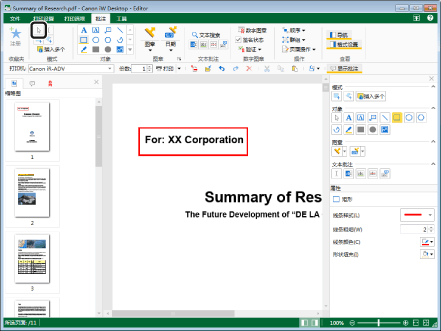
|
注意
|
|
如果未显示详情窗口,请参阅下列内容。
该操作也可用工具栏上的工具按钮执行。如果Desktop Editor工具栏上不显示工具按钮,请参阅以下内容使其显示。
|
2.
在工作窗口中,将鼠标指针移动到要复制的批注上,然后在鼠标指针的形状变为 时单击字段。
时单击字段。或者拖动鼠标指针选择矩形以包含要复制的所需批注。
|
注意
|
|
按下以下键之一的同时单击批注,可以选择多个批注。
键盘上的 [Shift] 键
键盘上的 [Ctrl] 键
可以连续按键盘上的 [Tab] 键以选择所需的批注。
如果您想选择页面中的所有批注,请在保持工作窗口活动状态的同时执行以下操作之一。
单击功能区上的
 (选择全部) (选择全部)右键单击并选择 [选择全部]
如果Desktop Editor的功能区上未显示命令,请参阅以下内容可使其显示。
该操作也可用工具栏上的工具按钮进行。如果工具按钮未显示在Desktop Editor的工具栏中,请参阅下列步骤来显示。
当选择大量页面或批注时,可能会显示不需要的虚线框。
|
3.
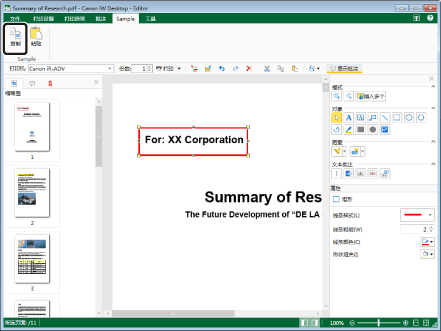
单击功能区上的 (复制)。
(复制)。或者,按照下面描述的任一步骤进行操作。
右键单击并选择 [复制]
按下键盘上的 [Ctrl] 键的同时进行拖动。
|
注意
|
|
如果Desktop Editor的功能区上未显示命令,请参阅以下内容可使其显示。
该操作也可用工具栏上的工具按钮进行。如果工具按钮未显示在Desktop Editor的工具栏中,请参阅下列步骤来显示。
|
4.
必要时请粘贴该批注。
有关粘贴操作的详细信息,请参阅下列内容。
剪切批注
本部分介绍如何剪切批注。
1.
单击功能区上的 (选择对象)。
(选择对象)。或者,按照下面描述的任一步骤进行操作。
单击功能区上的 (选择文本)。
(选择文本)。单击详情窗口上的 (选择对象)
(选择对象)单击详情窗口上的 (选择文本)
(选择文本)|
注意
|
|
如果未显示详情窗口,请参阅下列内容。
该操作也可用工具栏上的工具按钮执行。如果Desktop Editor工具栏上不显示工具按钮,请参阅以下内容使其显示。
|
2.
在工作窗口中,将鼠标指针移动到要剪切的批注上,然后在鼠标指针的形状变为时单击字段。
时单击字段。或者拖动鼠标指针选择矩形以包含要剪切的所需批注。
|
注意
|
|
按下以下键之一的同时单击批注,可以选择多个批注。
键盘上的 [Shift] 键
键盘上的 [Ctrl] 键
可以连续按键盘上的 [Tab] 键以选择所需的批注。
如果您想选择页面中的所有批注,请在保持工作窗口活动状态的同时执行以下操作之一。
单击功能区上的
(选择全部)右键单击并选择 [选择全部]
如果Desktop Editor的功能区上未显示命令,请参阅以下内容可使其显示。
该操作也可用工具栏上的工具按钮进行。如果工具按钮未显示在Desktop Editor的工具栏中,请参阅下列步骤来显示。
当选择大量页面或批注时,可能会显示不需要的虚线框。
|
3.
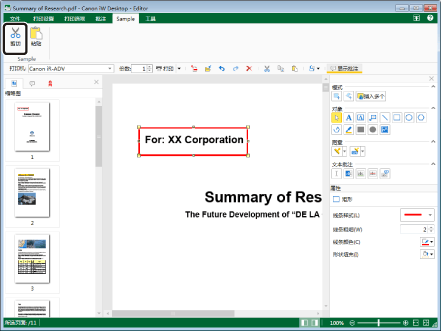
单击功能区上的 (剪切)。
(剪切)。或者右键单击,然后选择 [剪切]。
|
注意
|
|
如果Desktop Editor的功能区上未显示命令,请参阅以下内容可使其显示。
该操作也可用工具栏上的工具按钮进行。如果工具按钮未显示在Desktop Editor的工具栏中,请参阅下列步骤来显示。
|
4.
必要时请粘贴该批注。
有关粘贴操作的详细信息,请参阅下列内容。
粘贴已复制/剪切的文本
本部分介绍如何粘贴已复制或剪切的文本。
1.
单击功能区上的  (粘贴)。
(粘贴)。
(粘贴)。或者,按照下面描述的任一步骤进行操作。
单击功能区上的  (选择性粘贴),并选择[文本]
(选择性粘贴),并选择[文本]右键单击并选择 [粘贴]
右键单击并选择 [选择性粘贴] > [文本]
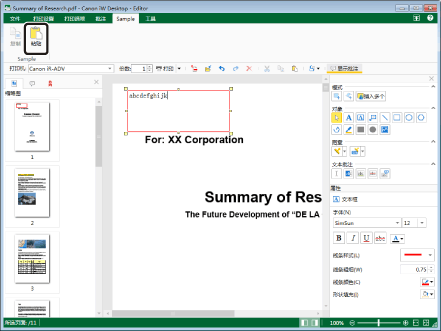
完成对已复制或剪切文本的粘贴。
|
注意
|
|
如果Desktop Editor的功能区上未显示命令,请参阅以下内容可使其显示。
该操作也可用工具栏上的工具按钮进行。如果工具按钮未显示在Desktop Editor的工具栏中,请参阅下列步骤来显示。
如果在要复制/剪切的注释取消选择的情况下执行粘贴操作,则已复制/剪切的字符串会作为
 (文本)批注粘贴。 (文本)批注粘贴。 |
粘贴已复制/剪切的批注
本部分介绍如何粘贴已复制或剪切的批注。
1.
单击功能区上的 (粘贴)。
(粘贴)。或者,按照下面描述的任一步骤进行操作。
单击功能区上的 (选择性粘贴),并选择[批注]
(选择性粘贴),并选择[批注]右键单击并选择 [粘贴]
右键单击并选择 [选择性粘贴] > [批注]
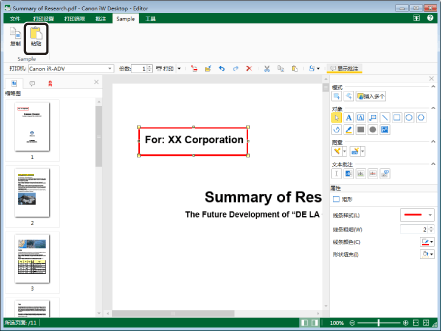
完成对已复制或剪切批注的粘贴。
|
注意
|
|
如果Desktop Editor的功能区上未显示命令,请参阅以下内容可使其显示。
该操作也可用工具栏上的工具按钮进行。如果工具按钮未显示在Desktop Editor的工具栏中,请按照下列步骤来设置工具按钮。
如果指定同一个页面作为已复制批注的粘贴目标,则会在复制源右侧下面 15 个像素的位置粘贴批注。
如果指定同一个页面作为已剪切批注的粘贴目标,则该批注将粘贴到以下位置。
第一个粘贴位置:与复制源相同的位置。
第二个粘贴位置:复制源右侧下方 15 个像素的位置。
当将下一个页面指定为粘贴目标时,会在与复制或剪切源相同的位置粘贴批注。
不同页面的粘贴位置
在 Desktop Editor 中打开的其他文档页面
|