粘贴数字图章
可使用Desktop Editor在文档中附加数字图章。通过在文档中附加带数字证书的数字图章,可检测附加数字图章之后的变化。
附加数字图章的操作应在Desktop Editor的数字图章模式下进行。
|
注意
|
|
有关Desktop Editor屏幕转换的信息,请参阅下列内容。
Desktop 支持以下数字证书。
随Windows 7/Windows 8/Windows 8.1颁发的数字证书
随Windows Server 2003/Windows Server 2008/Windows Server 2012颁发的数字证书
VeriSign数字证书
Desktop Editor所创建的自签名证书
有关如何获取数字证书的详细信息,请咨询系统管理员。
有关如何使用Desktop Editor创建自签署证书的详细信息,请参阅下列内容。
可以对暂时放置的数字图章进行以下编辑。
移动
更改大小
删除
撤销
恢复
通过点击[撤销]/[恢复]工具按钮,可以撤销或恢复最多 12 项操作。
您需要准备要添加到数字图章的数字证书。
运行数字图章模式时,无法选择或编辑批注。
将使用先前版本的Desktop添加的未签署的数字图章作为图像图章处理。
|
1.
单击功能区上的  (数字图章)。
(数字图章)。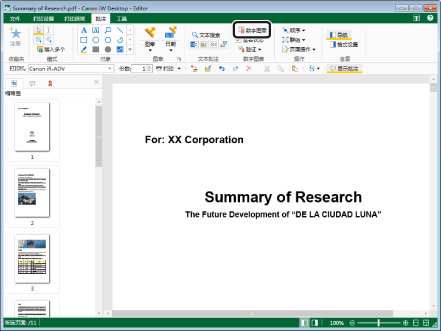
数字图章模式开启且功能区上显示[数字图章]选项卡。
|
注意
|
|
该操作也可用工具栏上的工具按钮执行。如果Desktop Editor工具栏上不显示工具按钮,请参阅以下内容使其显示。
运行数字图章模式时,功能区上不显示除[数字图章]以外的其他选项卡。
运行数字图章模式时,导航窗口的[批注列表]被隐藏起来。
|
2.
在功能区上的数字图章列表中选择要粘贴的数字图章。
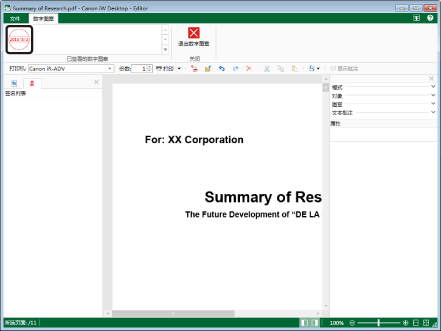
在详情窗口显示所选数字图章的预览和属性。
|
注意
|
|
如果未显示详情窗口,请参阅下列内容。
|
3.
根据需要配置数字图章设置。
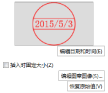
|
[编辑日期和时间]
|
如果单击该选项,则显示[编辑日期和时间]对话框,可以更改图章图像的属性。关于所设置属性的信息,请参阅以下内容。
|
|
[插入时固定大小]
|
取消选择本项可调整数字图章的粘贴尺寸。
如需以注册时的大小粘贴数字图章,则选择本复选框。
|
|
[编辑图章图像]
|
如果单击该选项,则显示[编辑图章图像]对话框,可以更改图章图像的属性。关于所设置属性的信息,请参阅以下内容。
|
|
[恢复原始值]
|
将数字图章属性还原至注册数字图章时设置的值。仅在插入数字图章前有效。
|
|
注意
|
|
如果数字图章中未插入数据信息,则无法点击[编辑日期和时间]。
如果在[系统设置]中选择了[插入时固定大小]复选框,并从功能区上的数字图章列表中选择一个数字图章,则选择详情窗口的[插入时固定大小] 复选框。
[文件]菜单 > [选项] > [系统设置] > [Editor] > [批注] > [插入时固定大小]
下次插入时会保留更改后的数字图章大小。因此,即使在[编辑图章图像]对话框中更改了字号,预览上显示的数字图章还是上次时的大小。执行下列任一操作可更改数字图章的大小。
在详情窗口取消选择[插入时固定大小]复选框,并更改暂时放置的数字图章的大小。
以所需大小注册数字图章的新图章图像并附加。
用户注册的图章图像可进行编辑。更多详细信息,请参阅下列内容。
有关注册数字图章的新图章图像的信息,请参阅下列内容。
|
4.
将鼠标指针移至工作窗口。
鼠标指针的形状变成  ,并显示数字图章的预览。
,并显示数字图章的预览。|
注意
|
|
如果在键盘上按下[Esc]键,则鼠标指针将返回原始形状并且将取消插入。
|
5.
在希望插入数字图章的位置设置预览,并单击。
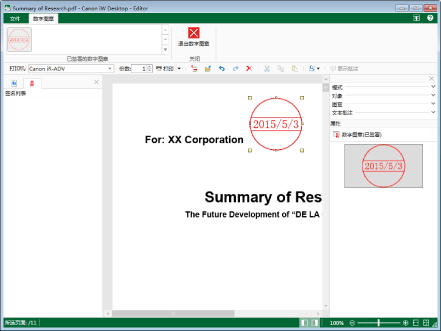
设置为以步骤 3 中注册的大小附加数字图章时,将显示[选择证书]对话框。在这种情况下,请转到步骤 8。
设置为以不同于步骤 3 中注册的大小附加数字图章时,将暂时放置数字图章。在这种情况下,请转到步骤 6。
6.
根据需要,调整数字图章的大小和位置。
若要更改大小,请执行以下操作:
拖动位于预览的四个角中的  手柄。
手柄。
手柄。若要调整位置,请执行以下操作:
将数字图章拖动到所需位置。
或者按下键盘上的箭头键。
|
注意
|
|
若要将数字图章的形状更改为椭圆,请在按住键盘上[Shift]键的同时拖动手柄。
当您使用键盘上的箭头键时,可以将一个对象移动五个像素的距离。
可以通过在按下键盘上的 [Ctrl] 键的同时使用箭头键将对象移动一个像素。
|
7.
在工作窗口中单击预览之外的某处,并设置粘贴数字图章的位置。
将显示 [选择证书] 对话框。
|
注意
|
|
您还可以使用以下任一操作来设置暂时放置的数字图章的位置。
保存
另存为
打印
通过在导航窗口中选择缩略图来移动页面。
按下键盘上的 [Enter] 键。
退出数字图章
|
8.
选择文档签名要使用的证书,并单击[确定]。
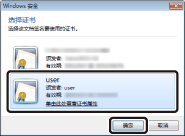
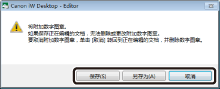
将显示确认消息。
9.
选择是否向文档中附加数字图章。
[保存]:在文档中附加数字图章,并覆盖文档。在这种情况下,请转到步骤 20。
[另存为]:将显示[选择保存位置]对话框。在这种情况下,请转到步骤 10。
[取消]:终止附加数字图章。
|
注意
|
|
如果在开启数字图章模式之前切换到功能区上的[打印设置]选项卡或[打印选项]选项卡,单击[保存]将显示确认消息。如需将文件保存为PDF文档,单击[是]。
对于新创建的IWB文档,单击[保存]时,将显示[选择保存位置]对话框。在这种情况下,请转到步骤 10。
|
10.
选择[库]或[Windows 文件夹],并单击[确定]。
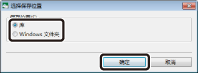
将显示 [另存为] 对话框。
11.
选择要将文档保存到的库或 Windows 文件夹。
12.
指定[文档名称]或[文件名]。
13.
在[文档类型]或[文件类型]中选择要保存文档的格式。
如需将文档保存为IWB文档,选择[Canon Desktop Document (*.iwb)]。在这种情况下,请转到步骤 19。
如需将文档保存为PDF文档,选择[PDF 文件 (*.pdf)]。在这种情况下,请转到步骤 14。
14.
如果要用指定的高级设置以PDF格式保存,单击[详细设置]。
将显示 [PDF 文档的详细设置] 对话框。
15.
指定PDF文档的详细设置。
有关PDF文档的详细设置的信息,请参阅下列内容。
16.
单击 [确定]。
如果设置了文档打开密码,将显示[确认文档打开密码]对话框。在这种情况下,请转到步骤 17。
如果限制了打印或编辑文档的权限,将显示[确认权限密码]对话框。在这种情况下,请转到步骤 18。
如果未设置密码,将再次显示[另存为]对话框。在这种情况下,请转到步骤 19。
|
注意
|
|
在选中 [需要打开该文档的密码] 复选框时,将显示 [确认文档打开密码] 对话框。
在选中 [限制文档的编辑和打印] 复选框时,将显示 [确认权限密码] 对话框。
|
17.
在 [文档打开密码] 中输入密码,然后单击 [确定]。
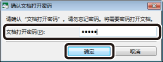
如果限制了打印或编辑文档的权限,将显示[确认权限密码]对话框。在这种情况下,请转到步骤 18。
如果未限制文档打印或编辑的权限,将再次显示[另存为]对话框。在这种情况下,请转到步骤 19。
18.
在 [权限密码] 中输入密码,然后单击 [确定]。
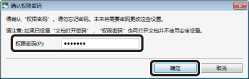
将再次显示 [另存为] 对话框。
19.
单击 [保存]。
将附加数字图章,并使用指定的名称保存文档。
|
注意
|
|
以PDF格式(*.pdf)保存文档时,将显示确认消息。如需将文档保存为PDF格式,单击[是]。
如果保存文档之后显示以下对话框之一,则选择适当的更新过程,然后单击 [确定]。
[已签出文档确认]对话框
[修改共享文档]对话框
如果取消选择[系统设置]中的[退出正在编辑的文档后自动签入]复选框,则需要手动签入/签出。
[文件]菜单 > [选项] > [系统设置] > [Browser] > [共享的文档管理] > [退出正在编辑的文档后自动签入]
附加数字图章时,将更新在导航窗口中的[签名列表]选项卡上显示的内容。
默认情况下,显示数字图章的签名状态。有关签名状态的信息,请参阅下列内容。
|
20.
在工作窗口中,单击要粘贴的数字图章以外的某处可取消选择数字图章。
21.
如需结束数字图章粘贴,单击功能区上的 (退出数字图章)。
(退出数字图章)。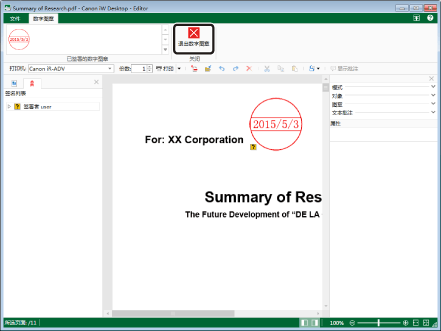
|
注意
|
|
如果在暂时放置了数字图章时单击功能区上的
(退出数字图章),将显示是否结束数字图章粘贴的确认消息。如果单击[是]:显示[选择证书]对话框。
如果单击[否]:结束数字图章模式。
可验证数字图章。有关验证数字图章的信息,请参阅下列内容。
|