编辑图章图像的已注册内容
您可以在 Desktop Editor 中编辑新注册或复制的图章图像的注册信息。
|
注意
|
|
不能编辑安装期间自动注册的图章图像。但是,可以编辑从这些图章图像复制的图章图像。有关如何复制图章图像的信息,请参阅下列内容。
无法使用图章图像编辑操作更改图章图像的类型。
|
1.
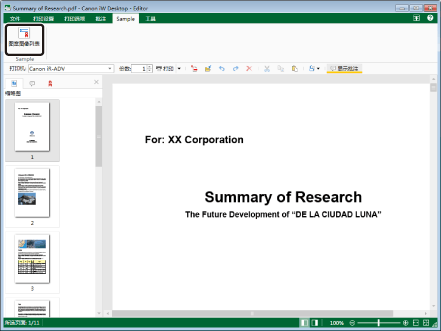
单击功能区上的  (图章图像列表)。
(图章图像列表)。或者,按照下面描述的任一步骤进行操作。
数字图章模式开启,单击功能区上的数字图章列表中的 ,并选择[图章图像列表]。
,并选择[图章图像列表]。 选择 [文件] 菜单 > [设置/管理] > [图章图像列表]。
将显示 [图章图像列表] 对话框。
|
注意
|
|
如果Desktop Editor的功能区上未显示命令,请参阅以下内容可使其显示。
该操作也可用工具栏上的工具按钮进行。如果工具按钮未显示在Desktop Editor的工具栏中,请参阅下列步骤来显示。
有关如何开启数字图章模式的信息,请参阅下列内容。
|
2.
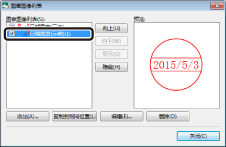
从 [图章图像列表] 中选择要编辑的图章图像。
3.
单击 [编辑]。
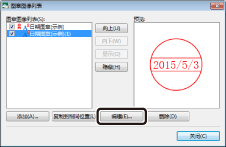
将显示 [编辑图章图像] 对话框。
4.
在[编辑图章图像]对话框中编辑注册的图章图像设置。
有关如何设置图章图像的详细信息,请参阅下列内容。
5.
确认预览显示,并单击 [确定]。
将再次显示 [图章图像列表] 对话框。
将在[图章图像列表]中显示已更改注册的图章图像。
6.
单击 [关闭]。
|
注意
|
|
[图章图像列表] 对话框的 [图章图像列表] 中显示的图章图像图标表示图章图像类型。
 :表示该图章图像是安装期间自动注册的图章图像。 :表示该图章图像是安装期间自动注册的图章图像。 :表示该图章图像是一个文本类型的图章图像。 :表示该图章图像是一个文本类型的图章图像。 :表示该图章图像是一个图像类型的图章图像。 :表示该图章图像是一个图像类型的图章图像。 |