Installazione di AMS Printer Driver Add-in
In Access Management System è necessario aggiungere AMS Printer Driver Add-in al driver della stampante installato sui computer per i quali limitare la stampa. AMS Printer Driver Add-in può essere installato con uno dei seguenti metodi.
Installazione individuale con il programma di installazione
Installazione su più computer in batch utilizzando il Plug-in Gestione dei driver della stampante
|
IMPORTANTE
|
|
Prima di installare AMS Printer Driver Add-in, accertarsi che il driver della stampante supporti AMS. Il componente aggiuntivo non potrà essere installato correttamente se il driver della stampante non lo supporta. Per ulteriori informazioni, consultare "Computer client (AMS Printer Driver Add-in)".
Prima di installare AMS Printer Driver Add-in, è necessario accertarsi che la configurazione di Access Management System sia stata completata. Per ulteriori informazioni, consultare "Configurazione di Access Management System".
Se si desidera applicare restrizioni alla stampa dei lavori dai driver della stampante in cui non è installato AMS Printer Driver Add-in, eseguire l'operazione quando si specificano le preferenze delle periferiche. Per ulteriori informazioni, consultare "Proibizione della stampa da driver senza Componente aggiuntivo driver di stampante AMS"
Quando si utilizza AMS Printer Driver Add-in in un ambiente con stampante condivisa, installare AMS Printer Driver Add-in per i driver della stampante sul server di stampa (installare AMS Printer Driver Add-in per il driver della stampante sul server di stampa. Dopo aver installato AMS Printer Driver Add-in su un driver della stampante sul server di stampa, potrebbe essere necessario qualche istante prima che la pagina [AMS] venga visualizzata nella finestra di dialogo delle proprietà della stampante su un computer client. Se la pagina [AMS] non viene visualizzata, aggiungere l'icona della stampante sul computer client).
Se le impostazioni di data e ora di tutte le apparecchiature incluse nel sistema (periferiche, computer client, computer server, ecc.) non corrispondono, l'operazione di stampa potrebbe impiegare più tempo o potrebbe risultare impossibile. Per informazioni sull'impostazione di data e ora della periferica, consultare i manuali di istruzioni della periferica.
|
|
NOTA
|
|
Se si esegue l'installazione su più computer, è possibile utilizzare la funzione di installazione invisibile all'utente. Per ulteriori informazioni, contattare il rivenditore Canon autorizzato locale.
Se si installa AMS Printer Driver Add-in per un driver della stampante, la pagina [AMS] viene aggiunta per tutte le icone della stampante associate a quel driver.
|
Preparazione all'installazione di AMS Printer Driver Add-in
Prima di installare AMS Printer Driver Add-in, aggiornare il relativo driver della stampante.
|
IMPORTANTE
|
|
Se AMS Printer Driver Add-in V1.x è installato, disinstallarlo utilizzando la versione 1.x del programma di disinstallazione, quindi aggiornare il driver della stampante. Per ulteriori informazioni, consultare "Disinstallazione di AMS Printer Driver Add-in". Se è installato AMS Printer Driver Add-in V2.0 o versioni successive, è possibile aggiornare il driver della stampante senza disinstallare il componente aggiuntivo.
|
|
NOTA
|
|
Se il driver della stampante non è installato con l'opzione [Porta TCP/IP standard], si consiglia di aggiornarlo con l'opzione [Porta TCP/IP standard].
|
1.
Accedere al computer come utente con privilegi di amministratore di Windows.
2.
Se si utilizza Windows 8/Windows Server 2012, passare al desktop.
3.
Chiudere tutte le applicazioni in esecuzione.
4.
Aggiornare il driver della stampante per installare AMS Printer Driver Add-in e installare il Canon Driver Information Assist Service.
Canon Driver Information Assist Service può essere installato contemporaneamente all'aggiornamento del driver della stampante. Per installare Canon Driver Information Assist Service, seguire le istruzioni della procedura guidata di aggiornamento.
|
IMPORTANTE
|
|
Aggiornare il driver della stampante utilizzando il programma di installazione (Setup.exe) più aggiornato. È possibile scaricare il programma di installazione più aggiornato dal sito Web Canon.
|
|
NOTA
|
|
Per informazioni sull'aggiornamento del driver della stampante, consultare il manuale di istruzioni del driver.
|
Installazione individuale con il programma di installazione
In questa sezione è descritta la procedura per l'installazione di AMS Printer Driver Add-in su ogni singolo computer a cui applicare le restrizioni di stampa.
1.
Accedere al computer come utente con privilegi di amministratore di Windows.
2.
Se si utilizza Windows 8/Windows Server 2012, passare al desktop.
3.
Chiudere tutte le applicazioni in esecuzione.
4.
Fare doppio clic sul file Setup.exe file di AMS Printer Driver Add-in.
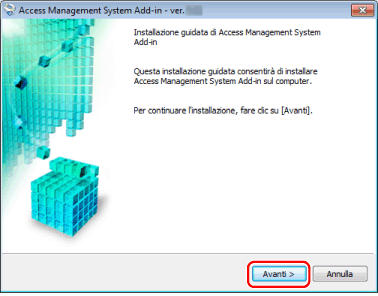
Viene avviata l'installazione guidata di AMS Printer Driver Add-in.
5.
Fare clic su [Avanti].
6.
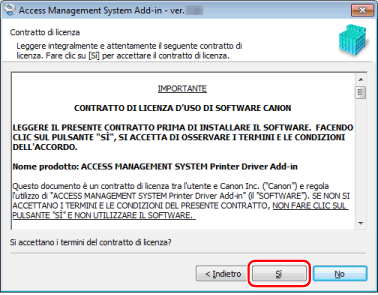
Confermare le informazioni visualizzate → fare clic su [Sì].
7.
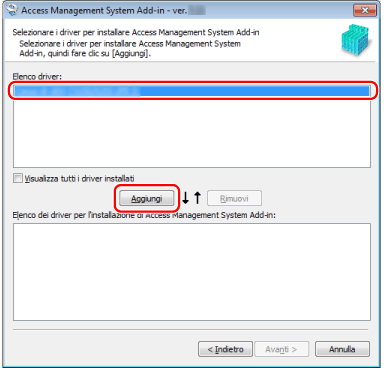
Scegliere il driver per il quale installare AMS Printer Driver Add-in da [Elenco driver] → fare clic su [Aggiungi].
Se un driver della stampante desiderato non è visualizzato, o se esiste un driver della stampante ma non è presente un'icona della stampante (ad es. per il server di un servizio terminale), selezionare [Visualizza tutti i driver installati].
8.
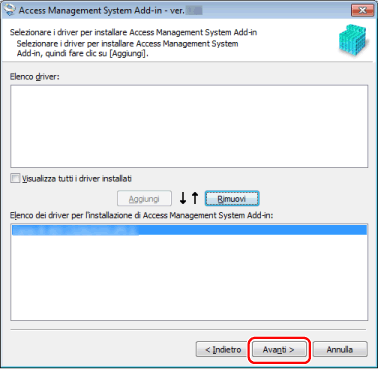
Fare clic su [Avanti].
9.
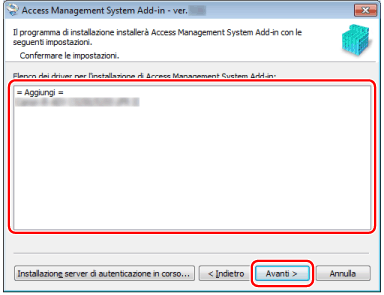
Accertarsi che i nomi dei driver appropriati siano presenti in [Elenco dei driver per l'installazione di Access Management System Add-in] → fare clic su [Avanti].
10.
Quando viene visualizzato il messaggio che richiede se recuperare le informazioni della periferica (stampante), fare clic su [Sì].
Se si fa clic su [No], le informazioni della periferica non verranno recuperate. Nella schermata successiva immettere l'indirizzo IP o il nome host della stampante.
11.
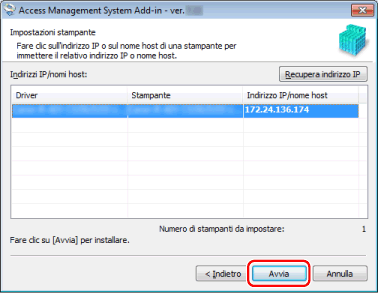
Fare clic su [Avvia].
Se nella pagina precedente è stato fatto clic su [No], fare clic sul campo [Indirizzo IP/nome host] del driver → immettere l'indirizzo IP o il nome host della periferica.
Se [Immetti Indirizzo IP/nome host] è visualizzato nel campo [Indirizzo IP/nome host], fare clic su [Recupera indirizzo IP]. Se non è possibile recuperare l'indirizzo IP, fare clic sul campo [Indirizzo IP/nome host] del driver → immettere l'indirizzo IP o il nome host della periferica.
|
NOTA
|
|
Nel caso più stampanti che utilizzano lo stesso driver della stampante siano collegate alla rete, tutte queste stampanti saranno visualizzate in [Indirizzi IP/nomi host].
|
12.
Quando viene visualizzato il messaggio che richiede se avviare l'installazione, fare clic su [Sì].
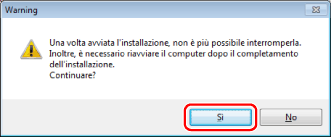
L'installazione di AMS Printer Driver Add-in viene completata.
13.
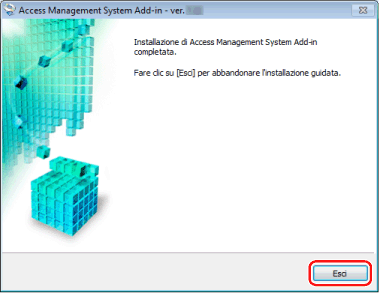
Fare clic su [Esci].
14.
Fare clic su [Sì] nella finestra di dialogo visualizzata.
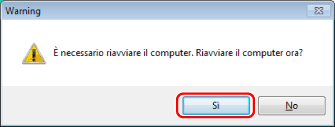
Il computer viene riavviato e l'installazione viene completata.
|
IMPORTANTE
|
|
Su ciascun computer su cui è installato AMS Printer Driver Add-in è necessario specificare le informazioni utente. Per ulteriori informazioni, consultare "Impostazione delle informazioni utente per AMS Printer Driver Add-in".
|
|
NOTA
|
|
Se si desidera riavviare il computer in un secondo momento, fare clic su [No].
|
È possibile utilizzare il Plug-in Gestione dei driver della stampante per impostare restrizioni di stampa per più computer in batch con AMS Printer Driver Add-in.
Il Plug-in Gestione dei driver della stampante è un plug-in opzionale per iW Management Console e viene utilizzato per l'installazione remota dei driver della stampante e dei componenti aggiuntivi sui computer.
Per informazioni sull'aggiunta del Plug-in Gestione dei driver della stampante a iW Management Console, consultare la Guida per l'utente del plug-in Gestione driver della stampante. Per ulteriori informazioni sul funzionamento del Plug-in Gestione dei driver della stampante, consultare la Guida in linea del Plug-in Gestione dei driver della stampante.
Di seguito è indicata la procedura per l'installazione di AMS Printer Driver Add-in utilizzando il Plug-in Gestione dei driver della stampante.
1. Aggiunta di AMS Printer Driver Add-in al database del driver
Utilizzare Driver Set Uploader per aggiungere AMS Printer Driver Add-in al database del driver.
2. Associazione di periferiche e driver
Creare le associazioni per le periferiche per le quali applicare restrizioni di stampa e il driver della stampante per il quale si intende installare AMS Printer Driver Add-in.
3. Installazione di AMS Printer Driver Add-in
Per installare AMS Printer Driver Add-in, eseguire un'attività che consente di aggiungere un componente aggiuntivo.
|
IMPORTANTE
|
|
Su ciascun computer su cui è installato AMS Printer Driver Add-in è necessario specificare le informazioni utente. Per ulteriori informazioni, consultare "Impostazione delle informazioni utente per AMS Printer Driver Add-in".
|