Installieren des AMS Printer Driver Add-in
Im Access Management System müssen Sie das AMS Printer Driver Add-in dem auf dem Computer installierten Druckertreiber hinzufügen, um das Drucken über den Computer einzuschränken. Das AMS Printer Driver Add-in kann mit einer der folgenden Methoden installiert werden.
Einzelinstallation mit dem Installationsprogramm
Stapelweises Installieren auf mehreren Computern mit dem Druckertreiberverwaltungs-Plug-In
|
WICHTIG
|
|
Prüfen Sie vor dem Installieren des AMS Printer Driver Add-in, ob der Druckertreiber AMS unterstützt. Das Add-In wird nur dann korrekt installiert, wenn der Druckertreiber AMS unterstützt. Weitere Informationen dazu finden Sie unter "Client-Computer (AMS Printer Driver Add-in)".
Vor dem Installieren des AMS Printer Driver Add-in müssen Sie prüfen, ob das Access Management System komplett eingerichtet ist. Weitere Informationen dazu finden Sie unter "Einrichten des Access Management System".
Wenn Sie das Drucken von Aufträgen über Druckertreiber, in denen das AMS Printer Driver Add-in nicht installiert ist, einschränken möchten, sollten Sie dies beim Festlegen der Geräteeinstellungen tun. Nähere Informationen dazu finden Sie im Abschnitt "Verhindern des Druckens über Treiber ohne AMS-Druckertreiber-Add-In".
Bei Verwendung des AMS Printer Driver Add-in in einer gemeinsam genutzten Druckerumgebung installieren Sie das AMS Printer Driver Add-in auf den Druckertreibern auf dem Druckserver. (Installieren Sie das AMS Printer Driver Add-in auf dem Druckertreiber auf dem Druckserver. Nach dem Installieren des AMS Printer Driver Add-in auf einem Druckertreiber auf dem Druckserver kann es einige Zeit dauern, bis die Seite [AMS] im Druckereigenschaften-Dialogfeld auf einem Client-Computer angezeigt wird. Wenn die Seite [AMS] weiterhin nicht angezeigt wird, fügen Sie das Druckersymbol dem Client-Computer hinzu.)
Wenn die Datums-/Uhrzeiteinstellungen aller Komponenten des Systems (Geräte, Client-Computer, Server-Computer usw.) nicht übereinstimmen, dauert das Drucken möglicherweise länger oder Sie können möglicherweise überhaupt nicht drucken. Informationen zum Festlegen der Datums-/Uhrzeiteinstellungen des Geräts finden Sie in den Bedienungsanleitungen für das Gerät.
|
|
HINWEIS
|
|
Beim Installieren auf mehreren Computern können Sie die Silent-Installation verwenden. Weitere Informationen erhalten Sie von Ihrem autorisierten Canon-Händler vor Ort.
Beim Installieren des AMS Printer Driver Add-in auf einem Druckertreiber wird die Seite [AMS] allen Druckersymbolen hinzugefügt, die mit diesem Druckertreiber verknüpft sind.
|
Vorbereiten der Installation des AMS Printer Driver Add-in
Aktualisieren Sie vor dem Installieren des AMS Printer Driver Add-in den Druckertreiber, auf dem es installiert werden soll.
|
WICHTIG
|
|
Wenn AMS Printer Driver Add-in V1.x installiert ist, deinstallieren Sie es mit dem Deinstallationsprogramm der Version 1.x, und aktualisieren Sie dann den Druckertreiber. Weitere Informationen dazu finden Sie unter "Deinstallieren des AMS Printer Driver Add-in". Wenn AMS Printer Driver Add-in V2.0 oder höher installiert ist, können Sie den Druckertreiber ohne Deinstallation des Add-Ins aktualisieren.
|
|
HINWEIS
|
|
Wenn [Standard-TCP/IP-Port] auf dem Druckertreiber nicht vorhanden ist, sollten Sie ihn mit [Standard-TCP/IP-Port] aktualisieren.
|
1.
Melden Sie sich beim Computer als Benutzer mit Windows-Administratorrechten an.
2.
Falls Sie Windows 8/Windows Server 2012 verwenden: Wechseln Sie zum Desktop.
3.
Schließen Sie alle laufenden Anwendungen.
4.
Aktualisieren Sie den Druckertreiber zum Installieren des AMS Printer Driver Add-in, und installieren Sie den Canon Driver Information Assist Service.
Der Canon Driver Information Assist Service kann gleichzeitig mit der Aktualisierung des Druckertreibers installiert werden. Folgen Sie den Anweisungen im Aktualisierungsassistenten zum Installieren des Canon Driver Information Assist Service.
|
WICHTIG
|
|
Aktualisieren Sie den Druckertreiber mit dem neuesten Installationsprogramm (Setup.exe). Das neueste Installationsprogramm kann von der Canon-Webseite heruntergeladen werden.
|
|
HINWEIS
|
|
Informationen zum Aktualisieren des Druckertreibers finden Sie in der Bedienungsanleitung für den Druckertreiber.
|
Einzelinstallation mit dem Installationsprogramm
In diesem Abschnitt werden die einzelnen Schritte zum Installieren des AMS Printer Driver Add-in auf den Computern beschrieben, auf denen das Drucken eingeschränkt werden soll.
1.
Melden Sie sich beim Computer als Benutzer mit Windows-Administratorrechten an.
2.
Falls Sie Windows 8/Windows Server 2012 verwenden: Wechseln Sie zum Desktop.
3.
Schließen Sie alle laufenden Anwendungen.
4.
Doppelklicken Sie auf die Datei 'Setup.exe' für das AMS Printer Driver Add-in.
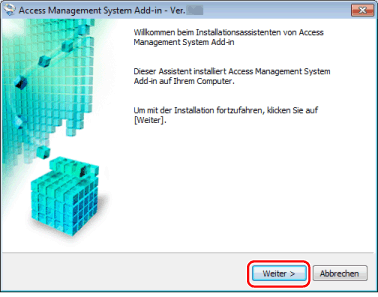
Der Installationsassistent für das AMS Printer Driver Add-in wird gestartet.
5.
Klicken Sie auf [Weiter].
6.
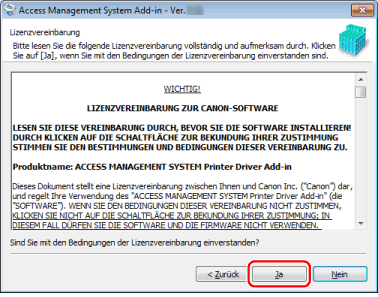
Prüfen Sie die angezeigten Informationen → Klicken Sie auf [Ja].
7.
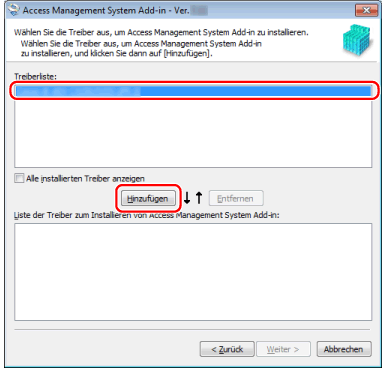
Wählen Sie den Treiber für die Installation des AMS Printer Driver Add-in in der [Treiberliste] aus → Klicken Sie auf [Hinzufügen].
Wenn der gewünschte Druckertreiber nicht angezeigt wird oder ein Drucker zwar vorhanden ist, aber über kein Druckersymbol verfügt (für den Server eines Terminaldienstes usw.), wählen Sie [Alle installierten Treiber anzeigen] aus.
8.
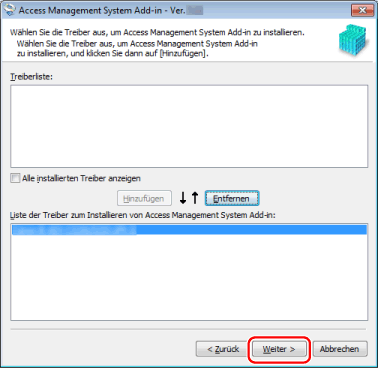
Klicken Sie auf [Weiter].
9.
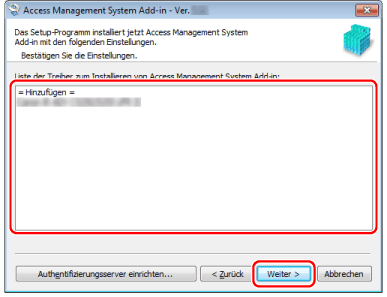
Prüfen Sie, ob die entsprechenden Treibernamen in [Liste der Treiber zum Installieren von Access Management System Add-in] angezeigt werden → Klicken Sie auf [Weiter].
10.
Klicken Sie auf [Ja], wenn die Meldung zur Bestätigung eingeblendet wird, ob Sie die Gerätedaten (Drucker) laden möchten.
Wenn Sie auf [Nein] klicken, werden die Gerätedaten nicht geladen. Geben Sie die IP-Adresse oder den Hostnamen des Druckers auf dem nächsten Bildschirm ein.
11.
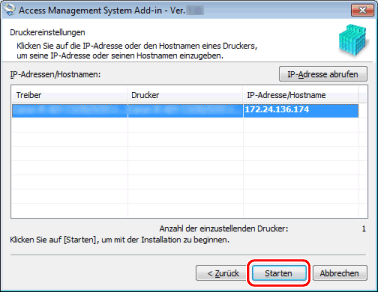
Klicken Sie auf [Starten].
Wenn Sie auf der vorherigen Seite auf [Nein] geklickt haben, klicken Sie auf das Feld [IP-Adresse/Hostname] für diesen Treiber → Geben Sie die IP-Adresse oder den Hostnamen des Geräts ein.
Wenn [IP-Adresse/Hostnamen eingeben] im Feld [IP-Adresse/Hostname] angezeigt wird, klicken Sie auf [IP-Adresse abrufen]. Wenn die IP-Adresse nicht geladen werden kann, klicken Sie auf das Feld [IP-Adresse/Hostname] für diesen Treiber → Geben Sie die IP-Adresse oder den Hostnamen des Geräts ein.
|
HINWEIS
|
|
Wenn mehrere Drucker, die denselben Druckertreiber verwenden, mit dem Netzwerk verbunden sind, werden alle diese Drucker in [IP-Adressen/Hostnamen] angezeigt.
|
12.
Klicken Sie auf [Ja], wenn die Meldung zur Bestätigung eingeblendet wird, ob Sie mit der Installation beginnen möchten.
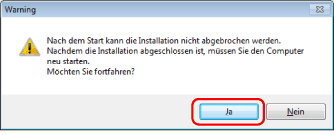
Das AMS Printer Driver Add-in wird installiert.
13.
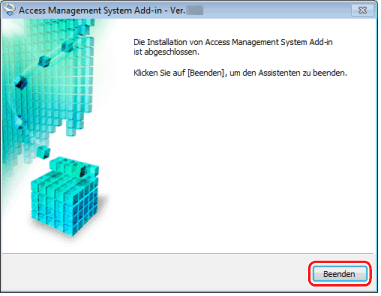
Klicken Sie auf [Beenden].
14.
Klicken Sie im angezeigten Dialogfeld auf [Ja].
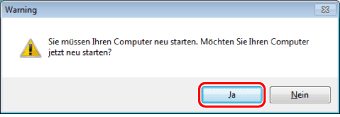
Der Computer wird neu gestartet und die Installation wird abgeschlossen.
|
WICHTIG
|
|
Sie müssen Benutzerdaten für das auf jedem Computer installierte AMS Printer Driver Add-in festlegen. Weitere Informationen dazu finden Sie unter "Festlegen von Benutzerdaten für das AMS Printer Driver Add-in".
|
|
HINWEIS
|
|
Wenn Sie den Computer später neu starten möchten, klicken Sie auf [Nein].
|
Sie können mit dem Druckertreiberverwaltungs-Plug-In Druckeinschränkungen auf mehreren Computern stapelweise mit dem AMS Printer Driver Add-in installieren.
Das Druckertreiberverwaltungs-Plug-In ist ein Zusatz-Plug-In für iW Management Console und wird zum externen Installieren von Druckertreibern und Add-Ins auf Computern verwendet.
Informationen zum Hinzufügen des Druckertreiberverwaltungs-Plug-In zu iW Management Console finden Sie im Anwenderhandbuch zum Druckertreiberverwaltungs-Plug-In. Weitere Informationen zur Verwendung des Druckertreiberverwaltungs-Plug-In finden Sie in der Online-Hilfe für das Druckertreiberverwaltungs-Plug-In.
Die einzelnen Arbeitsschritte zum Installieren des AMS Printer Driver Add-in mit dem Druckertreiberverwaltungs-Plug-In sind im Folgenden angegeben.
1. Hinzufügen des AMS Printer Driver Add-in zur Treiberdatenbank
Verwenden Sie den Driver Set Uploader, um das AMS Printer Driver Add-in der Treiberdatenbank hinzuzufügen.
2. Verknüpfen von Geräten und Treibern
Erstellen Sie Verknüpfungen für die Geräte, bei denen das Drucken eingeschränkt werden soll, und den Druckertreiber, auf dem das AMS Printer Driver Add-in installiert werden soll.
3. Installieren des AMS Printer Driver Add-in
Führen Sie eine Aufgabe zum Hinzufügen eines Add-Ins zum Installieren des AMS Printer Driver Add-in aus.
|
WICHTIG
|
|
Sie müssen Benutzerdaten für das auf jedem Computer installierte AMS Printer Driver Add-in festlegen. Weitere Informationen dazu finden Sie unter "Festlegen von Benutzerdaten für das AMS Printer Driver Add-in".
|