Utilización de AirPrint
|
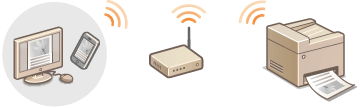
No necesita un ordenador para imprimir fotos, e-mails, páginas web y otros documentos. AirPrint le permite imprimir de forma inalámbrica desde dispositivos Apple, como iPad, iPhone, iPod touch y Macintosh sin necesidad de utilizar el controlador de impresora.
|
 |
Requisitos del sistema
Para utilizar AirPrint, necesita uno de los siguientes dispositivos con la última versión de iOS:
iPad (todos los modelos)
iPhone (3GS o posterior)
iPod touch (3.ª generación o posterior)
Si utiliza Macintosh, necesita OS X v10.7 o posterior.
Entorno de red
Los dispositivos Apple (iPad/iPhone/iPod touch/Macintosh) y el equipo deben estar conectados a la misma red.
Impresión desde dispositivos iPad, iPhone o iPod touch
 |
|
Para instalar la funcionalidad de seguridad en AirPrint, establezca un par de claves y un certificado digital antes de utilizar TLS.Cifrado de comunicación para imprimir datos para dispositivos Apple con TLS Configuración de las opciones de los pares de claves y los certificados digitales
|
1.
Asegúrese de que el equipo esté encendido y conectado a la red LAN.
Para obtener instrucciones sobre cómo asegurarse, consulte la "Introducción".Manuales incluidos en el equipo.
2.
Desde la aplicación de su dispositivo Apple, pulse  para ver las opciones del menú.
para ver las opciones del menú.
La forma del icono diferirá en función de la aplicación que esté utilizando.
3.
En la lista desplegable, pulse [Imprimir].
4.
Seleccione este equipo en [Impresora] en [Opciones].
Se muestran las impresoras conectadas a la red. Seleccione este equipo en este paso.

[Opciones] no aparece en las aplicaciones que no son compatibles con AirPrint. No podrá imprimir utilizando dichas aplicaciones.
5.
Especifique las opciones de impresión según sus necesidades.
Número de copias
Pulse [+] o [-] en la parte derecha de [1 copia] para establecer el número de copias.
Pulse [+] o [-] en la parte derecha de [1 copia] para establecer el número de copias.
[A doble cara] (MF229dw / MF226dn)
Pulse [|] en la parte derecha de [A doble cara] para especificar la impresión a doble cara.
Pulse [|] en la parte derecha de [A doble cara] para especificar la impresión a doble cara.
[Intervalo]
Pulse [Intervalo] y [Todas las páginas] o especifique el intervalo de las páginas que desee imprimir cuando imprima un documento con varias páginas.
Pulse [Intervalo] y [Todas las páginas] o especifique el intervalo de las páginas que desee imprimir cuando imprima un documento con varias páginas.
Las opciones disponibles en [Opciones] varían en función de la aplicación que esté utilizando.
Los tamaños de papel disponibles varían en función de la aplicación que esté utilizando.
6.
Pulse [Imprimir].
Se iniciará la impresión.
Para cancelar la impresión Cancelación de la impresión a través de AirPrint
Comprobación del estado de impresión
Durante el proceso de impresión, aparece el icono [Impresión] en la lista de aplicaciones utilizadas recientemente del dispositivo Apple, y puede utilizarlo para consultar el estado de impresión. Para visualizar la lista de aplicaciones utilizadas recientemente, pulse el botón [Inicio] dos veces.
Impresión desde Macintosh
|
|
|
Para instalar la funcionalidad de seguridad en AirPrint, establezca un par de claves y un certificado digital antes de utilizar TLS.Cifrado de comunicación para imprimir datos para dispositivos Apple con TLS Configuración de las opciones de los pares de claves y los certificados digitales
|
1.
Agregue el equipo a su Macintosh desde [Preferencias del Sistema] [Impresión y Escaneado].
[Impresión y Escaneado].2.
Asegúrese de que el equipo esté encendido y conectado a la red LAN.
Para obtener instrucciones sobre cómo asegurarse, consulte la "Introducción".Manuales incluidos en el equipo.
3.
Abra un documento en una aplicación y visualice el cuadro de diálogo de impresión.
El método para mostrar el cuadro de diálogo de impresión varía según la aplicación. Para obtener más información, consulte el manual de instrucciones de la aplicación que esté utilizando.
4.
Seleccione este equipo en el cuadro de diálogo de impresión.
Se muestran las impresoras conectadas a su Macintosh. Seleccione este equipo en este paso.
5.
Especifique las opciones de impresión según sus necesidades.
[Preajustes]
Especifique las opciones de impresión seleccionando una opción preestablecida en la lista desplegable.
Especifique las opciones de impresión seleccionando una opción preestablecida en la lista desplegable.
[Copias]
Especifique el número de copias.
Especifique el número de copias.
[A doble cara] (MF229dw / MF226dn)
Seleccione la casilla de verificación para realizar impresiones a doble cara.
Seleccione la casilla de verificación para realizar impresiones a doble cara.
[Páginas]
Especifique el intervalo de las páginas que desee imprimir cuando imprima un documento con varias páginas.
Especifique el intervalo de las páginas que desee imprimir cuando imprima un documento con varias páginas.
Las opciones disponibles varían en función de la aplicación que esté utilizando.
6.
Haga clic en [Imprimir].
Se iniciará la impresión.
Para cancelar la impresión Cancelación de la impresión a través de AirPrint
Cancelación de la impresión a través de AirPrint
Tiene dos opciones para cancelar la impresión. Puede cancelar la impresión desde el panel de control del equipo (Cancelación de impresiones), o desde un dispositivo Apple con el siguiente procedimiento.
Cancelación desde dispositivos iPad, iPhone o iPod touch
1.
Pulse el botón [Inicio] dos veces.
2.
Pulse [Impresión] para ver la lista de documentos que van a imprimirse.
3.
Pulse el documento que desee cancelar y pulse [Cancelar impresión].
Cancelación desde Macintosh
1.
Haga clic en el icono de impresora que aparece en el Dock del escritorio.
2.
Haga clic en el documento que desee cancelar.
3.
Haga clic en [Borrar].
Cambios en la configuración de AirPrint
Puede registrar la información, incluido el nombre del equipo y la ubicación de instalación, que se utilice para identificar el equipo. Asimismo, puede deshabilitar la función AirPrint del equipo. Utilice la IU remota para cambiar estas opciones.
1.
Inicie la IU remota e inicie sesión en el modo Administrador del Sistema. Inicio de la IU remota
En función de su navegador web, es posible que el procedimiento para iniciar la IU remota sea distinto. Consulte los manuales de instrucciones del navegador web que esté utilizando.
2.
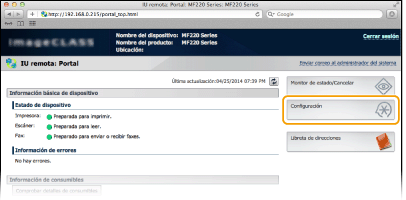
Haga clic en [Configuración].
Si utiliza un dispositivo móvil, como iPad, iPhone o iPod touch, cambie "clic" por "pulse" en esta sección.
3.
Haga clic en [Opciones de red] [Opciones de AirPrint].
[Opciones de AirPrint].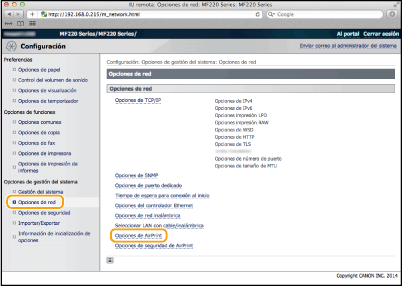
4.
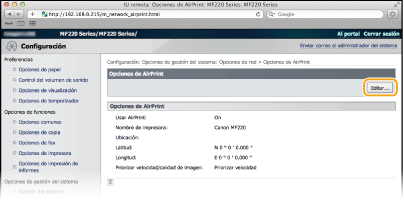
Haga clic en [Editar...].
5.
Especifique las opciones necesarias y haga clic en [Aceptar].
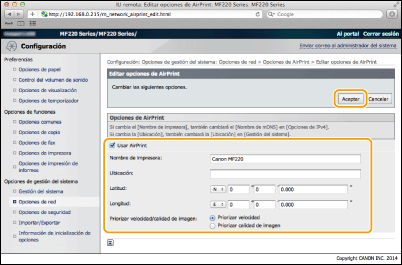
[Usar AirPrint]
Seleccione la casilla de verificación para habilitar la impresión con AirPrint. Para deshabilitar AirPrint, desmarque la casilla de verificación.
Seleccione la casilla de verificación para habilitar la impresión con AirPrint. Para deshabilitar AirPrint, desmarque la casilla de verificación.
[Nombre de impresora]/[Ubicación]/[Latitud]/[Longitud]
Introduzca la información sobre el nombre y la ubicación de instalación para poder identificar este equipo cuando utilice su dispositivo Apple. Esta información resulta útil si tiene más de una impresora AirPrint.
Introduzca la información sobre el nombre y la ubicación de instalación para poder identificar este equipo cuando utilice su dispositivo Apple. Esta información resulta útil si tiene más de una impresora AirPrint.
[Priorizar velocidad/calidad de imagen]
Seleccione [Priorizar velocidad] o [Priorizar calidad de imagen] como modo de calidad para imprimir con AirPrint. Esta función únicamente está activada cuando se imprime un archivo PDF.
Si cambia [Nombre de impresora]
Si cambia el [Nombre de impresora] configurado, tal vez no pueda imprimir desde el ordenador Macintosh que esté utilizando. Esto ocurre porque el <Nombre de mDNS> (Configuración de DNS) para IPv4 también cambia. En este caso, agregue de nuevo el equipo a su Macintosh.
Nombre y ubicación de la impresora
[Nombre de impresora] y [Ubicación] se reflejan en las siguientes opciones respectivamente:
[Nombre de impresora] también puede establecerse en <Nombre de mDNS> (Opciones de IPv4).
[Ubicación] también puede establecerse en <Ubicación> (Opciones de información del dispositivo ).
Solución de problemas en AirPrint
No puede imprimir utilizando AirPrint.
Asegúrese de que el equipo esté encendido. Si el equipo está encendido, reinícielo y compruebe si se ha solucionado el problema.
Asegúrese de que el papel esté cargado en el equipo y de que el equipo tenga suficiente tóner. Carga de papel Sustitución de los cartuchos de tóner
Asegúrese de que no hay ningún mensaje de error mostrado en la pantalla del equipo.
Asegúrese de que los dispositivos Apple (iPad/iPhone/iPod touch/Macintosh) y el equipo estén conectados a la misma red. Si el equipo está encendido, es posible que tarde varios minutos en estar listo para la comunicación.
Asegúrese de que Bonjour esté habilitado en los dispositivos Apple.
Otros
Comprobación de consumibles en Macintosh
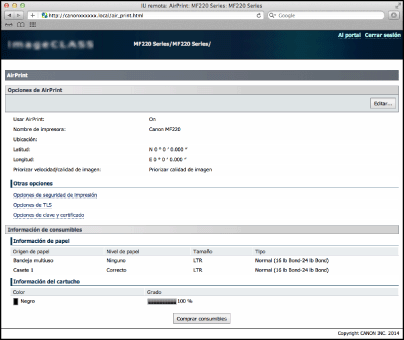
Puede visualizar la pantalla de AirPrint, en la que no solo puede acceder a las opciones de AirPrint, sino que también puede visualizar información sobre los consumibles, como el papel y el tóner.
1.
Haga clic en [Preferencias del Sistema] en el Dock del escritorio [Impresión y Escaneado].
[Impresión y Escaneado].2.
Seleccione su impresora y haga clic en [Opciones y recambios].
3.
Haga clic en [Mostrar página web de la impresora].
4.
Inicie sesión en la IU remota en el modo Administrador del Sistema.
Para consultar el estado del equipo o los suministros, también puede iniciar sesión en el modo Usuario Final.
Marcas comerciales
Apple, Bonjour, iPad, iPhone, iPod touch, Macintosh, Mac OS y OS X son marcas comerciales de Apple Inc., registradas en los Estados Unidos y en otros países. AirPrint y el logotipo de AirPrint son marcas comerciales de Apple Inc.