添加标签纸
本节介绍如何添加标签纸。
可以将标签纸添加到以下供纸器:
主机的纸盒
旁路堆栈供纸器-B1
侧纸仓-B1
多纸盒纸柜-B1
文件插页器-M1
|
须知
|
|
仅可以使用A4尺寸标签纸。
|
|
注释
|
|
将标签纸添加到纸盒、“侧纸仓-B1”或“多纸盒纸柜-B1”中时,请确保注册纸张类型。(See "注册供纸器的纸张尺寸和类型.")
确保在放置标签纸前将其充分地进行扇形展开。否则,一次可能会输送多张标签纸并且在标签纸上可能不能正确打印图像。
|
如何添加标签纸
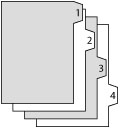
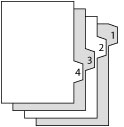
标签纸有两种类型:正序标签纸和逆序标签纸。
 |
 |
|
正序标签纸
|
逆序标签纸
|
|
须知
|
|
不能在“文件插页器-M1”中添加的标签纸上进行复印或打印。
|
|
注释
|
|
可以为“添加封面”、“插页”或“作业分隔页”使用“文件插页器-M1”中放置的标签纸。
如果要插入已打印的标签纸作为章节页,请在要插入该标签纸的位置插入一张空白纸张。
|
|
供纸器
|
如何添加标签纸
|
|
|
纸盒
|
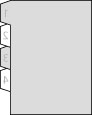 |
反转顺序/正面向下
|
|
旁路堆栈供纸器-B1
|
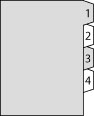 |
普通顺序/正面向上
|
|
侧纸仓-B1
|
|
普通顺序/正面向上
|
|
多纸盒纸柜-B1
|
|
普通顺序/正面向上
|
|
文件插页器-M1
|
|
反转顺序/正面向下
|
|
注释
|
|
有关选择“旁路堆栈供纸器-B1”的纸张尺寸或类型的详细信息,请参阅"将纸张添加到旁路堆栈供纸器-B1中."
有关对齐“侧纸仓-B1”的尺寸更改板的详细信息,请参阅"更改侧纸仓-B1的纸张尺寸."
有关对齐“多纸盒纸柜-B1”的尺寸更改板的详细信息,"更改多纸盒纸柜-B1的纸张尺寸."
有关选择“文件插页器-M1”的纸张尺寸或类型的详细信息,请参阅"将纸张添加到文件插页器-M1(可选)."
|
添加标签纸
|
注释
|
|
将标签纸添加到纸盒中时,需要安装“标签供给附件-F1”。
|
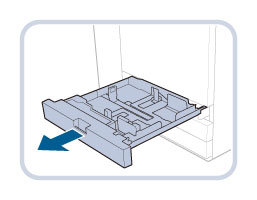
1.
打开纸盒。
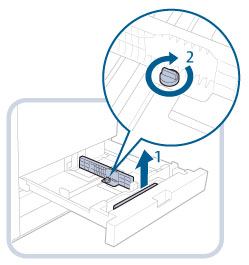
2.
向左滑动并提起“标签供给附件-F1”,将其从固定座中取出,然后如下图所示放置。
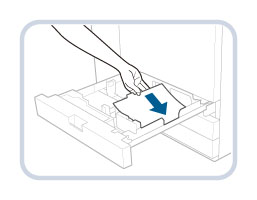
3.
添加标签纸时使正面向下,标签向左。
|
|
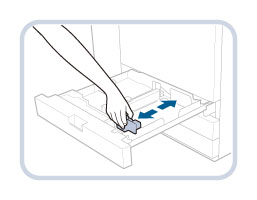
4.
握紧前导板的上部。不要松开,滑动前导板使其与标签纸的标记(A4)对齐。
|
须知
|
|
滑动前导板直到其发出“咔哒”声。如果没有按纸盒中添加的纸张尺寸正确地调整前导板,则正确的纸张尺寸可能不会出现在触摸面板显示屏幕上。
请正确调整前导板,以免卡纸、弄脏打印件或弄脏本机内部。 |
5.
将纸盒轻轻地推回本机,直到在关闭位置发出“咔哒”声。
 注意 注意 |
|
将纸盒恢复原位时,请小心不要夹住手指,否则可能导致人身伤害。
|
|
须知
|
|
使用前必须展平卷起或卷曲的纸张。
如果添加的纸张超过添加限制标记(
 ),或者未将纸盒完全推入本机中,则无法进行复印或打印。 ),或者未将纸盒完全推入本机中,则无法进行复印或打印。确保纸叠高度不超过位于纸盒后部的限制标记(
)。务必检查纸盒是否安装到位。
请勿在纸叠旁纸盒留空部分放置纸张或任何其他物体。否则可能导致卡纸。
不添加标签纸时,请确保将“标签供给附件-F1”放回其固定座。使用“标签供给附件-F1”存放非标签纸纸张时,可能导致卡纸。
|