팩스 전송
응용 프로그램에서 생성한 문서를 팩스로 전송하는 과정은 다음과 같습니다.
|
참고
|
|
팩스 전송 방법은 사용 중인 응용 프로그램에 따라 다를 수 있습니다. 자세한 내용은 응용 프로그램과 함께 제공된 사용 설명서를 참고하십시오.
|
1.
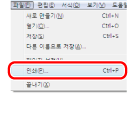
응용 프로그램의 [파일] 메뉴에서 [인쇄]를 선택합니다.
2.
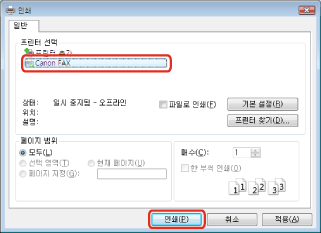
[프린터 선택]에서 팩스를 선택한 다음 → [인쇄](또는 [확인])를 클릭합니다.
3.
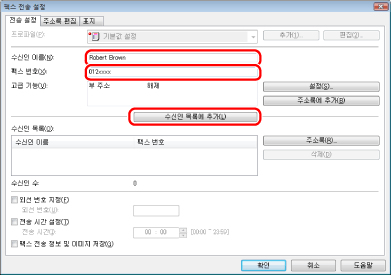
[팩스 전송 설정] 대화상자에서 전송 주소를 지정합니다.
대상 이름 및 팩스 번호를 입력할 때:
[전송 설정] 탭에서 받는 사람 이름 및 팩스 번호를 입력한 다음 → [수신인 목록에 추가]를 클릭합니다.
|
참고
|
|
[기타] 탭의 [보안 설정] 대화상자에서 [수신인을 [수신인 목록]에 추가하기 전에 팩스 번호 다시 입력하기]을 선택한 경우, [수신인 목록에 추가]를 클릭하면 [비밀번호 확인] 대화상자가 표시됩니다. 자세한 내용은 온라인 도움말을 참고하십시오("온라인 도움말 보기" 참고).
|
주소록에서 대상 이름을 설정할 때:
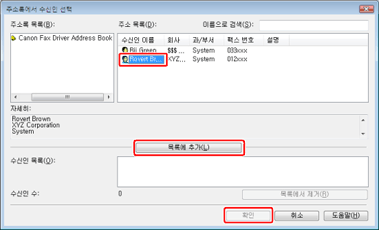
[전송 설정] 탭에서 [주소록]을 클릭합니다.
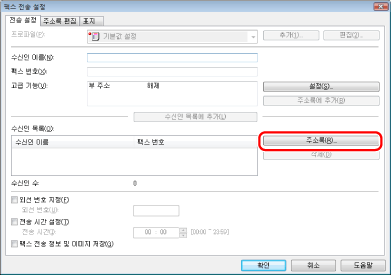
받는 사람을 선택하고 → [목록에 추가] → [확인]을 클릭합니다.
|
참고
|
|
주소록 사용에 대한 자세한 내용은 "주소록에 개인 등록", "주소록에 그룹 등록", "주소록 항목 가져오기", "주소록 항목 내보내기" 및 "주소록 내보내기 대상 변경"을 참고하십시오.
|
4.
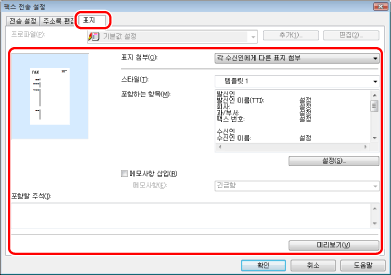
표지를 추가하려면 [표지]를 클릭하고 → 표지 형식을 지정합니다.
|
참고
|
|
표지 추가에 관한 자세한 내용은 "표지 추가"를 참고하십시오.
|
5.
[확인]을 클릭합니다.
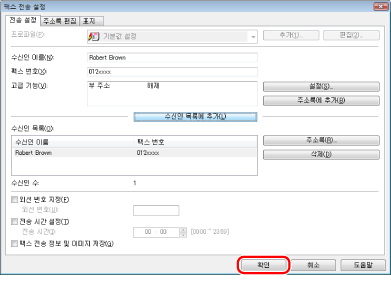
팩스 전송이 시작됩니다.
|
참고
|
|
일부 프린터 모델에서는 인쇄 취소 디스플레이에서 프린터 상태를 확인하고 인쇄를 중지할 수 있습니다("작업 상황 화면에서 작업 확인 및 취소" 참고).
프린터 아이콘이 컴퓨터 모니터 하단 오른쪽의 작업 트레이에 표시되면 컴퓨터에서 팩스 전송을 중지할 수 있습니다. 프린터 아이콘을 두 번 클릭하고 → 전송을 중지할 파일의 이름을 클릭한 후 → [문서] → [취소]를 클릭합니다.
주소록의 대상 폴더에 대한 액세스 권한이 없는 경우 주소록에 액세스하거나 편집할 수 없습니다. 이 경우 폴더에 대한 액세스 권한을 가지고 있는 사용자로 로그인하거나 [주소록 편집] 탭의 [폴더 지정]을 클릭한 다음, [내 문서] 폴더와 같이 쓰기 권한이 있는 폴더를 주소록 대상 폴더로 지정하십시오. 자세한 내용은 "주소록 내보내기 대상 변경"를 참고하십시오.
표지가 추가된 조건에 따라 한 번에 전송할 수 있는 대상 수가 달라집니다. 자세한 내용은 온라인 도움말을 참고하십시오("온라인 도움말 보기" 참고).
디스플레이는 운영 체제 및 시스템 환경에 따라 다를 수 있습니다.
|