Document Scan Lock 모드 및 보안 스탬프 설정(QR 코드)
관리자는 강제 Document Scan Lock 모드와 프린터 드라이버 Document Scan Lock 모드의 QR 코드를 설정할 수 있습니다.
강제 Document Scan Lock 모드:
일반 사용자가 복사 및 인쇄 작업을 위해 항상 QR 코드를 기입할 수 있습니다.
일반 사용자가 복사 및 인쇄 작업을 위해 항상 QR 코드를 기입할 수 있습니다.
프린터 드라이버 Document Scan Lock 모드:
프린터 드라이버에서 일반 사용자가 조작하는 각각의 인쇄 작업에 대해 QR 코드를 기입할지 여부를 선택할 수 있습니다.
프린터 드라이버에서 일반 사용자가 조작하는 각각의 인쇄 작업에 대해 QR 코드를 기입할지 여부를 선택할 수 있습니다.
Document Scan Lock 정보와 보안 스탬프를 동시에 설정할 수 있습니다.
QR 코드를 사용하면 문서를 출력한 사용자, 출력 시기 및 출력 기기를 분석할 수 있는 추적 정보를 자동으로 기입할 수 있습니다.
이 기능을 사용하는 데 필요한 선택 품목 제품에 대한 자세한 내용은 "각 기능에 필요한 선택 품목 제품"을 참고하십시오.
|
중요
|
|
Document Scan Lock 모드를 위한 코드로 QR 코드를 선택했을 경우 이 기능이 표시됩니다. ("Document Scan Lock(TL 코드/QR 코드)를 위한 코드 선택" 참고)
Document Scan Lock 모드가 무단 복사의 제한을 보장하지는 않습니다. 전체 페이지에 이미지가 있는 문서나 설정과 출력의 조합에 따라 무단 복사를 제한하거나 추적 정보를 분석할 수 없을지도 모릅니다.
캐논에서는 Document Scan Lock 모드 사용 또는 Document Scan Lock 모드 사용 불가능으로 인한 어떠한 손해에 대해서도 책임을 지지 않습니다.
|
1.
 (설정/등록)을 누릅니다.
2.
[기능 설정] → [공통] → [인쇄 설정]을 누릅니다.
3.
[Document Scan Lock 설정]을 누릅니다.
시큐어 워터마크를 활성화한 경우 [보안 스탬프/Document Scan Lock]을 누릅니다.
4.
Document Scan Lock 모드를 선택합니다.
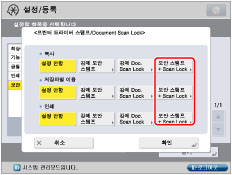
강제 Document Scan Lock 모드를 선택하려면:
[강제 Document Scan Lock]을 누릅니다.
시큐어 워터마크를 활성화한 경우 [강제 보안 스탬프/Document Scan Lock]을 누릅니다.

강제 Document Scan Lock 모드를 설정하려면 기능(<복사>/<저장파일 이용>/<프린터>)에 대해 [설정함]을 누릅니다.
시큐어 워터마크가 활성화 된 경우 강제 Document Scan Lock 모드를 설정하기 위해 기능(<복사>/<저장파일 이용/<프린터>)에 대해 [보안 스탬프 + Scan Lock]을 누릅니다.
프린터 드라이버 Document Scan Lock을 선택하려면:
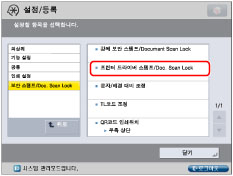
[프린터 드라이버 Document Scan Lock]을 누릅니다.
시큐어 워터마크를 활성화한 경우 [프린터 드라이버 스탬프/Doc. Scan Lock]을 누릅니다.
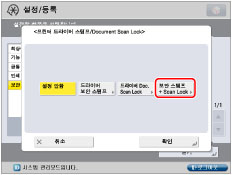
[설정함]을 누릅니다.
시큐어 워터마크를 활성화한 경우 [보안 스탬프 + Scan Lock]을 누릅니다.
5.
보안 스탬프를 설정합니다.
삽입할 보안 스탬프의 종류(스탬프, 날짜, 부수번호 인쇄, 시리얼 번호, ID/사용자 이름 등)를 선택합니다.
스탬프를 선택하려면
[스탬프] → <스탬프 종류> 드롭다운 리스트를 누르고 → 스탬프 종류를 선택합니다.
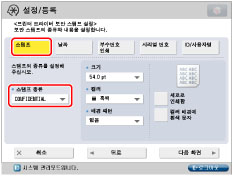
<스탬프 종류> 드롭다운 리스트에서 [임의입력]을 선택하는 경우 [입력]을 누르고 → 원하는 텍스트를 입력한 다음 → [확인]을 누릅니다.
|
참고
|
|
문자 입력에 대해서는 "터치 패널 화면에서 문자 입력"을 참고하십시오. [기능 설정](설정/등록)의 [페이지번호 인쇄/스탬프의 문자열 등록]에 등록된 문자가 있을 경우 리스트에서 문자를 선택할 수 있습니다.
|
날짜를 선택하려면:
[날짜] → <날짜형식> 드롭다운 리스트를 누르고 → 날짜 형식을 선택합니다.
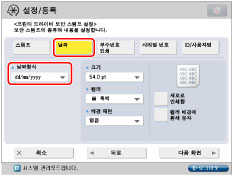
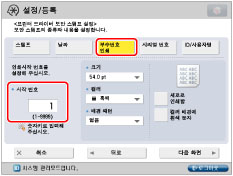
부수번호 인쇄를 선택하려면:
[부수] → 시작 숫자를 설정합니다.
시리얼 번호를 선택하려면:
[시리얼 번호]를 누릅니다.
|
참고
|
|
조작 패널에서
_secu_ko_KR/b_in_counter.jpg) (카운터확인)을 누를 때 화면 좌측 하단에 나타나는 시리얼 번호가 인쇄됩니다. (카운터확인)을 누를 때 화면 좌측 하단에 나타나는 시리얼 번호가 인쇄됩니다. |
ID/사용자 이름을 선택하려면:
[ID/사용자명]을 누릅니다.
|
참고
|
|
로그인 서비스가 설정된 경우 기기에 현재 로그인 한 사용자의 부문 ID 및 사용자 이름이 인쇄됩니다.
로그인 서비스를 설정하지 않은 경우 "CONFIDENTIAL" 스탬프가 인쇄됩니다.
|
6.
배경 패턴, 크기 및 문자 색상을 설정하고 → [다음 화면]을 누릅니다.
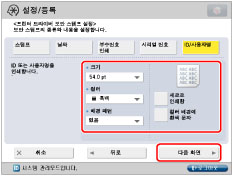
|
참고
|
|
복사본의 배경에 패턴을 인쇄하려면 배경 패턴 드롭다운 리스트에서 배경 패턴을 선택하십시오.
문자 크기는 [36.0 포인트], [54.0 포인트] 또는 [72.0 포인트]를 선택할 수 있습니다.
텍스트 컬러에 시안, 마젠타 또는 흑색을 선택할 수 있습니다.
문자에 대한 인쇄 방향을 변경하려면 [세로로 인쇄함]을 누릅니다.
컬러 배경에 흰색 문자를 사용하려면 [컬러 배경에 흰색 문자]를 누릅니다.
|
7.
Document Scan Lock 모드를 선택하고 → [확인]을 누릅니다.
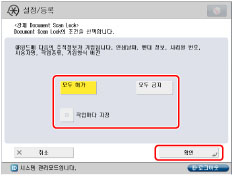
|
[모두 허가]:
|
문서를 복사할 수 있도록 하는 QR 코드를 기입할 수 있습니다.
|
|
[모두 금지]:
|
문서 복사를 제한하는 QR 코드를 기입할 수 있습니다. [모두 금지]가 감지 되었을 때는 문서를 복사할 수 없습니다.
|
|
[작업마다 지정]:
|
이 설정을 지정하면 복사 및 저장 파일 이용 기능의 선택 사항 화면에서 각 인쇄 작업에 대해 QR 코드를 기입할 것인지 여부를 선택할 수 있습니다.
|
|
중요
|
|
QR 코드를 사용하면 문서를 출력한 사용자, 출력 시기 및 출력 기기를 분석할 수 있는 추적 정보를 자동으로 기입할 수 있습니다.
|